 Andrzej Gorzelski
Przycisk Novo Button, znajdujący się w laptopie Lenovo G50-30, to mały, ale niezwykle potężny element. Może uratować nas w wielu trudnych sytuacjach. Osobiście doświadczyłem tego, gdy pojawiły się problemy z systemem, ponieważ ten przycisk okazał się moim najlepszym przyjacielem. Zazwyczaj umieszczony w pobliżu przycisku zasilania bądź na lewej krawędzi laptopa, po naciśnięciu otwiera menu, które oferuje kilka opcji, takich jak uruchamianie systemu, dostęp do BIOS-u czy odzyskiwanie systemu. Dzięki temu przyciskowi można łatwo przełączyć się pomiędzy różnymi trybami działania laptopa.
Jednym z najcenniejszych zastosowań Novo Button jest możliwość wejścia do BIOS-u. Wystarczy jedynie nacisnąć przycisk, a następnie wybrać opcję „BIOS Setup”, co pokazuje, jak prosto można zmienić ustawienia systemu. Osobiście doświadczyłem tego, gdy próbowałem zainstalować nowy system operacyjny, co okazało się niezbędne. W BIOS-ie można ustawić priorytety bootowania, co daje mi pełną kontrolę nad tym, z jakiego urządzenia uruchamia się komputer.
Opcje dostępne po naciśnięciu przycisku Novo Button
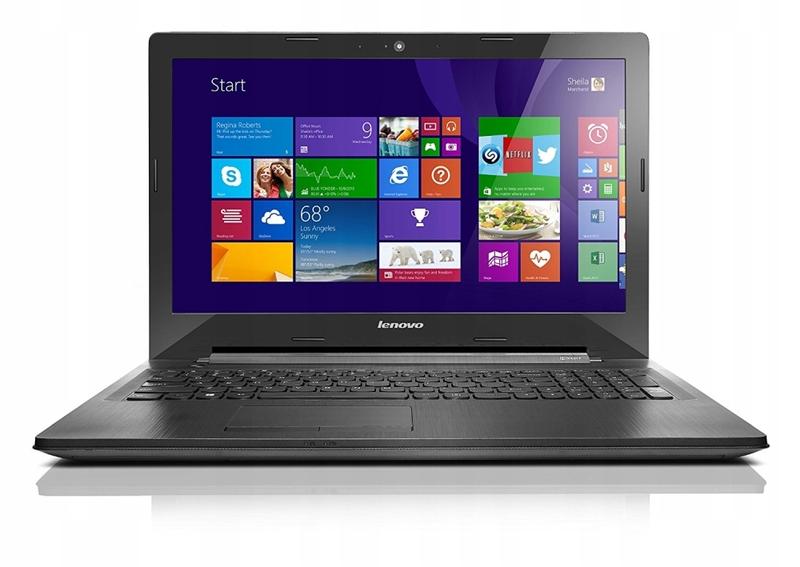
Po naciśnięciu Novo Button dostępne stają się cztery główne opcje: Normal Startup, BIOS Setup, Boot Menu oraz System Recovery. Dzięki temu zyskujemy pełną swobodę w zarządzaniu laptopem. Kiedy system nie działa poprawnie, możemy skorzystać z opcji „System Recovery”, aby spróbować przywrócić go do stanu sprzed problemów. To naprawdę oszczędza czas i nerwy, ponieważ nie musimy szukać skomplikowanych rozwiązań w Internecie ani rozkręcać laptopa w poszukiwaniu potencjalnej usterki.
Gdy zauważyłem, że coś poszło nie tak z moim komputerem, przycisk Novo Button stał się pierwszym rozwiązaniem, które wpadło mi do głowy. Umożliwił mi szybkie sprawdzenie, czy mogę uruchomić laptopa z bootowalnego USB lub innego źródła, co naprawdę ułatwiło mi życie. To fenomenalne, jak jeden mały przycisk potrafi zmienić nasze doświadczenia z komputerem, dając dostęp do opcji, które nie są dostępne w standardowy sposób. Dzięki temu czuję, że mam większą kontrolę nad swoim urządzeniem.
Jak wejść do BIOS-u w laptopie Lenovo G50-30?
W poniższej liście przedstawiam szczegółowe kroki, które ułatwią Ci proces wejścia do BIOS-u w laptopie Lenovo G50-30. Właściwe wykonanie tych etapów jest kluczowe dla prawidłowego uruchomienia systemu oraz dokonania zmian w ustawieniach sprzętowych.
- Zrestartuj laptopa. Najpierw upewnij się, że komputer całkowicie się wyłączył. Aby to zrealizować, przytrzymaj przycisk zasilania przez kilka sekund, aż urządzenie się wyłączy. Następnie naciśnij ten sam przycisk, aby uruchomić laptop.
- Wciśnij przycisk NOVO BUTTON. Kiedy laptop zacznie się uruchamiać, szybko i kilkukrotnie naciśnij przycisk NOVO BUTTON, który znajdziesz obok przycisku zasilania lub na boku obudowy. Warto zauważyć, że ten przycisk umożliwia dostęp do menu opcji.
- Wybierz opcję BIOS Setup. Po naciśnięciu przycisku NOVO BUTTON zobaczysz menu z czterema opcjami: Normal Startup, BIOS Setup, Boot Menu oraz System Recovery. Użyj klawiszy strzałek na klawiaturze lub odpowiednich klawiszy funkcyjnych, aby przejść do opcji „BIOS Setup”, a potem naciśnij Enter.
- Dostosuj ustawienia BIOS-u. Gdy już znajdziesz się w BIOS-ie, skorzystaj z klawiszy strzałek do nawigacji, aby przechodzić przez różne zakładki i menu. Na przykład, aby zmienić priorytet uruchamiania, odwiedź zakładkę „BOOT” i dostosuj ustawienia za pomocą klawiszy F5 i F6. Pamiętaj, żeby sprawdzić, czy dokonane zmiany odpowiadają Twoim potrzebom, na przykład ustawiając dysk twardy lub napęd USB jako pierwsze źródło.
| Opcja | Opis |
|---|---|
| Normal Startup | Uruchomienie systemu operacyjnego w normalnym trybie. |
| BIOS Setup | Dostęp do ustawień BIOS-u, umożliwiający zmianę priorytetów bootowania. |
| Boot Menu | Wyświetlenie menu startowego, które pozwala wybrać źródło uruchomienia systemu. |
| System Recovery | Możliwość przywrócenia systemu do stanu sprzed problemów. |
Problemy z dostępem do BIOS-u a bluescreen w laptopie Lenovo G50-30
W poniższej liście znajdziesz szczegółowe wskazówki, które pomogą Ci rozwiązać problemy z dostępem do BIOS-u w laptopie Lenovo G50-30 oraz kwestie związane z bluescreenem. Każdy punkt został opisany z myślą o ułatwieniu Ci przezwyciężenia napotkanych trudności.
- Użycie przycisku NOVO BUTTON: Aby uzyskać dostęp do BIOS-u w laptopach Lenovo, skorzystaj z przycisku NOVO BUTTON, który zazwyczaj znajduje się obok przycisku zasilania. Kiedy naciśniesz ten przycisk, na ekranie pojawi się menu, z którego wybierz opcję „BIOS Setup”. Dzięki temu zdobędziesz dostęp do ustawień BIOS-u, gdzie możesz modyfikować różne parametry, takie jak kolejność bootowania.
- Zmiana ustawień bootowania w BIOS-ie: Po wejściu do BIOS-u przejdź do zakładki „BOOT”. W tej sekcji ustaw pożądane urządzenie do uruchamiania, zmieniając priorytety. Jeżeli planujesz instalację systemu z płyty CD/DVD, upewnij się, że „UEFI Boot” jest ustawione na „Enable”. Możesz zmieniać kolejność urządzeń za pomocą klawiszy F5 i F6. Pamiętaj, że poprawne ustawienie urządzeń jest kluczowe, aby uniknąć bluescreenów podczas instalacji systemu.
- Wyczyść pamięć podręczną i zresetuj BIOS: W niektórych przypadkach problemy z dostępem do BIOS-u mogą wynikać z błędnych ustawień. Rozważ więc próbę zresetowania BIOS-u do ustawień fabrycznych. Możesz to zrobić, wybierając opcję „Load Setup Defaults” w menu BIOS. Taki krok może uchronić Cię przed potencjalnymi konfliktami, które mogą powodować bluescreen. Pamiętaj jednak, że po tej operacji musisz ponownie ustawić preferencje bootowania.
- Problemy z nośnikami bootowymi: Gdy po włączeniu laptopa system nie uruchamia się, a urządzenie wciąż próbuje załadować płytkę Windows, upewnij się, że nośnik został prawidłowo utworzony i nie zawiera uszkodzonych plików. Przed próbą ponownej instalacji systemu rozważ wykorzystanie innej płyty lub USB z systemem operacyjnym, aby wykluczyć problemy ze źródłem.
- Monitorowanie błędów bluescreen: W przypadku wystąpienia bluescreenów, zwróć szczególną uwagę na kod błędu, który się pojawia. Może on dostarczyć cennych informacji na temat przyczyny problemu. Warto zasięgnąć informacji w dokumentacji lub na forach internetowych, aby dowiedzieć się, jakie kroki naprawcze możesz podjąć w odniesieniu do konkretnego błędu.
Alternatywne metody wejścia do BIOS-u w laptopach Lenovo
Kiedy posiadasz laptopa Lenovo, często zachodzi potrzeba, aby dostać się do BIOS-u. Nie ma w tym nic skomplikowanego, wręcz przeciwnie – istnieje kilka alternatywnych metod, które możesz wykorzystać. Najpopularniejszym sposobem na uzyskanie dostępu do BIOS-u jest przycisk NOVO BUTTON, który znajduje się tuż obok przycisku zasilania. Wciśnięcie go przy wyłączonym laptopie otworzy kilka opcji, w tym BIOS Setup. To naprawdę świetna alternatywa, zwłaszcza gdy nie masz pewności, czy laptop zareaguje na tradycyjne klawisze funkcyjne.
Kiedy kiedykolwiek zmagałeś się z próbą dostania się do BIOS-u przy pomocy klawiszy F2, pamiętaj, że nie jesteś sam. Zdarza się, że nawet te standardowe metody zawiodą. W takich przypadkach warto spróbować delikatnie wcisnąć przycisk F12, co pozwoli otworzyć Boot Menu. Z tego miejsca możesz wybrać urządzenie rozruchowe. Takie rozwiązanie często bywa niezwykle pomocne, gdy nie możesz uruchomić systemu z dysku twardego i chcesz skorzystać z opcji napędu USB lub CD/DVD.
Użycie klawiszy funkcyjnych jako alternatywy dla dostępu do BIOS-u
Warto pamiętać, że w laptopach Lenovo możesz wprowadzić nieco zawirowania na klawiaturze. Niektóre modele reagują na wciśnięcie klawisza F1 lub kombinacji klawiszy Fn + F2. Oczywiście, reakcja na te komendy może się różnić w zależności od wersji laptopa. Czasem wymaga to kilku prób, ale nie zrażaj się, ponieważ jak wiadomo, aktualnie zainstalowany system operacyjny nie blokuje tego dostępu. W takich sytuacjach reinstalacja systemu lub zmiana ustawień w nowo uruchomionym BIOS-ie mogą okazać się pomocne. Zawsze możesz zgłębiać tajniki swojego laptopa, co otworzy przed tobą drzwi do odkrywania nowych możliwości. Z pewnością odnajdziesz w sobie zdolności techniczne i ruszysz na podbój BIOS-u!
Najczęstsze błędy przy próbie uruchomienia BIOS-u w Lenovo G50-30
Podczas prób uruchomienia BIOS-u w moim laptopie Lenovo G50-30, zauważyłem kilka typowych błędów, które z pewnością zaskoczą niejednego użytkownika. Wiele osób nie zdaje sobie sprawy, że kluczowym krokiem okazuje się wciśnięcie odpowiedniego przycisku, a w tym przypadku ma to na myśli przycisk NOVO BUTTON. Niestety, użytkownicy często omijają ten krok i zamiast tego bezskutecznie próbują wcisnąć klawisze F2 lub F12, co zwykle prowadzi do frustracji oraz marnowania cennego czasu. Warto mieć na uwadze, że NOVO BUTTON znajduje się tuż obok przycisku zasilania, najczęściej po lewej stronie laptopa.
Wielu użytkowników pomija kluczowe informacje o przycisku NOVO BUTTON
Innym powszechnym błędem, który zauważyłem, jest niewłaściwe podejście do uruchamiania BIOS-u w sytuacji, gdy komputer przestaje działać prawidłowo, na przykład po wystąpieniu błędu bluescreen. W takich okolicznościach korzystanie z opcji, jak przestawienie ustawień BIOS-u na UEFI i USB, może wydawać się rozsądne, jednak niestety często prowadzi to do sytuacji, w której komputer nadal próbuje ładować system z płyty lub USB, a możliwości wejścia do BIOS-u zupełnie się niwelują. Kluczowe staje się więc podejście do tego z odpowiednim planem oraz skupienie się na właściwych opcjach, zamiast działać w sposób chaotyczny.
Nieprawidłowe ustawienia mogą uniemożliwić dostęp do BIOS-u
Co więcej, użytkownicy zwykle traktują BIOS jako ostatnią deskę ratunku, nie zastanawiając się nad konsekwencjami wprowadzanych zmian. Nawet drobne przestawienie opcji bootowania potrafi znacząco wpłynąć na działanie systemu. Ustawienie UEFI Boot na „Enable” to jednak nie koniec – warto również dokładnie zapoznać się z innymi opcjami, aby uniknąć niepotrzebnych problemów. Pamiętam, że przy mojej pierwszej próbie zmiany ustawień stworzyłem sobie kilka dodatkowych kłopotów, które jedynie wydłużyły czas powrotu do sprawnego działania laptopa.
Ciekawostką jest, że przycisk NOVO BUTTON, używany do uruchamiania BIOS-u w laptopach Lenovo, nie tylko umożliwia dostęp do ustawień BIOS-u, ale również pozwala na uruchomienie opcji odzyskiwania systemu i diagnostyki, co czyni go wszechstronnym narzędziem w rozwiązywaniu problemów z komputerem.
Pytania i odpowiedzi
Gdzie znajduje się przycisk Novo Button w laptopie Lenovo G50-30?
Przycisk Novo Button zazwyczaj znajduje się w pobliżu przycisku zasilania lub na lewej krawędzi laptopa. Jest to mały, ale ważny element, którego naciśnięcie otwiera menu z różnymi opcjami, w tym dostępem do BIOS-u.
Jakie opcje są dostępne po naciśnięciu przycisku Novo Button?
Po naciśnięciu Novo Button użytkownik ma do wyboru cztery główne opcje: Normal Startup, BIOS Setup, Boot Menu oraz System Recovery. Dzięki temu można łatwo zarządzać działaniem laptopa i rozwiązywać różne problemy z systemem.
Jakie kroki należy wykonać, aby wejść do BIOS-u w laptopie Lenovo G50-30?
Aby wejść do BIOS-u, należy zrestartować laptop, nacisnąć przycisk Novo Button podczas uruchamiania, a następnie wybrać opcję „BIOS Setup” z menu. Po wykonaniu tych kroków uzyskasz dostęp do ustawień BIOS-u, gdzie możesz dokonać potrzebnych zmian.
Co zrobić, jeśli nie mogę wejść do BIOS-u w laptopie Lenovo G50-30?
Jeśli nie możesz wejść do BIOS-u, spróbuj ponownie wcisnąć przycisk Novo Button lub użyć klawiszy F1 lub F12, aby otworzyć Boot Menu. Ważne jest, aby upewnić się, że laptop jest całkowicie wyłączony przed naciśnięciem tych przycisków.
Jakie najczęstsze błędy mogą wystąpić podczas próby uruchomienia BIOS-u?
Jednym z najczęstszych błędów jest pomijanie przycisku Novo Button i bezskuteczne próby użycia klawiszy F2 czy F12. Użytkownicy często również wprowadzają błędne ustawienia w BIOS-ie, co może prowadzić do problemów z uruchomieniem systemu.


