 Andrzej Gorzelski
Aby pobrać i zainstalować odpowiednie sterowniki dla laptopa MSI CX61, najpierw udaj się na oficjalną stronę MSI. W górnym rogu znajdziesz ikonę lupy, gdzie wpiszesz nazwę swojego modelu. Następnie, po naciśnięciu „Enter”, ukażą się wyniki wyszukiwania, a Ty powinieneś bez problemu znaleźć swój laptop. Kliknij na odpowiedni model, a potem kliknij przycisk „Pobierz”, aby przejść do kolejnego etapu.
Gdy już znajdziesz się na stronie dotyczącej swojego modelu, wybierz sterownik z listy, który chcesz pobrać. Pamiętaj, aby dostosować swój wybór do wersji systemu operacyjnego, który posiadasz. Zazwyczaj spotkasz tam blok pobierania, w którym klikniesz odpowiedni sterownik, co uruchomi proces pobierania. Po zakończeniu ściągania, czas zabrać się za instalację!
Rozpakowanie i instalacja sterowników to kilka prostych kroków
Zanim przystąpisz do instalacji, najpierw rozpakuj pobrany plik. Sprawdź jego rozszerzenie, ponieważ różne typy plików wymagają nieco innych metod instalacji. Na przykład, jeśli natkniesz się na plik z rozszerzeniem EXE, wystarczy dwukrotnie na niego kliknąć. W przypadku pliku INF, kliknij prawym przyciskiem myszy i wybierz „Zainstaluj”. Natomiast pliki BAT należy uruchomić jako administrator, co również wykonasz, klikając prawym przyciskiem myszy. Po zakończeniu instalacji w większości przypadków zaleca się restartowanie laptopa.
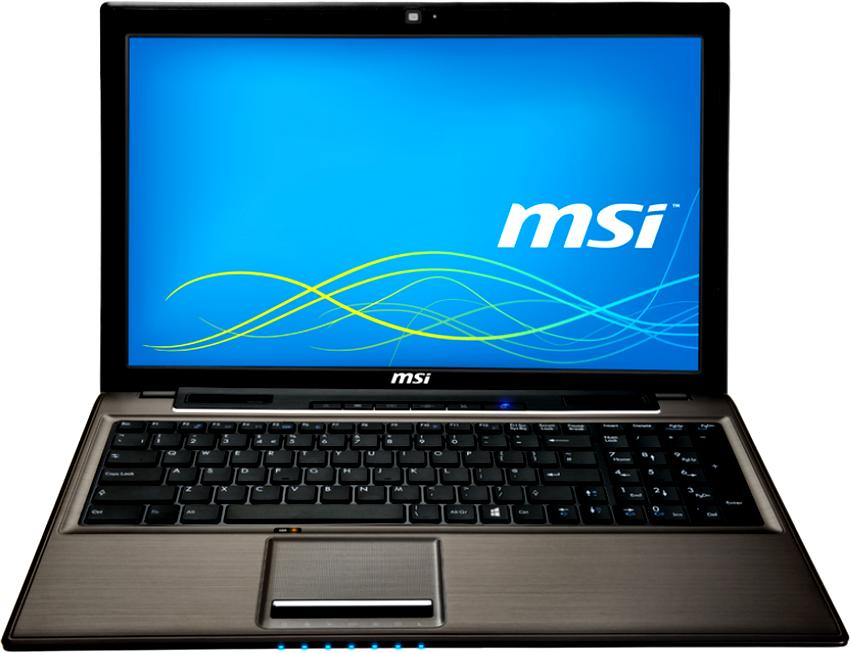
Jeśli chcesz zaktualizować sterowniki w prostszy sposób, skorzystaj z aplikacji MSI Center lub MSI Dragon Center. Otwórz program, kliknij „Wsparcie”, a następnie wybierz „Aktualizacja na żywo”. Po przeskanowaniu systemu będziesz miał możliwość wyboru sterowników do aktualizacji i rozpoczęcia ich ściągania. Niektóre z nich zainstalują się automatycznie, co znacznie ułatwia cały proces. Warto jednak wiedzieć, że czasami konieczne może być manualne zainstalowanie pobranych sterowników zgodnie z wcześniej opisanymi metodami. Dzięki tym krokom będziesz mógł cieszyć się sprawnym działaniem laptopa MSI CX61!
Jak włączyć kamerkę w laptopie MSI CX61: pełna instrukcja krok po kroku
W poniższym przewodniku znajdziesz dokładny opis wszystkich kroków, które pomogą Ci włączyć kamerkę w laptopie MSI CX61. Proces składa się z kilku ważnych elementów, takich jak sprawdzenie sterowników, poprawnych ustawień prywatności oraz przetestowanie działania kamerki. Przeczytaj kolejno poniższe punkty, aby zrozumieć, jak skutecznie uruchomić kamerę.
- Sprawdź, czy kamera jest aktywna w ustawieniach systemowych
- Najpierw otwórz Ustawienia systemu Windows. W tym celu kliknij ikonę Start, a następnie wybierz Ustawienia (symbol zębatki).
- Przejdź do sekcji Prywatność, a potem kliknij Kamera w menu po lewej stronie.
- Upewnij się, że opcja Zezwól aplikacjom na dostęp do kamery została aktywowana. Dodatkowo zaznacz aplikacje, które mogą korzystać z kamery.
- Sprawdź i zaktualizuj sterowniki kamery
- Otwórz Menedżer urządzeń, wpisując jego nazwę w polu wyszukiwania systemu Windows.
- Rozwiń sekcję Urządzenia obrazowe, a następnie zlokalizuj swoją kamerę. Kliknij na nią prawym przyciskiem myszy i wybierz Aktualizuj sterownik.
- Wybierz opcję Wyszukaj automatycznie zaktualizowane oprogramowanie sterownika. Jeżeli dostępna jest aktualizacja, zainstaluj ją, by zapewnić prawidłowe działanie kamery.
- Przetestuj działanie kamery
- Uruchom aplikację Kamera, która znajduje się w menu Start.
- Sprawdź, czy obraz z kamery wyświetla się poprawnie. Jeśli wszystko działa, kamera jest sprawna.
- W przypadku problemów upewnij się, że nie masz otwartych innych aplikacji, które mogą korzystać z kamery, ponieważ mogą one zakłócać jej działanie.
| Krok | Opis |
|---|---|
| 1 | Udaj się na oficjalną stronę MSI. |
| 2 | Wpisz nazwę modelu w ikonie lupy i naciśnij „Enter”. |
| 3 | Znajdź swój model laptopa i kliknij na odpowiedni link. |
| 4 | Kliknij przycisk „Pobierz” dla wybranego sterownika. |
| 5 | Wybierz sterownik zgodny z wersją systemu operacyjnego. |
| 6 | Kliknij odpowiedni sterownik w bloku pobierania, aby rozpocząć proces ściągania. |
| 7 | Rozpakuj pobrany plik zgodnie z jego rozszerzeniem. |
| 8 | Zainstaluj sterownik: kliknij dwukrotnie na plik EXE, kliknij prawym przyciskiem na plik INF „Zainstaluj”, uruchom plik BAT jako administrator. |
| 9 | Po zakończeniu instalacji zaleca się restart laptopa. |
| 10 | Dla łatwiejszej aktualizacji skorzystaj z MSI Center lub MSI Dragon Center. |
| 11 | Wybierz „Aktualizacja na żywo” i postępuj zgodnie z instrukcjami. |
| 12 | Niektóre sterowniki zaktualizują się automatycznie, inne mogą wymagać manualnej instalacji. |
Instrukcja aktualizacji sterowników w systemie operacyjnym – krok po kroku
W poniższej liście przedstawiam szczegółowe kroki dotyczące aktualizacji sterowników w systemie operacyjnym. Postępuj zgodnie z instrukcjami, aby upewnić się, że Twoje urządzenie działa optymalnie, korzystając przy tym z najnowszych wersji sterowników.
- Pobierz sterowniki ze strony producenta
Na początku odwiedź oficjalną stronę internetową producenta sprzętu, takiego jak MSI. Następnie skorzystaj z opcji wyszukiwania, aby znaleźć model swojego urządzenia. Wpisz nazwę modelu, wybierz właściwą wersję systemu operacyjnego, a potem znajdź i pobierz najnowsze sterowniki. Pamiętaj, aby pobierać sterowniki zgodne z Twoim systemem operacyjnym.
- Sprawdź plik pobrany
Kiedy pobierzesz plik, rozpakuj go i otwórz folder, aby zobaczyć jego zawartość. Sprawdź rozszerzenia plików, aby zorientować się, jak możesz je zainstalować. Ponieważ wszystkie pliki mają różne metody instalacji, ich typ (EXE, INF, BAT) wpłynie na proces. Może być także konieczne włączenie widoku rozszerzeń nazw plików w systemie, co możesz zrobić w ustawieniach Windows.
- Instalacja sterownika
W zależności od rodzaju pliku różnią się metody instalacji:
- Pliki EXE: Kliknij dwukrotnie plik, aby zainicjować instalację.
- Pliki INF: Kliknij prawym przyciskiem myszy na plik, wybierz „Pokaż więcej opcji”, a następnie kliknij „Zainstaluj”.
- Pliki BAT: Kliknij prawym przyciskiem myszy, a następnie wybierz „Uruchom jako administrator”.
Po zakończeniu instalacji naciśnij dowolny klawisz, a następnie uruchom ponownie komputer, aby wprowadzone zmiany mogły zostać zastosowane.
- Aktualizacja sterowników za pomocą oprogramowania
Możesz również zdecydować się na użycie specjalnych programów, takich jak MSI Center, aby zaktualizować sterowniki. Po otwarciu oprogramowania przejdź do zakładki „Wsparcie”, a potem wybierz „Aktualizacja na żywo”. Po zeskanowaniu systemu wybierz sterowniki do aktualizacji, a następnie kliknij „Pobierz”. Jeżeli niektóre sterowniki mają automatyczny proces instalacji, w innych przypadkach może być konieczne ręczne wykonanie instalacji, zgodnie z wcześniej opisanymi krokami.
Problemy z kamerką w laptopie MSI CX61 – jak je rozwiązać?
W dzisiejszych czasach kamery w laptopach pełnią kluczową rolę w naszym życiu, od rozmów z bliskimi po ważne spotkania online. Niestety, czasami mogą nas zawieść, szczególnie gdy korzystamy z laptopa MSI CX61. Często zdarza się, że kamerka działa nieprawidłowo lub całkowicie się nie uruchamia. Przyczyny tego problemu są różnorodne i mogą obejmować zarówno problemy z sterownikami, jak i niewłaściwe ustawienia systemowe. Na szczęście istnieją sprawdzone metody, które pomogą nam wyeliminować te trudności.
Aktywna aktualizacja sterowników
Pierwszym krokiem, który warto podjąć, jest aktualizacja sterowników kamery. W tym celu warto odwiedzić oficjalną stronę MSI. Wystarczy wpisać nazwę modelu swojego laptopa w wyszukiwarce, co pomoże nam znaleźć odpowiednie sterowniki. Po ich pobraniu zainstalujmy je, postępując zgodnie z podanymi instrukcjami. Koniecznie upewnijmy się, że wybieramy odpowiednią wersję systemu operacyjnego, ponieważ to ma ogromne znaczenie! Po zakończeniu instalacji nie zapomnijmy zrestartować komputera, ponieważ nawet drobny krok potrafi zdziałać cuda.
Ustawienia prywatności systemu a działanie kamery

Jeśli po zaktualizowaniu sterowników problem nie znika, warto przyjrzeć się ustawieniom prywatności w systemie. Czasami domyślne ustawienia mogą blokować dostęp do kamery. Jeśli masz czas i chęci to odkryj, gdzie znaleźć kamerę w laptopie Lenovo. Należy przejść do Ustawień, a następnie do zakładki Prywatność, gdzie odnajdziemy sekcję dotyczącą kamery. Upewnijmy się, że aplikacje mają dostęp do naszej kamery; w razie potrzeby wystarczy jedno kliknięcie, aby to zmienić. W wielu przypadkach proste działania okazują się kluczem do rozwiązania bardziej złożonych problemów!

Jeżeli i to nie rozwiąże kwestii, warto spróbować kilku dodatkowych rozwiązań, takich jak skanowanie laptopa w poszukiwaniu wirusów lub złośliwego oprogramowania. Czasami to właśnie one mogą namieszać w ustawieniach sprzętowych. Bez względu na wybraną metodę pamiętajcie, że cierpliwość i systematyczność są kluczowe. Dobrze wykonane kroki na pewno przyniosą rezultaty i już niedługo znów będziecie się cieszyć sprawną kamerką w swoim MSI CX61! O podobnych rzeczach pisaliśmy tutaj.
Czy wiesz, że wiele problemów z kamerą w laptopach MSI CX61 może wynikać z konfliktu z zainstalowanym oprogramowaniem zabezpieczającym? Niektóre programy antywirusowe lub firewall mogą blokować dostęp do kamery, dlatego warto sprawdzić ich ustawienia lub na chwilę je dezaktywować, aby zdiagnozować problem.
Wykorzystanie MSI Center do zarządzania sterownikami i sprzętem
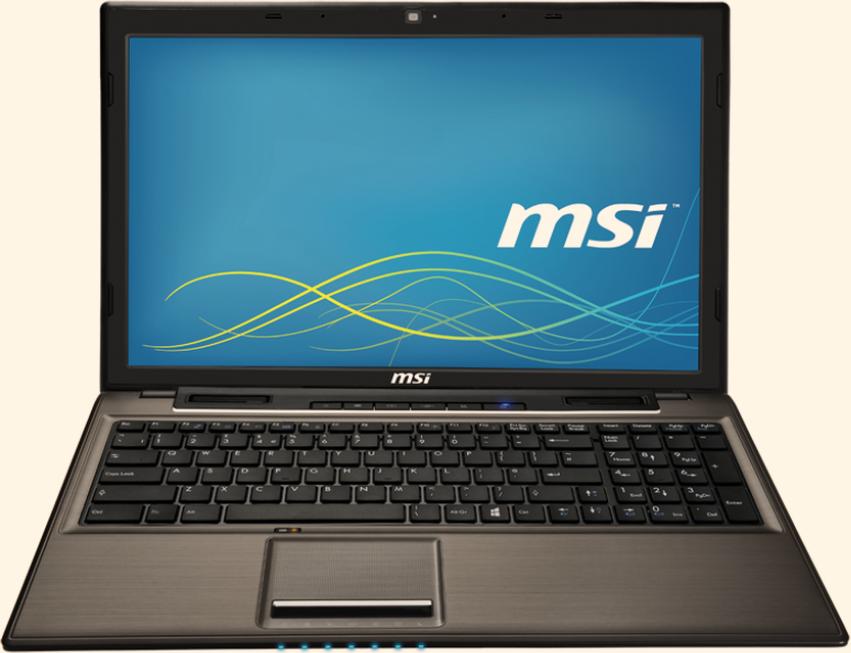
MSI Center stało się dla mnie nieocenionym wsparciem w zarządzaniu sterownikami oraz sprzętem mojego komputera. Korzystając z tego oprogramowania, mogę w prosty sposób kontrolować wszystkie kluczowe aspekty mojego systemu. Dzięki niemu aktualizacja sterowników oraz monitorowanie wydajności stały się niemal bezwysiłkowe. Zaledwie kilka kliknięć wystarczy, aby upewnić się, że mój sprzęt działa na maksymalnych obrotach.
Warto podkreślić, że proces aktualizacji sterowników w MSI Center jest niesamowicie intuicyjny. Otwieram program, klikam zakładkę „Wsparcie” oraz wybieram „Aktualizacja na żywo”, co zajmuje mi zaledwie chwilę. Uruchamiam skanowanie, a oprogramowanie natychmiast pokazuje dostępne aktualizacje. Taka szybkość oznacza ogromną oszczędność czasu i daje mi pewność, że mój laptop ma zawsze zainstalowane najnowsze sterowniki, co znacząco podnosi jego wydajność. Całkiem niedawno pisaliśmy o tym w tym wpisie.
MSI Center ułatwia zarządzanie sterownikami i sprzętem
Kolejnym udogodnieniem, które oferuje MSI Center, jest możliwość automatycznego pobierania oraz instalowania niektórych sterowników. Procedura jest tak prosta, że nie muszę się martwić o skomplikowane procesy, które wcześniej były wymogiem. Po prostu czekam chwilę, aż MSI Center zajmie się wszystkim, a następnie mogę zrestartować komputer i korzystać ze wszystkich nowości. Używanie jednego programu do zarządzania różnorodnymi funkcjami sprzętu naprawdę daje mi komfort.
Oprócz tego, MSI Center dostarcza wielu informacji dotyczących wydajności mojego sprzętu, takich jak temperatury podzespołów czy zużycie pamięci RAM. Posiadanie pełnego obrazu stanu mojego komputera okazuje się niezwykle przydatne, zwłaszcza gdy gram w wymagające gry lub pracuję nad bardziej złożonymi projektami. Zdecydowanie możemy uznać to narzędzie za must-have dla każdego posiadacza sprzętu MSI, który pragnie wycisnąć z niego wszystko, co najlepsze.
Źródła:
- https://pl.msi.com/support/technical_details/NB_Driver_Update


