 Andrzej Gorzelski
Nie da się ukryć, że kamera w laptopie Lenovo przypomina małego szpiega, który zawsze czeka na sygnał, by zacząć swoją misję. Jednak co zrobić, gdy nagle postanowi, że się nie włączy? Z pewnością, zewsząd napotykasz pytania dotyczące lokalizacji tej maleńkiej kamery oraz sposobów na skuteczną aktywację. Nie martw się! Wspólnie odkryjemy tajemnice kamery krok po kroku. Czy jesteś gotowy na przygodę z własnym laptopem?
Gdzie szukać kamery?
Na początku swojej drogi musisz ustalić, gdzie dokładnie znajduje się kamera. W większości laptopów Lenovo umieszczono ją w górnej części ekranu, co daje elegancki widok na Ciebie podczas codziennych zmagań z pracą lub nauką online. Powinieneś również pamiętać, że laptop czasami może bawić się w chowanego – spróbuj więc zajrzeć do Menedżera urządzeń, który znajdziesz, klikając prawym przyciskiem myszy na ikonę Start. Gdy dotrzesz do tego menu, rozwiń kategorię „Aparaty fotograficzne”. Jeśli obok Twojej kamery widnieje jakiś dziwny wykrzyknik, przygotuj się na walkę ze sterownikami!
Jak uruchomić kamerę?
Teraz nadeszła pora na działanie! Wypróbuj kilka prostych technik, by zainstalować kamerę. Pierwszym krokiem powinna być weryfikacja działania skrótu klawiaturowego. Wiele laptopów posiada na klawiszach funkcyjnych (F1-F12) mały symbol kamerki. Przytrzymaj klawisz Fn i naciśnij odpowiedni przycisk – poczujesz się jakbyś otwierał czarodziejską skrzynkę! Jeśli to nie przyniesie efektu, przejdź do menu ustawień. Wybierz „Ustawienia”, następnie „Prywatność”, a później „Kamera”. Możesz tam zezwolić aplikacjom na korzystanie z kamery. Tak, nawet w cyfrowym świecie czasami trzeba nadać zielone światło.
Jeśli jednak działania w menu nie przyniosły rezultatów, konieczne może być zainstalowanie nowych sterowników. Nie martw się, nie stanie się to skomplikowanym procesem! Możesz pobrać je bezpośrednio z oficjalnej strony Lenovo. Po wprowadzeniu wszelkich zmian pamiętaj, aby zrestartować laptopa – czasami to jak magiczne zaklęcie, które przywraca wszystko do działania. Czasami wystarczy także zajrzeć do usług systemowych, aby sprawdzić, czy posiadasz niezbędne aplikacje. Możliwe, że dzięki tym działaniom Twoja kamera przestanie być złym duchem laptopa!
| Krok | Opis |
|---|---|
| 1 | Sprawdź górną część ekranu laptopa, gdzie zazwyczaj znajduje się kamera. |
| 2 | Otwórz Menedżera urządzeń klikając prawym przyciskiem myszy na ikonę Start. |
| 3 | Rozwiń kategorię „Aparaty fotograficzne” w Menedżerze urządzeń. |
| 4 | Sprawdź, czy obok kamery nie ma wykrzyknika sygnalizującego problem z sterownikami. |
| 5 | Weryfikuj działanie skrótu klawiaturowego z symbolem kamerki (F1-F12) przytrzymując klawisz Fn. |
| 6 | Przejdź do menu ustawień: „Ustawienia” > „Prywatność” > „Kamera” i zezwól aplikacjom na korzystanie z kamery. |
| 7 | Zainstaluj nowe sterowniki z oficjalnej strony Lenovo, jeśli kamera nadal nie działa. |
| 8 | Zrestartuj laptopa po wprowadzeniu zmian, aby przywrócić działanie kamery. |
| 9 | Sprawdź usługi systemowe, aby upewnić się, że posiadasz niezbędne aplikacje. |
Problemy z kamerą w laptopach Lenovo: diagnostyka i rozwiązania
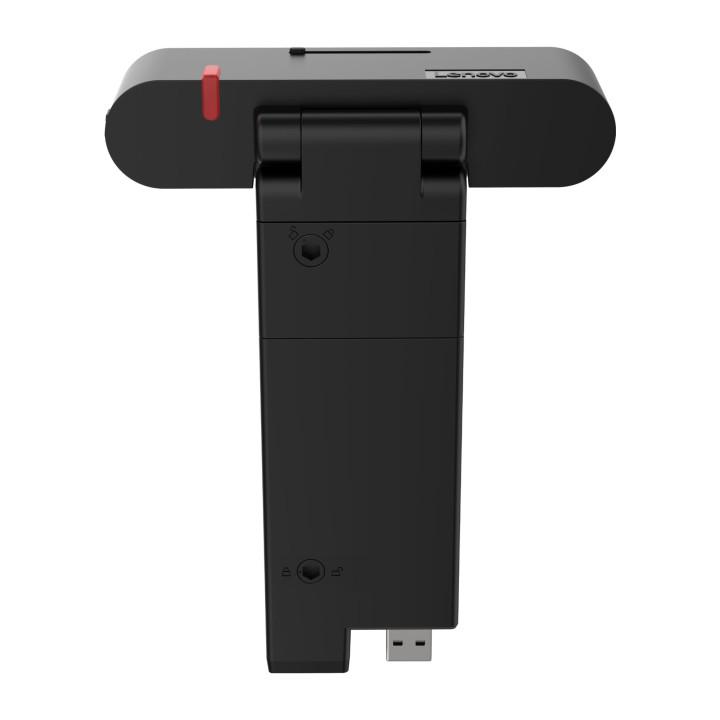
Kamery w laptopach Lenovo potrafią być kapryśne, przypominając dziecko w sklepie z cukierkami. Często, gdy najbardziej potrzebujemy ich do wideokonferencji, nagle odcinają prąd, a nasze starania idą na marne. W wielu przypadkach winą za takie zachowanie może być po prostu wyłączony dostęp w systemie – klasyka w tej dziedzinie! Kiedy to się zdarzy, najpierw warto sprawdzić, czy ustawienia prywatności w systemie Windows nie są zbyt restrykcyjne. Zaledwie kilka kliknięć wystarczy, aby przywrócić kamerce zaufanie i umożliwić jej dostęp do wszystkich niezbędnych aplikacji.
Nie działa? Czas na bardziej zdecydowane kroki! Mówimy tutaj o Menedżerze urządzeń, który dla niektórych użytkowników może przypominać tajemniczy labirynt. Rozwiń zakładkę „Aparaty fotograficzne”, być może dostrzegasz coś, co tam nie powinno się znajdować, jak na przykład wykrzyknik. Sprawdź, klikając prawym przyciskiem, a następnie rozważ aktualizację sterowników. To może być strzał w dziesiątkę! Jeżeli to nie pomoże, przemyśl bardziej radykalne metody, takie jak deinstalacja i ponowna instalacja kamerki. Tak, brzmi to jak operacja, ale najpierw działaj, a później martw się skutkami!
Sprawdzenie podstawowych ustawień i połączeń
Możliwe, że problem związany jest z czymś zupełnie innym – być może wirusem? Złośliwe oprogramowanie mogło zablokować dostęp do marudnej kamerki. Warto podjąć kilka działań, takich jak reboot komputera czy sprawdzenie zainstalowanych aplikacji, które korzystają z kamery. Jeśli nie wiesz, z czym masz do czynienia, sprawdź Menedżera zadań – może odkryjesz tam złodzieja Twojego dostępu! Pamiętaj również o fizycznym przycisku blokady, jeśli Twój laptop takowy posiada. To może okazać się zbawienne, zwłaszcza gdy nagle zorientujesz się, że kamera jest po prostu wyłączona, a w panice próbujesz dzwonić do informatyka.
Gdy wszystkie te działania nie przyniosą efektów, możliwe, że zdarzył się wypadek! Usterki mechaniczne zdarzają się częściej, niż myślisz. Zalanie laptopa, uszkodzenie taśmy matrycy oraz problemy z elektroniką to kwestie, które wymagają interwencji wręcz technicznych superbohaterów. Oto kilka potencjalnych przyczyn usterki:
- Zalanie laptopa
- Uszkodzenie taśmy matrycy
- Problemy z elektroniką
W takiej sytuacji diagnostyka w serwisie okaże się niezbędna. Nie martw się jednak, jeśli musisz zainwestować w naprawę; pamiętaj, że lepsze to niż prowadzenie szkoleń online bez kamery – to dopiero prawdziwe wyzwanie! Ostatecznie, pora wyciągnąć wnioski i znów cieszyć się korzystaniem z technologii, nie martwiąc się o żadne przeoczenia!
Różnice w lokalizacji kamery w różnych modelach laptopów Lenovo
Kiedy myślisz o laptopach Lenovo, zapewne zastanawiasz się, gdzie właściwie znajduje się ta nieszczęsna kamera. Różne modele tej marki mają swoje sposoby na zaskoczenie użytkowników. Niektóre kamery umieszczono nad ekranem, inne dumnie prezentują się na brzegu laptopa, a jeszcze inne potrafią w tajemniczy sposób znikać, gdy ich potrzebujemy! Tak, to nie jest sen, lecz położenie kamery w laptopie. Niezależnie od sytuacji, nie warto czuć się dumnym, jeśli nie można włączyć kamery w kluczowym momencie wideorozmowy!
Weźmy na przykład modele Legion, w których kamerę najczęściej znajdziesz tuż nad ekranem. Takie ustawienie sprawia, że idealnie uchwyci nasze piękne twarze podczas streamowania. Może ktoś w Lenovo pomyślał, że wyjmowanie kamery z pleców laptopa byłoby rzeczywiście śmieszne? Ale to nie koniec! W laptopach z serii ThinkPad kamera czasem zyskuje dodatkowy przycisk fizyczny. Dzięki temu można poczuć się nieco bardziej… hmmm… tajemniczo. Serio, odblokowując ją, czujesz się niemal jak szpieg! Szpieg, który w dodatku nie ma pojęcia, gdzie schować komputer, bo ekran już się otworzył!
Dlaczego warto zwrócić uwagę na lokalizację kamery?
Różnorodność lokalizacji kamery w laptopach Lenovo to nie tylko kwestia estetyki, ale i praktyczności. Zastanów się, ile razy musiałeś dostosowywać kąt, aby dobrze zaprezentować swoje genialne pomysły leżące na podłodze? Ważne, aby kamera znajdowała się w odpowiedniej pozycji – zbyt nisko sprawi, że widok zrównuje się z kocem leżącym na krześle, a przecież wiesz, jak to się kończy. A mówiąc o ujęciach z góry — cóż, chyba nikt nie chce wyglądać jak zjadacz kabanosów bez makijażu!
Dodatkowo pojawia się aspekt prywatności. Kiedy rozmawiasz z kimś, kto zna się na technologii, chcesz mieć pewność, że kamera nikogo nie podgląda. Niektóre modele Lenovo przyszykują swoje kamery w osłony — wbrew pozorom, to ogromny plus! Warto rozważyć kamerę z wyłącznikiem, ale może już jesteś zmęczony walką z winą, gdy nie zetrzesz smaru po chipsach z matrycy. W końcu, czy jest coś gorszego niż niechciane ujęcia w trakcie przekąszenia kanapki?
Jak poprawić jakość obrazu z kamery w laptopach Lenovo
Nie da się ukryć, że jakość obrazu z kamery w laptopach Lenovo czasem potrafi przyprawić o bóle głowy. Na szczęście posiadamy kilka sztuczek, które pozwolą nam poprawić jakość wideostreamu, a tym samym sprawić, że nasze twarze nie będą przypominały kasztanów. Od kąta, w jakim ustawiasz laptopa, aż po wprowadzenie zmian w oprogramowaniu – wszystko ma kluczowe znaczenie. Dlatego chcemy, abyś wyglądał jak prawdziwa gwiazda na swoim wirtualnym czerwonym dywanie!
Zacznijmy od najprostszej sztuczki – postaw laptopa na odpowiedniej wysokości i w dobrze oświetlonym miejscu. Z pewnością pamiętasz, jak to bywa, kiedy siedzisz w cieniu, a każdy widzi Cię tylko jak wschodzący księżyc? Warto znać podstawową zasadę sztuki selfie: naturalne światło jest Twoim najlepszym przyjacielem! Wybierz jasne miejsce, które nie oślepia, a zobaczysz, że zdjęcia będą o wiele bardziej przyjemne dla oczu. Jeśli dodatkowo połączysz to z odpowiednim kątem, uzyskasz efekt jak z najlepszych przyjęć na Zoomie!
Ustawienia i aktualizacje jako klucz do sukcesu
Pamiętaj także o tym, że w komputerach Lenovo kryje się sporo ukrytych opcji, które mogą znacząco poprawić jakość obrazu. Sprawdź, czy sterowniki kamery są zaktualizowane. Przestarzałe sterowniki to nic innego jak próba jazdy na rowerze z odwróconymi pedałami. Wejdź do Menedżera urządzeń, znajdź swoją kamerę i upewnij się, że posiadasz najnowsze oprogramowanie. Ostatnim krokiem powinno być zajrzenie do ustawień prywatności w systemie Windows, gdzie możesz zezwolić aplikacjom na korzystanie z kamery oraz upewnić się, że nikt Cię nie podgląda!
Nie zapominaj również o dbałości o samą kamerę – regularnie ją wyczyść! Czasem wystarczy pozbyć się kurzu, aby poprawić jakość obrazu. Jeśli czujesz się odważny, rozważ zakup zewnętrznej kamerki; te urządzenia często oferują znacznie lepszą jakość obrazu i mogą skutecznie rozwiązać wszystkie Twoje problemy. Pamiętaj, aby być dumnym z tego, jak wyglądasz, zarówno na zdjęciach, jak i w różnorodnych spotkaniach online, ponieważ każdy zasługuje na to, aby w wirtualnym świecie prezentować się jak najlepiej!
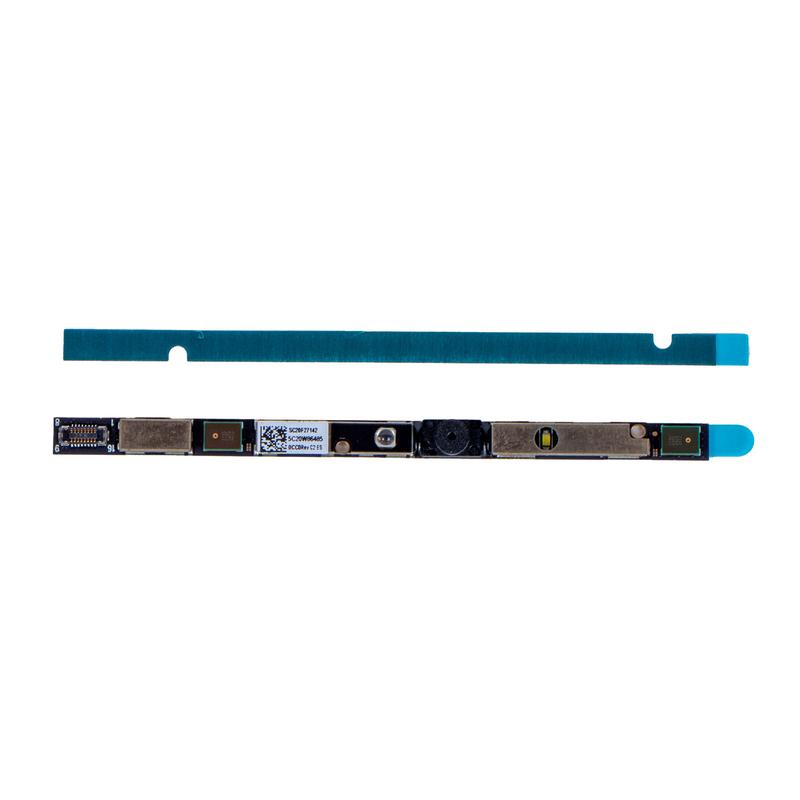
Oto kilka kluczowych elementów, które warto rozważyć przy poprawie jakości obrazu z kamery:
- Sprawdzenie aktualności sterowników kamery
- Ustawienie odpowiedniego kąta kamery
- Wybór jasnego i dobrze oświetlonego miejsca
- Regularne czyszczenie obiektywu kamery
- Rozważenie zakupu zewnętrznej kamery
Pytania i odpowiedzi
Gdzie znajduje się kamera w laptopie Lenovo?
Kamera w laptopach Lenovo zazwyczaj umieszczona jest w górnej części ekranu. Warto sprawdzić Menedżera urządzeń, aby upewnić się, że kamera jest prawidłowo zainstalowana i nie ma problemów ze sterownikami.
Jak uruchomić kamerę w laptopie Lenovo?
Aby uruchomić kamerę, spróbuj skorzystać ze skrótu klawiaturowego, przytrzymując klawisz Fn i naciskając odpowiedni przycisk funkcyjny. Jeśli to nie działa, przejdź do ustawień prywatności i zezwól aplikacjom na korzystanie z kamery.
Co zrobić, jeśli kamera nie działa pomimo prób jej uruchomienia?
W przypadku, gdy kamera nadal nie działa, sprawdź Menedżera urządzeń pod kątem aktualizacji sterowników. Może też być konieczne ich ponowne zainstalowanie lub sprawdzenie ustawień prywatności w systemie Windows.
Dlaczego lokalizacja kamery jest istotna?
Lokalizacja kamery wpływa na jakość obrazu oraz wentylację podczas wideokonferencji. Dobrze umiejscowiona kamera zapewnia lepszy widok na użytkownika i nie mija się z prywatnością.
Jak poprawić jakość obrazu z kamery w laptopie Lenovo?
Aby poprawić jakość obrazu, ustaw laptop w dobrze oświetlonym miejscu oraz na odpowiedniej wysokości. Regularne czyszczenie obiektywu kamery oraz aktualizacja sterowników również wpływają na poprawę jakości obrazu.


