Andrzej Gorzelski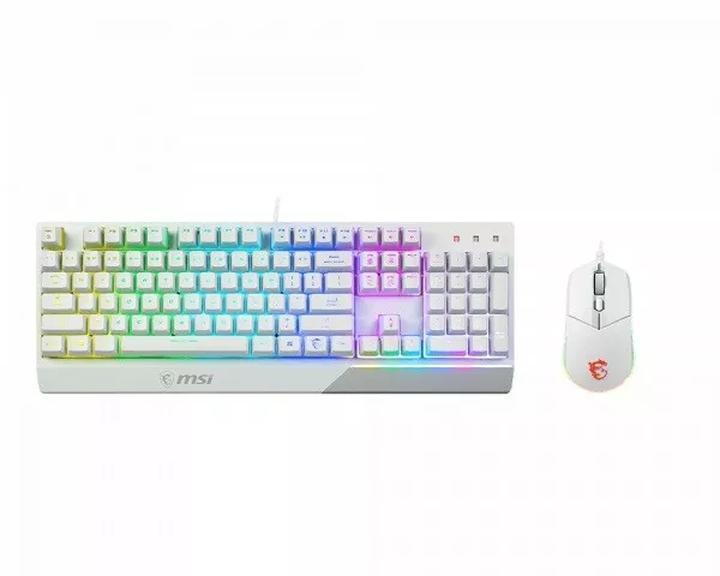
Od momentu, gdy rozpocząłem korzystanie z laptopa MSI, dostrzegłem, jak kluczowe dla mnie jest dostosowanie podświetlenia klawiatury do własnych potrzeb. Modele MSI charakteryzują się nie tylko imponującymi osiągami, ale także fantastycznymi opcjami personalizacji, które można łatwo wykorzystać. Muszę podkreślić, że radość z grania w różnorodnych kolorach oraz efektach świetlnych znacznie zwiększa satysfakcję z użytkowania mojego sprzętu. Dzięki odpowiedniemu oprogramowaniu mogę precyzyjnie dostosować każdy klawisz, co sprawia, że laptop zamienia się w wyjątkowe narzędzie pracy oraz autentyczne dzieło sztuki.
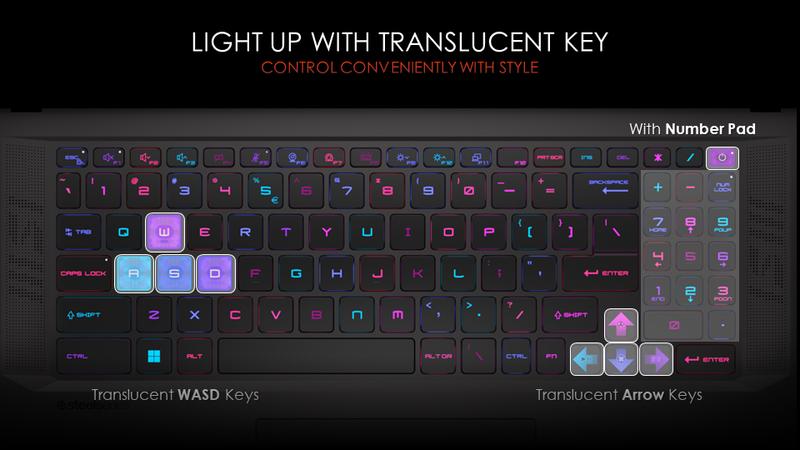
W moim przypadku najlepszym rozwiązaniem okazał się MSI Dragon Center. To niezwykle wszechstronne narzędzie pozwala mi na kompleksowe zarządzanie podświetleniem. Dzięki tej aplikacji mogę ustawiać różne kolory oraz efekty nie tylko na klawiaturze, ale także na pozostałych elementach laptopa. Oprogramowanie oferuje wiele gotowych schematów, a także możliwość stworzenia własnych, co z pewnością mnie zachwyca. Użytkowanie aplikacji jest proste i intuicyjne, przez co nawet osoby mniej obeznawe z technologią bez problemu poradzą sobie z jej obsługą.
MSI Mystic Light to idealne rozwiązanie dla miłośników efektów świetlnych
Kiedy szukałem dodatkowych opcji, natrafiłem na MSI Mystic Light. To narzędzie otwiera przede mną jeszcze większe możliwości w zakresie aranżacji podświetlenia całego systemu. Mystic Light umożliwia synchronizację efektów świetlnych z innymi komponentami, takimi jak karty graficzne czy płyty główne, co z pewnością będzie atrakcyjne dla każdego, kto pragnie personalizować swoje stanowisko. Dzięki tej synchronizacji mogę sprawić, że cały zestaw sprzętowy prezentuje się spójnie oraz naprawdę efektownie.
Uważam, że personalizacja podświetlenia klawiatury w laptopach MSI stanowi nie tylko interesujący sposób na wyróżnienie się, ale również praktyczną funkcjonalność. Oprogramowania, takie jak MSI Dragon Center oraz Mystic Light, umożliwiają mi nie tylko zabawę kolorem, ale także poprawę ergonomii pracy, zwłaszcza w warunkach słabego oświetlenia. W końcu, gdy klawiatura świeci w kolorach, które uwielbiam, każda sesja grania czy pracy staje się czystą przyjemnością!
Jak zmienić podświetlenie klawiatury w laptopach MSI, aby uzyskać niepowtarzalny efekt
W tej liście znajdziesz szczegółowe kroki, które ułatwią Ci dostosowanie podświetlenia klawiatury w laptopach MSI. Dzięki tym instrukcjom stworzysz unikalny efekt wizualny, idealny do Twoich preferencji oraz nastroju w danym momencie.
- Uruchom laptopa i zainstaluj MSI Dragon Center
– Jeśli jeszcze tego nie zrobiłeś, pobierz i zainstaluj aplikację MSI Dragon Center. To oprogramowanie umożliwia zarządzanie różnymi funkcjami laptopa, w tym podświetleniem klawiatury, co z pewnością przyniesie Ci wiele korzyści. - Otwórz MSI Dragon Center
– Po uruchomieniu aplikacji, zwróć uwagę na zakładkę 'Mystic Light’ lub 'Podświetlenie’, w zależności od wersji oprogramowania. W tym miejscu znajdziesz interfejs, który pozwoli Ci dostosować efekty świetlne do własnych upodobań. - Wybierz tryb podświetlenia
– Znajdując się w zakładce Mystic Light, możesz wybrać spośród różnych trybów podświetlenia, takich jak 'Tęcza’, 'Fala’ lub 'Stały kolor’. Wybierz jeden z dostępnych trybów i zobacz, jak zmiany wpłyną na wygląd Twojej klawiatury. - Dostosuj paletę kolorów
– Klikając na paletę kolorów, wybierz konkretne odcienie, które chcesz zastosować. Możliwość skorzystania z opcji RGB pozwoli Ci uzyskać dokładnie taki kolor, jakiego potrzebujesz. - Zapisz ustawienia i zastosuj zmiany
– Po dokonaniu wszystkich zmian, nie zapomnij kliknąć przycisku 'Zastosuj’ lub 'Zapisz’, aby nowe ustawienia weszły w życie. Po chwili Twoja klawiatura zacznie błyszczeć w kolorach, które wybrałeś.
Jak zmieniać kolory podświetlenia klawiatury na przykładzie MSI GV62 7RD
Mój laptop MSI GV62 7RD domyślnie świeci na czerwono, co stało się dla mnie monotonne. Dlatego postanowiłem w końcu zmienić to podświetlenie na coś znacznie bardziej interesującego. Nie ukrywam, że nudziło mnie to coraz bardziej, więc zacząłem poszukiwać sposobów na zmianę kolorów. Ku mojemu zaskoczeniu odkryłem, że nie jest to tak skomplikowane, jak początkowo myślałem. Wystarczy kilka kliknięć, aby nadać mojemu laptopowi nową świeżość oraz osobisty styl!
Rozpocząłem tę zmianę od zainstalowania aplikacji SteelSeries Engine, która standardowo służy do programowania podświetlenia klawiatury w urządzeniach MSI. Proces instalacji okazał się szybki i prosty, a intuicyjny interfejs znacznie ułatwił mi zadanie. Gdy uruchomiłem program, mogłem zobaczyć wszystkie dostępne opcje związane z podświetleniem. W tym miejscu czekała na mnie możliwość wybierania różnych kolorów oraz efektów, które chciałem zastosować na swoich klawiszach. Czułem się, jakbym wszedł do sklepu z farbami – mnóstwo opcji do wyboru sprawiło, że miałem ogromną frajdę!
Możliwości dostosowywania podświetlenia klawiatury w MSI GV62 7RD
Różne tryby podświetlenia naprawdę mnie urzekły, ponieważ mogłem je skonfigurować zgodnie z moimi preferencjami. Na przykład, miałem możliwość ustawienia trybu „fali”, w którym kolory płynnie się zmieniały, tworząc niesamowity efekt wizualny. Oprócz tego, mogłem dostosować podświetlenie w zależności od aktywności, co dodatkowo uatrakcyjniało mój laptop. To świetne rozwiązanie, zwłaszcza podczas grania w ciemnym pomieszczeniu, gdzie odpowiednie podświetlenie rzeczywiście robi różnicę.
Ostatecznie moje poszukiwania zakończyły się sukcesem! Teraz cieszę się nie tylko wydajnym sprzętem, lecz także estetycznym wyglądem klawiatury, który dostosowałem do swojego nastroju. Zmiana kolorów podświetlenia klawiatury to mały, ale znaczący detal, który sprawia, że korzystanie z laptopa staje się jeszcze bardziej przyjemne. Jeśli więc pragniesz dodać odrobinę stylu do swojego MSI GV62 7RD, nie wahaj się – zrób to już dziś!
Oto kilka opcji podświetlenia, które mogłem wybrać:
- Tryb „fali” – płynne zmiany kolorów
- Podświetlenie zależne od aktywności – zmiana kolorów w zależności od używanych aplikacji
- Efekt „tęcza” – zmieniające się kolory w szybkim tempie
- Statyczne kolory – wybór jednego koloru na stałe
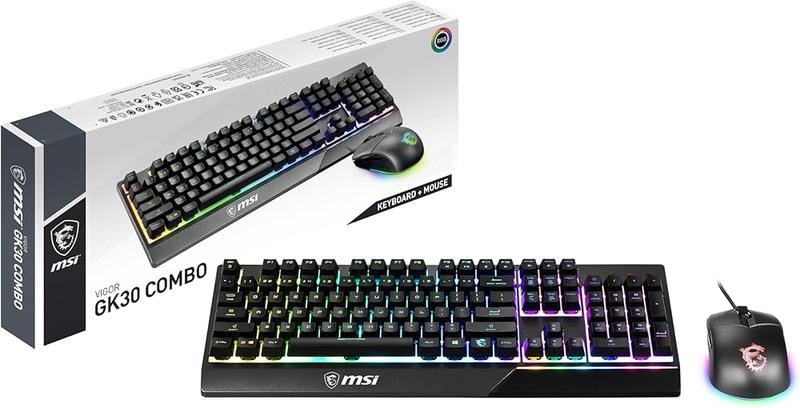
Czy wiesz, że wiele modeli klawiatur MSI, w tym GV62 7RD, oferuje możliwość synchronizacji podświetlenia z innymi urządzeniami MSI, takimi jak myszki czy słuchawki? Dzięki temu możesz stworzyć spójną, wizualną atmosferę, która wzbogaci Twoje doświadczenia podczas grania lub pracy!
Efekty specjalne: Jak ustawić dynamiczne podświetlenie klawiatury w laptopach MSI
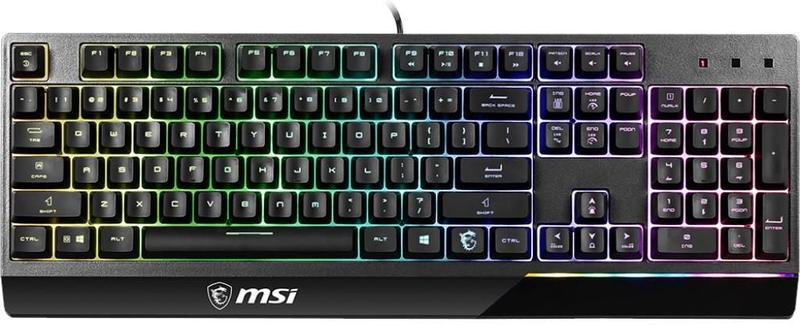
Efekty specjalne w naszych laptopach stanowią doskonały sposób na umilenie codziennej pracy i zabawy. Osobiście odkąd używam laptopa MSI, zachwycam się możliwością ustawienia dynamicznego podświetlenia klawiatury. To nie tylko kwestia estetyki, ale również funkcjonalności, ponieważ podświetlenie ułatwia pracę w słabym oświetleniu oraz podczas nocnego grania. Możliwości, które te urządzenia oferują, naprawdę imponują, a czasami można się zgubić w obfitości informacji dotyczących ich konfiguracji.
Aby dostosować podświetlenie klawiatury, musimy zainstalować odpowiednie oprogramowanie. Na szczęście firma MSI zapewnia własne narzędzie, takie jak Dragon Center, które znacznie ułatwia konfigurację podświetlenia. Gdy zainstalujesz i uruchomisz Dragon Center, zauważysz zakładkę „Podświetlenie” (Keyboard Lighting), dzięki której możesz wybrać kolory, efekty oraz intensywność światła. Dlatego, jeśli jesteś nowym użytkownikiem MSI, warto poświęcić chwilę na odkrycie wszystkich możliwości tego programu.
Możliwości podświetlenia klawiatury w laptopach MSI
W Dragon Center nie tylko wybierzesz statyczny kolor podświetlenia, ale także zdefiniujesz różne efekty świetlne, takie jak fale, oddech czy reakcja na kliknięcia. Oferuje wiele opcji, które można dostosować do własnych preferencji, od subtelnych odcieni po intensywne i żywe barwy. To także świetna zabawa, zwłaszcza podczas intensywnych sesji gamingowych, kiedy klawiatura pulsuje w rytm akcji na ekranie. Warto eksperymentować i tworzyć własne profile, co naprawdę nadaje charakter każdemu spotkaniu z laptopem.
Pamiętaj, że zmiany możesz zapisać jako profile, co bardzo ułatwia korzystanie z kilku różnych ustawień w zależności od sytuacji, na przykład podczas pracy, nauki lub grania. Jeśli lubisz modyfikować atmosferę swojego miejsca pracy, personalizacja podświetlenia klawiatury to idealny sposób na znaczne ulepszenie przestrzeni. Zmiany są widoczne od razu, co sprawia, że proces ten staje się niezwykle satysfakcjonujący. Nadszedł czas na eksperymenty! Poczuj się jak prawdziwy mistrz w destylacji kolorów i efektywności swojego laptopa MSI.
| Element | Opis |
|---|---|
| Dynamiczne podświetlenie | Ulepsza estetykę oraz funkcjonalność, ułatwia pracę w słabym oświetleniu. |
| Oprogramowanie | Dragon Center – narzędzie do konfiguracji podświetlenia klawiatury. |
| Zakładka „Podświetlenie” | Opcje wyboru kolorów, efektów oraz intensywności światła. |
| Efekty świetlne | Możliwość zdefiniowania efektów, takich jak fale, oddech, reakcja na kliknięcia. |
| Personalizacja | Tworzenie własnych profili, co ułatwia korzystanie z różnych ustawień. |
| Widoczność zmian | Zmiany są widoczne natychmiast, co zwiększa satysfakcję z użytkowania. |
| Eksperymenty | Zachęta do modyfikacji i dostosowywania podświetlenia dla lepszej atmosfery. |
Poradnik krok po kroku: Dostosowanie podświetlenia klawiatury w laptopach MSI
Jeżeli posiadasz laptopa MSI i chcesz dostosować podświetlenie klawiatury według własnych upodobań, trafiłeś w dobre miejsce. Osobiście od pewnego czasu eksperymentuję z tym aspektem mojej maszyny i chętnie podzielę się z tobą kilkoma przydatnymi wskazówkami. Na początku upewnij się, że korzystasz z laptopa obsługującego różne kolory podświetlenia, na przykład z serii MSI Gaming. Dzięki temu cały proces stanie się o wiele prostszy i przyjemniejszy.
Rozpocznij od sprawdzenia, czy w twoim systemie zainstalowane są odpowiednie sterowniki. Zazwyczaj konieczne jest pobranie oprogramowania Dragon Center, które znajdziesz na stronie MSI. Ten program nie tylko umożliwia zarządzanie podświetleniem klawiatury, ale również pozwala na dostosowanie wydajności laptopa, co stanowi idealne rozwiązanie dla graczy. W zakresie edycji podświetlenia klawiatury możesz wybierać spośród różnorodnych trybów, takich jak jeden kolor, przejścia czy sekwencje kolorów. Opcji naprawdę nie brakuje!
Jak skonfigurować podświetlenie klawiatury za pomocą Dragon Center
Po zainstalowaniu Dragon Center uruchom program i przejdź do zakładki „Mystic Light”. To tam możesz eksperymentować z kolorami podświetlenia. Wybierz swój ulubiony kolor oraz tryb podświetlenia – na przykład, ustaw pulsujące światło czy efekty w rytm muzyki. Co więcej, możesz dostosować kolor nie tylko całej klawiatury, ale też poszczególnych stref klawiatury. To świetny sposób, aby nadać swojemu laptopowi indywidualny charakter.
Poniżej przedstawiam różne tryby podświetlenia, które możesz ustawić w programie Dragon Center:
- Jednolity kolor
- Przejścia między kolorami
- Sekwencje kolorów
- Pulsujące światło
- Efekty w rytm muzyki
Pamiętaj również, że w Dragon Center masz możliwość zapisania swoich ulubionych efektów. Po skonfigurowaniu podświetlenia z łatwością możesz zapisać je jako profil. Pozwoli ci to na szybkie przełączanie się między różnymi ustawieniami w zależności od pory dnia czy nastroju. To naprawdę wygodne rozwiązanie, a osobiście korzystam z tego za każdym razem, gdy siadam do grania lub pracy. Mam nadzieję, że te wskazówki sprawią, że twój laptop MSI stanie się jeszcze bardziej unikalny!
Ciekawostka: W niektórych modelach laptopów MSI można synchronizować podświetlenie klawiatury z innymi komponentami, takimi jak myszki czy słuchawki, tworząc jednolity efekt świetlny, co potrafi znacząco podnieść wrażenia z grania lub pracy w stylowej atmosferze.
Pytania i odpowiedzi
Jakie oprogramowanie jest zalecane do dostosowania podświetlenia klawiatury w laptopach MSI?
Zalecanym oprogramowaniem do dostosowania podświetlenia klawiatury w laptopach MSI jest MSI Dragon Center. To wszechstronne narzędzie umożliwia zarządzanie efektami świetlnymi oraz innymi funkcjami laptopa, a jego obsługa jest prosta i intuicyjna.
Jakie tryby podświetlenia można ustawić w zakładce Mystic Light?
W zakładce Mystic Light można wybierać spośród różnych trybów podświetlenia, takich jak 'Tęcza’, 'Fala’ czy 'Stały kolor’. Dzięki tym opcjom użytkownik może dostosować wygląd klawiatury do własnych upodobań i nastroju.
Czy istnieje możliwość synchronizacji podświetlenia klawiatury z innymi komponentami?
Tak, istnieje możliwość synchronizacji podświetlenia klawiatury z innymi komponentami, takimi jak karty graficzne czy płyty główne, przy użyciu MSI Mystic Light. To pozwala na stworzenie spójnej atmosfery wizualnej w całym systemie.
Jakie kroki należy podjąć, aby zmienić kolor podświetlenia klawiatury w laptopie MSI?
Aby zmienić kolor podświetlenia klawiatury, należy zainstalować MSI Dragon Center, otworzyć aplikację i przejść do zakładki 'Podświetlenie’. Następnie można wybrać preferowane kolory oraz efekty, a po dokonaniu zmian zapisać ustawienia.
Jakie korzyści przynosi personalizacja podświetlenia klawiatury?
Personalizacja podświetlenia klawiatury nie tylko zwiększa estetykę laptopa, ale również poprawia ergonomię pracy, zwłaszcza w słabym oświetleniu. Odpowiednie podświetlenie potrafi umilić codzienną pracę i sesje gamingowe, dodając przyjemności z użytkowania sprzętu.