Andrzej Gorzelski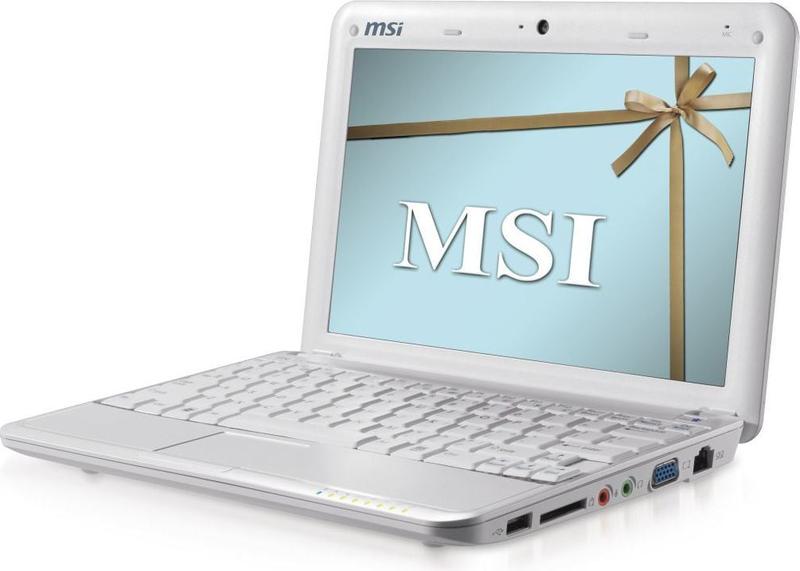
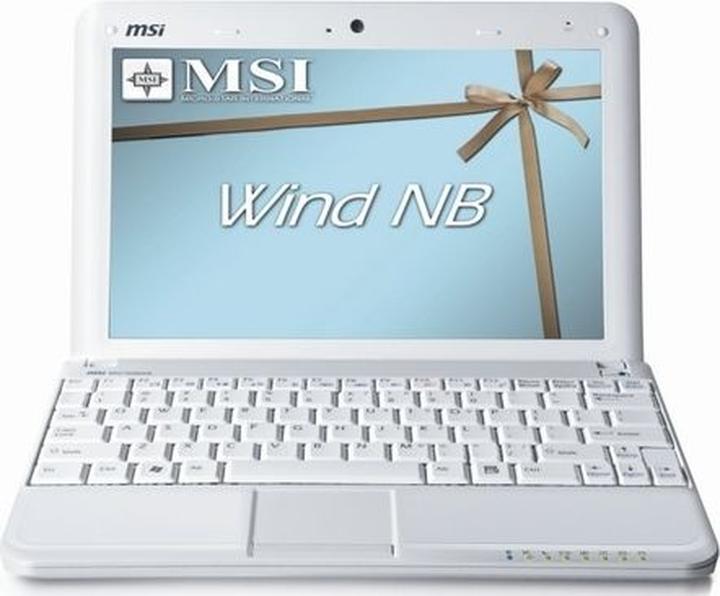
Witaj w fascynującej podróży po zakamarkach ustawień sieciowych w Twoim laptopie MSI U100! Zanim zanurzymy się w gąszcz opcji, pamiętaj, że to naprawdę nie jest rocket science. Wiele z poniższych kroków sprawi, że Twoje WiFi zacznie działać tak, jak powinno. Zatem, na pierwszy ogień – co zrobić, aby włączyć WiFi? To prawie jak poszukiwanie skarbu na bezludnej wyspie, jednak ten skarb to dostęp do sieci!
Włączanie WiFi – krok po kroku
Aby włączyć WiFi na swoim MSI U100, najpierw upewnij się, że komputer jest uruchomiony i żadnych „przekąsek” w nim nie ma! Sprawdź, czy przełącznik WiFi na obudowie laptopa znajduje się w pozycji włączonej. Następnie, zwróć uwagę na prawy dolny róg ekranu, gdzie znajduje się ikona sieci. Kliknij prawym przyciskiem myszy, a następnie wybierz „Otwórz Centrum sieci i udostępniania” oraz „Zmień ustawienia karty sieciowej”. Tam upewnij się, że karta WiFi jest włączona. I to wszystko! Jeśli jednak preferujesz korzystać z klawiatury, po prostu naciśnij Fn + F8 – traktuj to jak magiczną kombinację!
Co robić, gdy coś nie działa?
Może zdarzyć się, że mimo Twoich starań WiFi zupełnie nie chce działać? To może zaskakiwać, ale czasami przyczyna problemu leży w fizycznym przełączniku. Dlatego upewnij się, że jest w pozycji „On”. Poza tym, warto także sprawdzić aktualność sterowników. Nie pozwól, aby stare oprogramowanie spędzało Ci sen z powiek! W Menedżerze urządzeń zaktualizuj sterowniki karty sieciowej. Jak głosi znane porzekadło: „Jak nie działa, to zaktualizuj!” A jeśli to również nie zadziała, rozważ zresetowanie ustawień sieciowych do domyślnych – czasami to najlepsze rozwiązanie dla zapominalskich, którzy wprowadzą wiele kombinacji ustawień.
A teraz, gdy wszystko działa tak, jak powinno, ciesz się przeglądaniem internetu w swoim ulubionym kąciku! Pamiętaj, aby regularnie sprawdzać aktualizacje, dbając tym samym o swój MSI U100, a ten odwdzięczy się niezawodną pracą przez wiele lat. Kto by pomyślał, że te techniczne sprawy mogą być tak proste? W końcu każdy z nas ma szansę zostać „królem WiFi” w swoim własnym domowym królestwie!
Problemy z połączeniem WiFi i ich rozwiązania
WiFi to magiczne zaklęcie, które umożliwia nam bezprzewodowe surfowanie po niekończących się falach internetu. Jednak co dzieje się, gdy nasza ulubiona sieć zaczyna się buntować? Wtedy przed nami rysuje się scenariusz niczym z horroru technicznego! Kobiety próbujące grać w sieciowe gry, mężczyźni relaksujący się przy filmach – wszyscy nagle napotykają ten jeden, niezwykle irytujący problem: brak połączenia z WiFi. Niestety, nasze biurka zamieniają się w strefy walki z routerem, zamiast pozostać spokojnymi miejscami pracy!
Jednym z najczęstszych powodów kłopotów z połączeniem pozostaje wyłączona karta sieciowa. Warto zwrócić uwagę na ten szczegół, ponieważ nie bez powodu przypominamy o nim po raz setny. Sprawdź, czy nie zamknięto WiFi w laptopie – czasami jeden malutki przełącznik wystarcza, by całkowicie odciąć dostęp do sieci. Co więcej, pamiętaj, aby unikać budowy biura w piwnicy oraz umieszczania routera w drugim końcu świata! Zły zasięg sygnału to kolejny powód, dla którego często ogłaszamy internetowe żałoby. Zmiana lokalizacji routera lub zakup wzmacniacza sygnału mogą okazać się kluczowe w rozwiązaniu tej kwestii!
Co robić, gdy WiFi wciąż nie działa?
Jeżeli sprawdzenie przycisku „Włącz” w momencie potrzeby okazuje się niewystarczające, koniecznie przekop się przez ustawienia swojego laptopa. Czasami aktualizacja sterowników przyczynia się do tego, że złowieszczy duch WiFi odejdzie w zapomnienie. Aktywuj aktualizacje w „Menedżerze urządzeń”, ponieważ lepiej mieć wszystkie karty na stole, a nie pod nim! A gdy po restarcie laptopa wszystko magicznie wraca do normy, prawdopodobnie problem tkwi w starzejących się sterownikach albo aktualizacji BIOS-u. Czasami technologia zaskakuje, ale
najważniejsze to nie trzymać się jej zbyt kurczowo i otwierać się na zmiany!
Na liście poniżej znajdziesz najczęstsze kroki, które warto podjąć, gdy WiFi nie działa:
- Sprawdzenie, czy karta sieciowa jest włączona.
- Zmiana lokalizacji routera lub sprawdzenie zasięgu sygnału.
- Aktualizacja sterowników i BIOS-u.
- Użycie wzmacniacza sygnału, jeśli to konieczne.
Tak więc, gdy następnym razem Twój laptop burzy stabilizację i zmusza Cię do życia w mrocznych zakamarkach aerofobii, uderz w klawiaturę, weź głęboki oddech i poruszaj się po ścieżkach naprawy, jakby to była gra planszowa. W świecie WiFi nie ma rzeczy niemożliwych, a każdy problem stanowi jedynie przystanek na drodze do technologicznej harmonii. Dlatego do dzieła – obudź swojego laptopa z uśpienia, a internet znów rozbłyśnie pełnią blasku! Gdy zdołasz uporać się z przeszkodami, świat ustąpi Ci z drogi, a lokalny Starbucks ponownie stanie się Twoim ulubionym miejscem pracy!
Jak sprawdzić dostępność sieci WiFi w laptopie?
Sprawdzanie dostępności sieci WiFi w laptopie to umiejętność, którą każdy z nas powinien opanować, szczególnie w sytuacjach, gdy nagle pojawia się problem z internetem. Zwykle wygląda to tak, że budzimy się rano z chęcią podłączenia do ulubionego serwisu streamingowego, a tu niespodzianka! Na ekranie widnieje smutny symbol przekreślonej anteny. Jednakże, nie martw się, ponieważ przy odrobinie cierpliwości i naszej pomocy, szybko dowiesz się, jak pokonać tę technologiczną przeszkodę.
Na początek upewnij się, że Twój laptop jest włączony – to zdecydowanie kluczowy krok! Szukaj ikony sieci na pasku zadań, która zazwyczaj znajduje się w prawym dolnym rogu. Gdy ją zauważysz, kliknij na nią, co spowoduje, że otworzy się lista dostępnych sieci. W tym momencie wielu użytkowników korzysta z magicznej kombinacji klawiszy (tak, jak w grach RPG!). Dla laptopów MSI kombinacja ta to zwykle klawisz „Fn” w połączeniu z „F8”.
Jak działa ikonka WiFi?
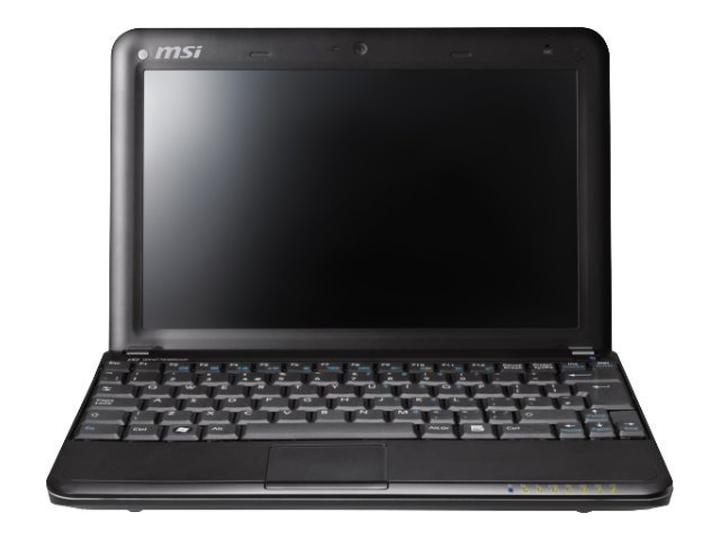
Jeżeli ikona WiFi świeci się na zielono, ale wciąż otrzymujesz komunikaty o braku połączenia, to sprawdź, czy nie została wyłączona fizycznym przełącznikiem (nie obawiaj się klikania!). Możliwe, że problem wynika z nieaktualnych sterowników karty sieciowej. Czasami błędy lub brak aktualizacji mogą uniemożliwiać komputerowi wykrycie Twojej sieci. Zrób sobie przysługę i zaktualizuj je – laptop z pewnością podziękuje Ci za to!
Na koniec, jeśli po przeprowadzonych testach wciąż czujesz się jak Sherlock Holmes w obcym przypadku, spróbuj zresetować ustawienia sieciowe w swoim komputerze. To jak wyczyszczenie tablicy – najprostsze rozwiązania często okazują się najlepsze. Pamiętaj, nigdy nie trać nadziei! Nawet jeśli Twoje WiFi gra malkontenta, kilka trików wystarczy, abyś znów połączył się z siecią, gotowy na codzienne wyzwania w wirtualnym świecie!
| Krok | Opis |
|---|---|
| Krok 1 | Upewnij się, że Twój laptop jest włączony. |
| Krok 2 | Znajdź ikonę sieci na pasku zadań (prawy dolny róg). |
| Krok 3 | Kliknij na ikonę, aby otworzyć listę dostępnych sieci. |
| Krok 4 | Użyj kombinacji klawiszy „Fn” + „F8”, aby włączyć WiFi. |
| Krok 5 | Sprawdź, czy ikona WiFi świeci się na zielono. |
| Krok 6 | Zweryfikuj, czy WiFi nie zostało wyłączone fizycznym przełącznikiem. |
| Krok 7 | Aktualizuj sterowniki karty sieciowej, jeśli są nieaktualne. |
| Krok 8 | Spróbuj zresetować ustawienia sieciowe, jeśli dalej masz problemy. |
| Krok 9 | Pamiętaj, aby nie tracić nadziei! Problemy są rozwiązane z kilku prostych trików. |
Zaktualizuj sterowniki WiFi w MSI U100 – krok po kroku
Witaj, szczęśliwy posiadaczu laptopa MSI U100! Zastanawiasz się, jak zaktualizować swoje sterowniki WiFi? Trafiłeś doskonale! W dzisiejszych czasach, kiedy internet stał się nieodłącznym elementem naszego życia, a Ty chcesz surfować po sieci bez przeszkód, niewielka aktualizacja sterowników może zdziałać prawdziwe cuda. Przygotuj się, ponieważ zabieramy się do działania!
Na początek, włącz laptop i upewnij się, że masz dostęp do internetu. Rozumiem, że to może być nieco sprzeczne, ale musisz mieć jedną z dwóch opcji: mobilny internet lub wizualne przedstawienie lokalnej sieci, na przykład domyślne okienko informujące o braku połączenia. Kiedy wszystko jest gotowe, otwórz Menedżera urządzeń, klikając prawym przyciskiem myszy na „Mój komputer” (lub „Ten komputer”) i wybierając odpowiednią opcję. Następnie, w zakładce „Karty sieciowe”, zlokalizuj swoją kartę WiFi, która czeka na aktualizację!
Aktualizowanie sterowników WiFi – krok po kroku
Teraz przyszedł czas na zmiany! Kliknij prawym przyciskiem myszy na swojej karcie WiFi i wybierz „Aktualizuj sterownik”. Pojawi się ekran, na którym system zaproponuje dwa sposoby aktualizacji: automatyczny lub ręczny. Wybierz automatyczną aktualizację, pozwalając systemowi zaprezentować nowinki ze świata sterowników. Czasami warto zaufać jego decyzjom, ponieważ może odkryć, co w Twoim laptopie wymaga poprawy, co przypomina pamięć VHS!
Na zakończenie, kiedy aktualizacja dobiegnie końca, obowiązkowo uruchom ponownie laptopa. To kluczowy krok całej operacji! Dzięki temu system bez przeszkód zainstaluje nowe sterowniki i uruchomi je na nowo. Pamiętaj, że już nigdy nie będziesz musiał zmagać się z wolnym internetem – sieć popłynie jak rzeka, a Twój laptop zyska nowy blask. Jak to zwykle bywa, jeśli coś pójdzie nie tak, nie pomyśl nawet, żeby wyrzucać laptop przez okno! Zawsze możesz wrócić do przedstawionych kroków i spróbować ponownie. Powodzenia!
Poniżej przedstawiam kilka kluczowych korzyści płynących z aktualizacji sterowników WiFi:
- Poprawa stabilności połączenia internetowego
- Zwiększenie prędkości transferu danych
- Eliminacja błędów i problemów z połączeniem
- Wsparcie dla nowych funkcji i technologii
Źródła:
- https://digiter.pl/jak-wlaczyc-wifi-w-laptopie-msi-poradnik/
- https://forum-pl.msi.com/index.php?threads/msi-u100-053pl-problem-z-wifi.3338/
- https://forum-pl.msi.com/index.php?threads/msi-wind-u100-404pl-problem-z-wifi.3653/
- https://forum-pl.msi.com/index.php?threads/u100-dziwna-sie%C4%87-bezprzewodowa.3132/
- https://expressit.pl/baza-napraw-usterek-laptopow/nowa1390/msi-wind-u100-nie-uruchamia-sie-brak-obrazu-znane-problemy-i-naprawa/
- https://reactor.pl/szczegolowy-poradnik-jak-wlaczyc-wifi-w-laptopie-i-zarzadzac-innymi-urzadzeniami-peryferyjnymi/
- https://www.elektroda.pl/rtvforum/topic1542354.html
Pytania i odpowiedzi
Jak włączyć WiFi w laptopie MSI U100?
Aby włączyć WiFi w laptopie MSI U100, najpierw upewnij się, że komputer jest uruchomiony i przełącznik WiFi jest w pozycji włączonej. Następnie kliknij prawym przyciskiem myszy na ikonę sieci w dolnym prawym rogu ekranu, wybierz „Otwórz Centrum sieci i udostępniania” oraz „Zmień ustawienia karty sieciowej”, aby upewnić się, że karta WiFi jest włączona.
Co zrobić, gdy WiFi w MSI U100 nie działa?
Jeśli WiFi nadal nie działa, upewnij się, że fizyczny przełącznik jest w pozycji „On”. Sprawdź również, czy sterowniki karty sieciowej są aktualne, co można zrobić poprzez Menedżera urządzeń, i rozważ zresetowanie ustawień sieciowych, jeżeli nic innego nie pomoże.
Czy konieczne jest używanie klawiatury do włączenia WiFi?
Nie, nie jest to konieczne, ale można użyć kombinacji klawiszy „Fn” + „F8” jako alternatywnej metody włączenia WiFi, jeśli preferujesz tę formę. To prosty sposób na aktywację funkcji bez konieczności korzystania z myszy.
Co może powodować problemy z połączeniem WiFi?
Najczęstsze przyczyny problemów z połączeniem WiFi to wyłączona karta sieciowa lub słaby zasięg sygnału. Możesz także napotkać kłopoty spowodowane nieaktualnymi sterownikami, które warto sprawdzić i zaktualizować w Menedżerze urządzeń.
Jak mogę zaktualizować sterowniki WiFi w MSI U100?
Aby zaktualizować sterowniki WiFi w laptopie MSI U100, otwórz Menedżera urządzeń, znajdź kartę sieciową i kliknij na nią prawym przyciskiem myszy, wybierając opcję „Aktualizuj sterownik”. Wybierz automatyczną aktualizację, a po zakończeniu procesu uruchom ponownie laptopa, aby nowe sterowniki działały poprawnie.