 Andrzej Gorzelski
Witam wszystkich użytkowników laptopów Dell Inspiron N5050! Dziś postanowiłem podzielić się z Wami kilkoma prostymi sposobami na włączenie WiFi w naszym ulubionym sprzęcie. Czasami zdarza się, że zapominamy, jak to zrobić, szczególnie gdy skupiamy się na innych czynnościach na komputerze. Bez obaw, zaledwie kilka kroków wystarczy, aby cieszyć się bezprzewodowym dostępem do internetu.
Na początek warto zwrócić uwagę na to, czy przełącznik WiFi jest włączony w laptopie. W wielu modelach Dell Inspiron znajdziesz mechaniczny przycisk, który trzeba lub przesunąć, lub nacisnąć. Osobiście szukałem go wiele razy, zanim nauczyłem się, jak szybko go zlokalizować. Upewnij się więc, że ustawiony jest w pozycji „on”, aby aktywować WiFi.
Włączenie WiFi z poziomu systemu operacyjnego
Kiedy upewnisz się, że przełącznik działa, przechodzimy do systemu operacyjnego. Na pasku zadań kliknij ikonę sieci, a otworzy się menu, w którym możesz szybko połączyć się z dostępnymi sieciami. Zazwyczaj lista dostępnych sieci pojawia się od razu. Wystarczy, że wybierzesz swoją sieć i naciśniesz „połącz”. Jeśli wszystko pójdzie zgodnie z planem, już za chwilę będziesz mógł surfować po internecie!
Pamiętaj również, że czasem problemy z połączeniem mogą wynikać z innych czynników, takich jak brak aktualizacji sterowników. Jeśli więc napotykasz trudności, warto sprawdzić w menedżerze urządzeń, czy wszystko jest w porządku. Czasami wystarczy niewielka aktualizacja, która rozwiązuje problem i ponownie pozwala cieszyć się WiFi na swoim Dell Inspiron N5050. To naprawdę proste, tylko pamiętaj o tych kilku krokach!
Jak szybko aktywować WiFi w laptopie Dell Inspiron N5050?
W poniższej liście przedstawiam szczegółowe kroki, które pomogą Ci szybko i efektywnie włączyć sieć WiFi w laptopie Dell Inspiron N5050. Zastosowanie się do tych wskazówek umożliwi Ci bezproblemowe połączenie z Internetem.
- Użyj przełącznika sprzętowego WiFi: Na samym początku sprawdź, czy laptop Dell Inspiron N5050 dysponuje przełącznikiem sprzętowym odpowiedzialnym za aktywację lub dezaktywację funkcji bezprzewodowej. Zwykle znajdziesz go po boku laptopa lub u góry klawiatury, a jego ikona może przedstawiać antenę lub symbol WiFi. Pamiętaj, aby upewnić się, że przełącznik ustawiłeś w pozycji włączonej.
- Aktywuj WiFi za pomocą klawisza funkcyjnego: Następnie naciśnij klawisz Fn razem z odpowiednim klawiszem funkcyjnym, który zazwyczaj oznaczony jest ikoną WiFi, takim jak F2. Gdy najpierw włączysz przełącznik sprzętowy, a potem naciśniesz ten zestaw klawiszy, powinieneś zauważyć zmianę statusu połączenia WiFi na ekranie.
- Sprawdź ustawienia karty sieciowej: Kolejnym krokiem kliknij prawym przyciskiem myszy ikonę Sieci znajdującą się w dolnym pasku zadań, a następnie wybierz Otwórz ustawienia sieci i Internetu. Potem przejdź do sekcji Właściwości połączenia, aby upewnić się, że karta sieciowa działa prawidłowo. Jeżeli pole Stan wskazuje Wyłączony, kliknij Włącz, aby aktywować kartę.
- Połącz się z dostępną siecią WiFi: Gdy już aktywujesz WiFi, kliknij ikonę WiFi na pasku zadań, aby zobaczyć listę dostępnych sieci. Wybierz swoją sieć z tej listy, a następnie kliknij Połącz. W przypadku, gdy sieć wymaga hasła, wprowadź je i zatwierdź swoją akcję, aby nawiązać połączenie.
Rozwiązywanie problemów z aktywacją WiFi w Dell Inspiron N5050
Kiedy mój Dell Inspiron N5050 przestał współpracować z WiFi, poczułem, że sytuacja staje się dość trudna. Nie mogłem uwierzyć, że komputer, który zawsze działał bez zarzutu, nagle sprawia mi tyle kłopotów. Zaczynając od podstaw, sprawdziłem, czy włączyłem połączenie WiFi, co okazało się jedną z najprostszych rzeczy do zrobienia. Po prostu przestawiłem przełącznik WiFi, a wszystko wróciło do normy. Mimo to, problem szybko się powtórzył, przez co postanowiłem zainwestować więcej czasu w bardziej zaawansowane rozwiązania.
W kolejnym kroku zrozumiałem, że kluczem mogą być sterowniki. Wyszedłem na stronę Dell, aby sprawdzić dostępność aktualizacji dla mojej karty sieciowej. Na szczęście, znalazłem nowe sterowniki, które szybko pobrałem i zainstalowałem. Po tej aktualizacji komputer natychmiast zaczął łapać sygnał WiFi, co pozwoliło mi ponownie korzystać z internetu. W końcu nic tak nie cieszy, jak możliwość oglądania ulubionych seriali w sieci!
Właściwe ustawienia sieciowe są kluczowe dla działania WiFi
Choć problem został rozwiązany, nie zniechęciłem się do dalszej eksploracji. Zdałem sobie sprawę, że czasem to, co wydaje się irytującym problemem, może przekształcić się w cenną lekcję. Dodatkowo sprawdziłem ustawienia routera i notowałem, które częstotliwości działają najlepiej. Dowiedziałem się też, jak ustawić preferencje sieciowe, co pozwoliło mi uniknąć sytuacji, w której laptop próbował łączyć się z nieodpowiednim punktem dostępowym. Te drobne zmiany sprawiły, że korzystanie z WiFi stało się o wiele przyjemniejsze.
Poniżej przedstawiam kilka cennych informacji, które warto wziąć pod uwagę przy konfiguracji WiFi:
- Sprawdzenie aktualności sterowników karty sieciowej.
- Konfiguracja ustawień routera dla optymalnych częstotliwości.
- Ustawienie preferencji sieciowych, aby unikać problematycznych punktów dostępowych.
- Przegląd informacji dotyczących zakłóceń sygnału.
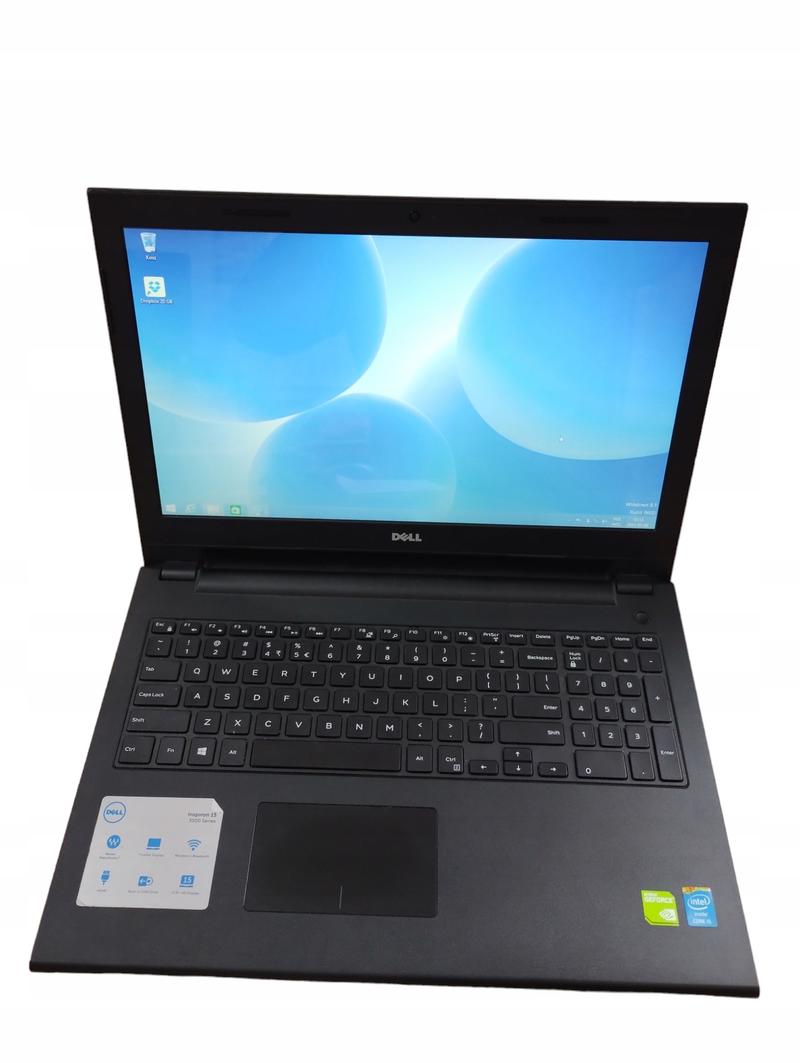
Na koniec chciałbym zaznaczyć, że nawet gdy napotkasz problemy z aktywacją WiFi w Dell Inspiron N5050, wiele z nich można szybko i sprawnie rozwiązać. Wystarczy przysłowiowa odrobina cierpliwości oraz chęć do odkrywania, a nawet najbardziej irytujące problemy mogą przekształcić się w wartościowe doświadczenie. Dzięki tym wszystkim krokom dzisiaj mogę z pełnym przekonaniem cieszyć się niezawodnym dostępem do internetu na moim laptopie, bez względu na to, czy przeglądam strony, czy oglądam filmy. Kto by pomyślał, że kilka kliknięć może zdziałać tak wiele!
Ciekawostką jest to, że wiele laptopów Dell, w tym Inspiron N5050, wyposażonych jest w fizyczny przełącznik do włączania i wyłączania WiFi, co pozwala szybko rozwiązać problem z połączeniem, zanim zaczniemy zagłębiać się w bardziej skomplikowane ustawienia systemowe.
Skróty klawiszowe do szybkiego uruchamiania WiFi w laptopach Dell

Jeżeli jesteś szczęśliwym posiadaczem laptopa Dell, na pewno czasami korzystasz z jego możliwości związanych z łącznością WiFi. Osobiście uwielbiam w bardzo prosty sposób włączać i wyłączać WiFi, co znacznie ułatwia mi codzienną pracę, zwłaszcza gdy muszę zająć się wieloma zadaniami jednocześnie. Dzięki temu, że pamiętam kilka przydatnych skrótów klawiszowych, mogę zdecydowanie przyspieszyć ten proces bez przeszukiwania menu ustawień.
Wśród wszystkich skrótów, które stosuję, najczęściej używam kombinacji klawiszy Fn oraz odpowiedniego klawisza funkcyjnego (zazwyczaj F2 w modelach Dell). Ta kombinacja pozwala mi w mgnieniu oka włączyć lub wyłączyć moduł WiFi, co staje się niezwykle użyteczne, gdy chcę szybko przełączyć się na tryb offline lub zmienić sieć. Klawisze funkcyjne zazwyczaj mają na sobie oznaczenia, które pomagają błyskawicznie zidentyfikować funkcję WiFi, więc nie muszę obawiać się pomyłek.
Wszystkie modele Dell mają podobne skróty klawiszowe do WiFi
Interfejs laptopów Dell jest naprawdę intuicyjny, a to sprawia, że korzystanie ze skrótów klawiszowych do włączania WiFi staje się dziecinnie proste. Jednak warto mieć na uwadze, że różne modele mogą się od siebie nieznacznie różnić, dlatego zawsze dobrze jest zapoznać się z instrukcją obsługi swojego urządzenia. Choć kilka kombinacji klawiszy może pełnić różne funkcje, szybko można się do nich przyzwyczaić. Takie uproszczone podejście sprawia, że praca na laptopie staje się prawdziwą przyjemnością.
Kiedy nauczysz się wszystkich przydatnych skrótów, przekonasz się, że mogą one naprawdę zaoszczędzić dużo czasu i energii. Kluczowym elementem dla osiągnięcia sukcesu jest regularne praktykowanie tych skrótów. W miarę ich powtarzania, stają się one automatyczne, co pozwala Ci skupić się na ważniejszych zadaniach, zamiast tracić cenny czas na szukanie opcji w ustawieniach. Może wydawać się to banałem, ale te małe rzeczy naprawdę mają ogromne znaczenie w codziennej pracy na laptopie!
| Kombinacja Klawiszy | Opis |
|---|---|
| Fn + F2 | Włącza lub wyłącza moduł WiFi |
Zarządzanie ustawieniami sieciowymi w Dell Inspiron N5050
Kiedy rozpocząłem moją przygodę z laptopem Dell Inspiron N5050, od razu zrozumiałem, jak istotne jest skuteczne zarządzanie ustawieniami sieciowymi. W dzisiejszych czasach dostęp do internetu stał się niemal codziennością. Dzięki temu laptopowi mogę pracować, grać oraz łączyć się z innymi użytkownikami bez większych trudności. Kluczem do sukcesu okazuje się dobre dostosowanie ustawień sieciowych. Od pierwszego uruchomienia usilnie starałem się zrozumieć wszystkie dostępne opcje, by mój sprzęt mógł działać w sposób optymalny.
Na szczególną uwagę zasługuje konfiguracja Wi-Fi, która okazuje się niezwykle prosta. Wystarczy jedynie włączyć moduł bezprzewodowy przy użyciu odpowiedniego przycisku funkcyjnego i wybrać sieć z listy dostępnych połączeń. Następnie pojawi się wymaganie wprowadzenia hasła. Ze spokojem mogę stwierdzić, że intuicyjny interfejs systemu Windows 10 na tym laptopie sprawił, iż cała procedura nie tylko przebiega szybko, ale także jest przyjemna. Dzięki temu w zaledwie kilka chwil mogłem cieszyć się pełnym dostępem do zasobów sieciowych.
Użytkowanie ustawień sieciowych w Dell Inspiron N5050 przynosi wiele korzyści

Czasami zachodzi potrzeba dostosowania bardziej zaawansowanych opcji, dlatego otwieram panel sterowania, gdzie mogę zmieniać właściwości połączeń, na przykład DNS czy adres IP. Takie umiejętności okazują się niezwykle przydatne, zwłaszcza w momencie, gdy pojawiają się problemy z połączeniem. W wielu przypadkach, aby poprawić prędkość czy stabilność, wystarczy ręcznie wpisać odpowiednie ustawienia. Na szczęście dokumentacja dołączona do mojego laptopa okazuje się bardzo pomocna, szczegółowo opisując każdy krok.
Na koniec, jednym z najbardziej interesujących elementów zarządzania ustawieniami sieciowymi w Dell Inspiron N5050 jest możliwość zarządzania połączeniami mobilnymi. W sytuacjach kryzysowych, gdy Wi-Fi przestaje działać, mogę skorzystać z karty SIM lub hotspotu. Dzięki temu, niezależnie od okoliczności, zawsze mogę być w kontakcie. Poniżej przedstawiam kilka sposobów zarządzania połączeniami mobilnymi:
- Użycie karty SIM do uzyskania dostępu do internetu.
- Korzystanie z funkcji hotspotu telefonu komórkowego.
- Przełączanie się między różnymi sieciami mobilnymi w zależności od dostępności.
- Sprawdzanie stanu połączenia i sygnału mobilnego na urządzeniu.
Zarządzanie tymi opcjami daje mi ogromną swobodę, a pełna kontrola nad siecią sprawia, że czuję się pewniej i bardziej komfortowo w wirtualnym świecie.
Ciekawostką jest, że laptop Dell Inspiron N5050 wyposażony jest w specjalny przycisk funkcyjny (Fn + F2), który umożliwia szybkie włączanie i wyłączanie modułu Wi-Fi, co pozwala oszczędzać energię i wydłużać czas pracy na baterii, gdy dostęp do sieci bezprzewodowej nie jest potrzebny.



