 Andrzej Gorzelski
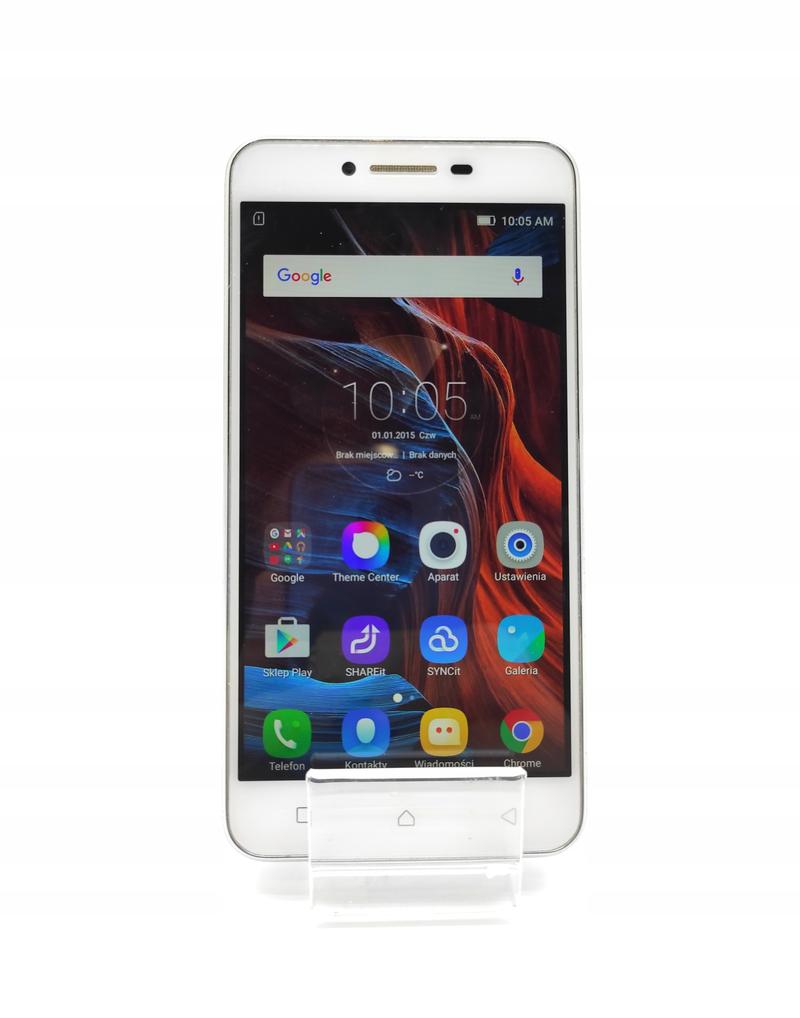
Robienie zrzutów ekranu na Lenovo K5 stanowi prawdziwą bułkę z masłem! Wystarczy, że poznasz kilka trików, by uwiecznić wszystko, co widzisz na ekranie, a twoje umiejętności z pewnością zaimponują znajomym. Zacznijmy od najbardziej klasycznej metody, która polega na użyciu klawisza Print Screen. Znajdziesz go w górnej części klawiatury, tuż obok magicznego klawisza F12. Po naciśnięciu PrtSc obraz z ekranu ląduje w schowku, gotowy do wklejenia w Painta lub inny edytor graficzny. To naprawdę proste, prawda?
Jednak pamiętajmy, że Lenovo K5 kryje w sobie kilka asów! Jeśli pragniesz jeszcze bardziej uprościć proces robienia zrzutów ekranu, możesz skorzystać z aplikacji Lenovo Vantage. Ta pomocna aplikacja nie tylko ułatwia zrzucanie ekranu, ale również oferuje szereg innych przydatnych funkcji. Wystarczy, że otworzysz aplikację, przejdziesz do sekcji narzędzi, a następnie klikniesz „Zrzut ekranu”. Voila! Żaden monit już nie będzie dla ciebie tajemnicą.
Inne metody na robienie zrzutów ekranu
Warto również zauważyć, że istnieje możliwość wykorzystania kombinacji klawiszy! Gdy chcesz zrobić zrzut tylko z aktywnego okna, wystarczy uaktywnić odpowiednie okno i jednocześnie wcisnąć klawisz Alt oraz Print Screen. Gotowe! Twój komputer, który przeszedł wiele naukowych eksperymentów, zna wszystkie sztuczki! Dla bardziej zaawansowanych użytkowników, system Windows 10 ma wbudowane narzędzie „Wycinanie”, pozwalające na wybór dowolnego obszaru, który pragniesz uchwycić. Jakie to wygodne!
Nie musisz być geekiem, aby opanować sztukę robienia zrzutów ekranu na Lenovo K5. Po prostu wybierz jedną z opisanych metod, a ochoczo będziesz chwalić się swoimi osiągnięciami! Niezależnie od tego, czy chcesz przesłać znajomym ciekawe memy, dokumenty, czy zdjęcia – zrzuty ekranu z pewnością ułatwią ci życie. W końcu kto powiedział, że technologia nie może być jednocześnie zabawna i praktyczna?
Rozwiązywanie problemów z wykonywaniem screena na Lenovo K5
Rozwiązywanie problemów z robieniem screena na Lenovo K5 to temat, który może wywołać frustrację u niejednego użytkownika. Wyobraź sobie, że pragniesz uchwycić chwilę, gdy twoja ulubiona strona internetowa prezentuje się jak prawdziwe dzieło sztuki. Naciskasz klawisz Print Screen, mając nadzieję na szybki sukces, a otrzymujesz… nic. Jednak nie martw się! Istnieje wiele sposobów, by pokonać tę technologiczną przeszkodę.
Na początek zwróć uwagę na to, w jaki sposób naciskasz klawisz Print Screen. Czasami technika przyciśnięcia tego klawisza może być nieco… hmm… niedoskonała. Upewnij się, że robisz to w prawidłowy sposób, a jeżeli korzystasz z laptopa, spróbuj połączyć ten klawisz z „Fn”. To jak dobrze zaparzone espresso, gdzie każdy składnik musi harmonizować!
Alternatywne metody robienia screena
Jeśli klawisz Print Screen nie działa, nie martw się i wypróbuj inne opcje! W systemie Android na urządzeniu Lenovo K5 znajdziesz kombinację klawisza zasilania oraz przycisku zmniejszania głośności. Kiedy naciskasz oba klawisze, usłyszysz dźwięk potwierdzający wykonanie screena, a obrazek magicznie pojawi się w twojej galerii. To jak posiadanie osobistego asystenta, który załatwia za ciebie wszystkie sprawy!
A oto kilka alternatywnych metod, które mogą pomóc w robieniu zrzutów ekranu:
- Użyj kombinacji klawisza zasilania i przycisku zwiększania głośności.
- Spróbuj zainstalować aplikacje do robienia zrzutów ekranu dostępne w Google Play.
- Wykorzystaj funkcję Miękki przycisk (kiedy dostępna) na ekranie.
- Sprawdź ustawienia swojego urządzenia w celu przypisania innej kombinacji klawiszy.
A jeśli i to nie przynosi efektów, rozważ zainstalowanie aplikacji do robienia zrzutów ekranu z Google Play. Może znajdziesz tam idealne rozwiązanie, które umożliwi uchwycenie najpiękniejszych chwil w twoim życiu. Pamiętaj, że czasami klucz do sukcesu nie tkwi w samym narzędziu, lecz w odpowiednim podejściu. Zrób sobie więc zdjęcie, nawet jeśli technologia czasem stawia ci wyzwania – w końcu każda chwila zasługuje na uwiecznienie!
| Problem | Rozwiązanie |
|---|---|
| Klawisz Print Screen nie działa | Użyj kombinacji klawisza zasilania oraz przycisku zmniejszania głośności. |
| Brak reakcji na klawisz Print Screen | Sprawdź, czy prawidłowo naciskasz klawisz, łącząc go z klawiszem „Fn” (jeśli używasz laptopa). |
| Alternatywne metody robienia screena |
|
| Problemy z aplikacjami | Zainstaluj aplikację do robienia zrzutów ekranu z Google Play, aby znaleźć idealne rozwiązanie. |
Czy wiesz, że na urządzeniach Lenovo K5 istnieje możliwość zmiany ustawień przycisków do robienia zrzutów ekranu? Dzięki temu możesz dostosować kombinacje klawiszy do swoich preferencji, co może ułatwić ich użycie! Sprawdź w ustawieniach swojego telefonu, aby znaleźć tę opcję.
Dodatkowe funkcje screena na Lenovo K5 – edytowanie i udostępnianie

Smartfony Lenovo K5 to prawdziwe skarbnice różnorodnych funkcji. Jedną z nich jest możliwość robienia zrzutów ekranu, które następnie możecie edytować i udostępniać. Tak, dobrze słyszycie – to nie tylko prosta możliwość zapisania tego, co widzicie na ekranie, ale prawdziwy sposób na pokazanie światu, co aktualnie robicie! Dzięki prostym kombinacjom klawiszy wystarczy, że naciśniecie przyciski równocześnie i voilà! Wasz zrzut ekranu jest gotowy, by zagościć w galeriach znajomych.
Wygodne narzędzia do edytowania
Jednak to nie koniec atrakcji! Gdy tylko zrobicie screena, Lenovo K5 udostępnia Wam szereg narzędzi edycyjnych, które pozwalają na dodanie różnorodnych elementów do zrzutu. Możecie swobodnie rysować, pisać, a nawet dodawać różnokolorowe strzałki, które podkreślą kluczowe informacje. Kto by pomyślał, że zrzuty ekranu mogą być aż tak artystyczne? Dzięki prostym przyciskom macie szansę wykazać się swoimi umiejętnościami, a przy okazji zabrać kawałek swojego świata do rozmów z przyjaciółmi.
Udostępnianie w kilka chwil
Po zakończeniu kreatywnego szaleństwa przy edytowaniu następuje kluczowy krok – udostępnienie! Lenovo K5 zajmuje się ułatwieniem tego procesu, pozwalając na szybkie przesłanie zrzutu ekranu przez różne aplikacje społecznościowe. Bez problemu podzielicie się swoimi nowymi dziełami na Facebooku, Instagramie czy TikToku, a może nawet wyślecie je przez WhatsApp. Nie ma nic lepszego niż możliwość natychmiastowego pokazania znajomym, co właśnie tworzycie na swoim ekranie!
Na koniec warto podsumować, że dodatkowe funkcje screena w Lenovo K5 sprawiają, iż cały proces tworzenia, edytowania i udostępniania staje się prosty i przyjemny. Możecie mieć pewność, że każdy zrobiony zrzut ekranu przekształci się nie tylko w dokumentację codzienności, ale także w dzieło sztuki, które z dumą zaprezentujecie światu. Czas zakasać rękawy i rozpocząć kreatywne eksperymenty!
Porównanie sposobów robienia screena na różnych modelach Lenovo
Robienie screena na laptopach Lenovo to sztuka, która wymaga jedynie kilku kliknięć. Metody jednak różnią się w zależności od modelu. Na przykład w standardowych laptopach Lenovo wystarczy nacisnąć klawisz Print Screen, aby skopiować cały ekran do schowka. Następnie wystarczy jedynie wkleić (używając kombinacji Ctrl + V) zrzut do aplikacji takich jak Paint. Proste, prawda? Jeśli natomiast posiadasz model Lenovo ThinkPad, skorzystaj z dodatkowych opcji oferowanych w ustawieniach! Możesz użyć kombinacji klawiszy Fn + Space, aby uchwycić jedynie to, co aktualnie potrzebujesz. Kto nie docenia mieć kilku możliwości do wyboru?
Inny model, jak na przykład Lenovo Yoga, może wymagać nieco bardziej zaawansowanej konfiguracji, ponieważ dysponuje różnymi ustawieniami zależnymi od używanej aplikacji. Możesz na przykład sięgnąć po narzędzie Lenovo Vantage, które wyróżnia się prostym interfejsem do wykonania screenów. Dla tych, którzy interesują się technicznymi detalami, korzystanie z narzędzia Snipping Tool znajdującego się w systemie Windows również stanowi świetną alternatywę do przechwytywania fragmentu ekranu. Widać zatem, że Lenovo przemyślało to wszystko w najdrobniejszych szczegółach!
Dodatkowe opcje zrzutów ekranu na Lenovo
Tablet Lenovo również nie pozostaje w tyle w tym wyścigu technologii domowych. Zrobienie screena na tablecie jest niesamowicie proste – wystarczy jednocześnie nacisnąć klawisz zasilania oraz klawisz głośności w dół. I oto masz zrzut ekranu w mgnieniu oka! To idealne rozwiązanie, gdy chcesz uchwycić swoje ulubione memy lub zapisać przewodniki, które właśnie przeglądasz. Co więcej, dla entuzjastów aplikacji dostępnych w Sklepie Play istnieje wiele narzędzi do robienia zrzutów ekranu, które dodają dodatkowe efekty lub umożliwiają edytowanie zrzutów.
Oto kilka sposobów na robienie zrzutów ekranu na różnych urządzeniach Lenovo:
- Na laptopach standardowych: Naciśnij klawisz Print Screen.
- Na modelach ThinkPad: Użyj kombinacji klawiszy Fn + Space.
- Na tabletach: Naciśnij jednocześnie klawisz zasilania oraz klawisz głośności w dół.
- Korzyść z Lenovo Vantage: Prosty interfejs do screenów na laptopach.
- Alternatywa Snipping Tool: Narzędzie do przechwytywania fragmentów ekranu w Windows.
Cała ta różnorodność metod z pewnością zachęca do eksperymentowania. Pamiętaj jednak, że nie każdy screenshot musi być dziełem sztuki. Czasami wystarczy po prostu przekazać istotne informacje, a w przypadku drugiego zdjęcia możesz pomyśleć o dodatkowych efektach czy podpisach. Ciesz się więc bogactwem możliwości, jakie oferuje Twoje urządzenie Lenovo, ponieważ te małe techniczne sztuczki mogą w znaczący sposób ułatwić życie!
Pytania i odpowiedzi
Jakie są podstawowe metody robienia screena na Lenovo K5?
Podstawowe metody robienia screena na Lenovo K5 obejmują użycie klawisza Print Screen, który kopiował ekran do schowka, a następnie można go wkleić w edytorze graficznym. Dodatkowo, można skorzystać z aplikacji Lenovo Vantage do zrzutów ekranu, co upraszcza cały proces.
Co zrobić, gdy klawisz Print Screen nie działa?
Jeśli klawisz Print Screen nie działa, warto spróbować połączyć go z klawiszem „Fn”, szczególnie na laptopach. Można także wypróbować kombinację klawisza zasilania i przycisku zmniejszania głośności, aby wykonać screena.
Czy istnieją inne sposoby robienia zrzutów ekranu poza użyciem klawiszy?
Tak, na Lenovo K5 można instalować aplikacje do robienia zrzutów ekranu dostępne w Google Play, które oferują dodatkowe funkcje. Dodatkowo, można wykorzystać miękki przycisk na ekranie, jeśli jest dostępny w danym urządzeniu.
Jak edytować i udostępniać zrzuty ekranu na Lenovo K5?
Po zrobieniu screena, Lenovo K5 oferuje narzędzia edycyjne, które pozwalają na rysowanie, pisanie, czy dodawanie strzałek do zrzutu. Można następnie udostępnić zrzut przez różne aplikacje społecznościowe, co sprawia, że dzielenie się swoimi osiągnięciami jest niezwykle proste.
Jakie są różnice w robieniu zrzutów ekranu na różnych modelach Lenovo?
Metody robienia screena różnią się w zależności od modelu Lenovo. Na standardowych laptopach wystarczy klawisz Print Screen, podczas gdy modele ThinkPad wymagają kombinacji klawiszy Fn + Space, a tablety korzystają z klawisza zasilania i głośności.



