 Andrzej Gorzelski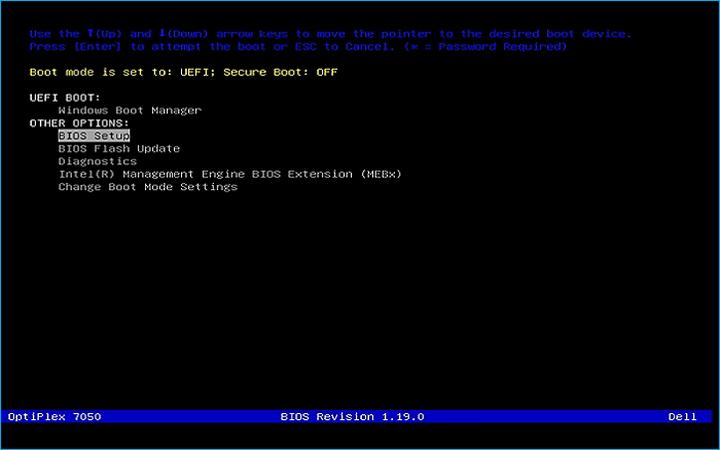
Konfiguracja BIOS w laptopach Dell przypomina wprowadzenie najważniejszych ustawień w tajemniczym świecie technologii! Zacznijmy tę podróż od dostępu do BIOS, gdzie zazwyczaj czeka na nas smakołyk w postaci klawisza F2. Naciskaj go jak oszalały tuż po włączeniu komputera, a po chwili przeniesiesz się do magicznego menu. Warto pamiętać, że w zależności od modelu, w niektórych przypadkach odpowiednim klawiszem może być F12, Delete lub Esc – to jak nauka kodu dostępu do klubu informatycznego!
Po dotarciu do wnętrza BIOS-u otwierają się przed tobą jego sekrety. Możesz tu ustawić priorytety bootowania, co ma szczególne znaczenie, jeśli chcesz uruchomić laptop z USB. Na przykład, przy instalacji nowego systemu operacyjnego zmiana ustawień „Boot Sequence” okazuje się kluczem do sukcesu – podobnie jak przyprawy w przepisie na ulubioną potrawę! Pamiętaj, aby nie przesadzić, bo zbyt wiele przypraw może zepsuć całe danie!
Podstawowe ustawienia i ich znaczenie
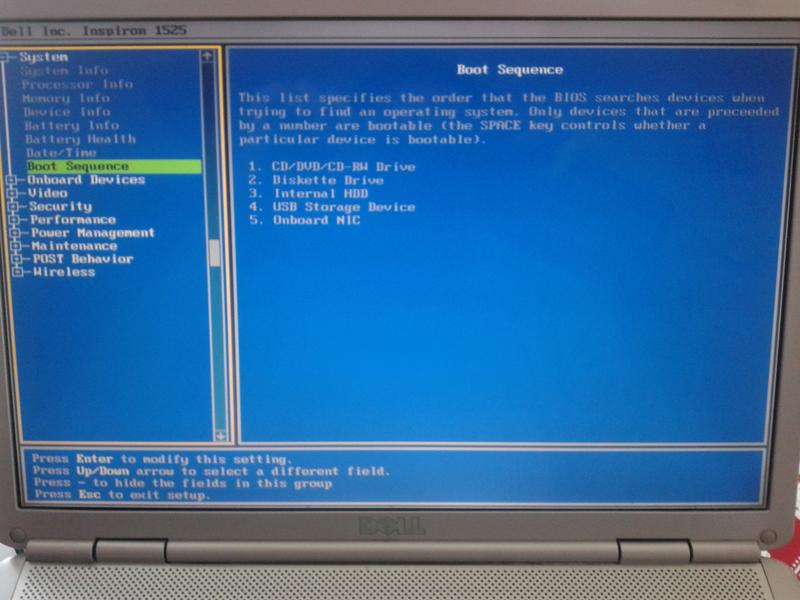
Poza ustawieniami bootowania, BIOS oferuje także różnorodne opcje związane z bezpieczeństwem oraz wydajnością. Ustawienie Secure Boot działa jak ochronny pancerz dla twojego laptopa – nie pozwala na uruchomienie podejrzanych systemów operacyjnych. Jeżeli planujesz eksperymenty z wirtualizacją, nie zapomnij włączyć opcji Virtualization Technology. Choć może nie jest to najskuteczniejszy sposób na wspinaczkę po szczeblach kariery, z pewnością otworzy przed tobą drzwi do nowych możliwości!
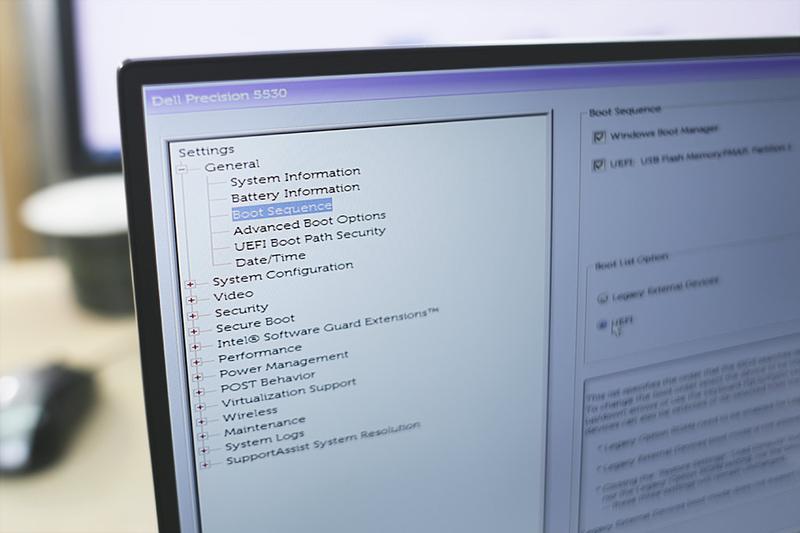
Nie bez znaczenia pozostaje pamięć RAM. W BIOS-ie znajdziesz możliwość dostosowania jej ustawień, co w praktyce przekłada się na łatwiejsze prowadzenie wielu zadań jednocześnie. Po starannie przeprowadzonej konfiguracji, gdy twój laptop Dell zacznie działać jak nowy bolid Formuły 1, usiądziesz wygodnie i delektując się efektywnością, będziesz miał pewność, że wszystko jest pod kontrolą. Mimo to, pamiętaj, że BIOS to miejsce, które wymaga rozwagi – każda zmiana powinna być przemyślana, bo to nie gra, lecz twoje urządzenie!
| Ustawienie | Znaczenie |
|---|---|
| Dostęp do BIOS | Klawisz F2 (może być też F12, Delete lub Esc) |
| Priorytety bootowania | Umożliwiają uruchomienie laptopa z USB i instalację systemu operacyjnego |
| Secure Boot | Chroni przed uruchomieniem podejrzanych systemów operacyjnych |
| Virtualization Technology | Umożliwia eksperymentowanie z wirtualizacją |
| Ustawienia RAM | Przekładają się na lepszą wydajność przy wielozadaniowości |
Ciekawostka: W niektórych modelach laptopów Dell, aby uzyskać dostęp do menu bootowania, wystarczy przytrzymać klawisz F12 podczas uruchamiania, co pozwala na szybkie wybieranie urządzenia startowego bez konieczności wchodzenia do BIOS.
Jak zmienić kolejność bootowania w systemie UEFI
Zmiana kolejności bootowania w systemie UEFI może wydawać się jedynie techniczną magią, ale spokojnie! Poniżej krok po kroku przeprowadzimy cię przez ten proces, który może uratować twoją sielankę w cyfrowym świecie. Na początku koniecznie musisz dostać się do menu BIOS. Wystarczy uruchomić komputer i przycisnąć klawisz F2 tuż po włączeniu, zanim na ekranie wyświetli się logo producenta. Możesz poczuć się niczym czarodziej przyciągający swoje znaki! Gdy już znajdziesz się w UEFI, możesz śmiało kręcić gałkami i ustawiać kolejność bootowania.
W UEFI zarządzanie kolejnością uruchamiania przypomina prostą grę. Po wejściu do ekranu konfiguracji wystarczy, że przejdziesz do zakładki Boot. To tam możesz ustawiać systemy, aplikacje oraz inne urządzenia w kolejce, tak jakbyś organizował jadłodajnię z najlepszymi hot dogami w mieście. Zmiana kolejności urządzeń odbywa się przy użyciu klawiszy strzałek na klawiaturze lub poprzez przycisk +/- (bez obaw, to nie jest żadna matematyka!).
Jak dostosować kolejność bootowania
W momencie, gdy ustalisz harmonogram, nadszedł czas, aby zapisać wprowadzone zmiany. Najczęściej realizuje się to, naciskając klawisz F10, ale bądź czujny, aby nie pomylić się i nie zanotować tego jako opowiadania o swoich technicznych zmaganiach! Po naciśnięciu F10 koniecznie potwierdź swoją decyzję, a następnie po prostu wyjdź z UEFI. Pamiętaj, że komputer zaraz się uruchomi. Jeżeli masz podłączony bootowalny USB lub płytę DVD, twój laptop powinien wykonać skok w nieznane, czyli uruchomić się z wybranego nośnika. Gdyby to się nie wydarzyło, wróć do pierwszego kroku – być może znowu musisz użyć czarodziejskiego ruchu z F2.
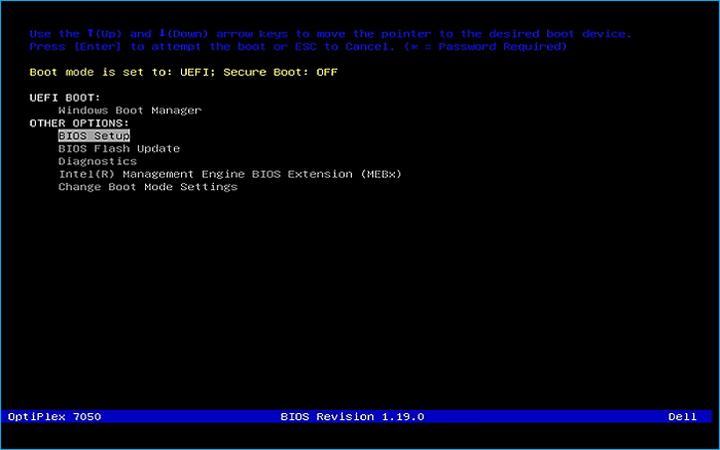
Podsumowując, cała procedura to w zasadzie krótka podróż przez krainę ustawień BIOS-u. Jednak pamiętaj o jednym: UEFI może mieć delikatny stosunek do niewłaściwych ruchów. Zmieniając różne ustawienia, rób to z rozwagą, ponieważ twoje wyczyny w tej cyfrowej kuchni mogą wpłynąć na żywotność systemu. Życzę powodzenia w swoich technicznych podbojach!
Poniżej znajduje się lista kroków, które powinieneś wykonać, aby dostosować kolejność bootowania:
- Uruchom komputer i naciśnij klawisz F2, aby wejść do menu BIOS.
- Wybierz zakładkę Boot.
- Użyj klawiszy strzałek lub przycisku +/- do modyfikacji kolejności urządzeń.
- Naciśnij klawisz F10, aby zapisać zmiany.
- Potwierdź zmiany i wyjdź z UEFI.
Rozwiązywanie problemów z bootowaniem: Co zrobić, gdy laptop nie startuje?
Kiedy nasz laptop postanawia nas zaskoczyć i odmawia uruchomienia, z pewnością pojawia się powód do zmartwień, jednak nie dajmy się ponieść panice! Na początek sprawdźmy, czy wszystkie elementy są na swoim miejscu. Może okazać się, że bateria nie jest w odpowiedniej pozycji, zasilacz nie działa, albo kabel ma jakieś uszkodzenia? Czasami wystarczy odłączyć wszystkie peryferia, takie jak myszki czy klawiatury, które mogą generować konflikty podczas rozruchu. Po takim teście, w zdecydowanej większości przypadków, laptop znów zacznie działać jak nowy!
Resetowanie BIOS-u — na ratunek!
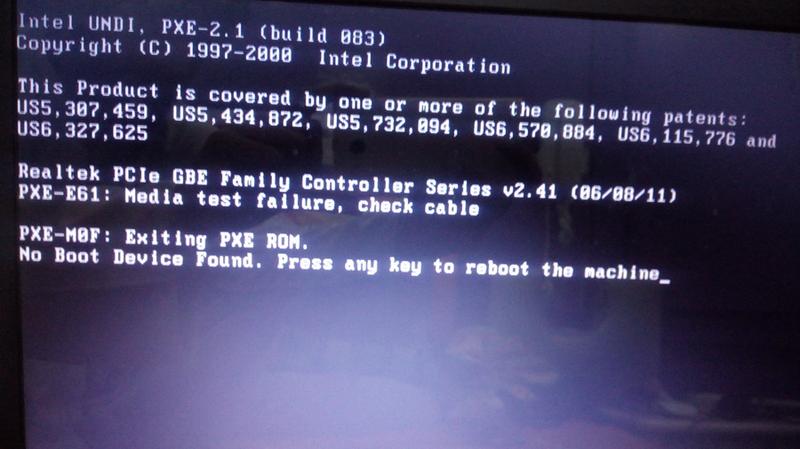
Gdy nadal utknęliśmy w martwym punkcie, przyszedł czas na bardziej zaawansowane chojrakowanie! Wejdźmy do BIOS-u. Jak to zrobić? Wystarczy wcisnąć klawisz F2 podczas uruchamiania laptopa (czasami to może być ESC albo DEL, ale to już wyższa szkoła jazdy). Kiedy znajdziemy się w tym pełnym tajemnic miejscu, możemy zresetować ustawienia BIOS do wartości fabrycznych. Tego rodzaju operacja często wystarczy, by naprawić nasz komputer po przypadkowych modyfikacjach. A jak to mówią – lepiej późno niż wcale! Zawsze warto wiedzieć, co udało nam się osiągnąć, więc jeśli coś się nie powiedzie, możemy szybko powrócić do pierwotnych ustawień.
Kolejność bootowania — klucz do sukcesu
Jeżeli BIOS nagle zgasł przed naszymi oczami, warto skupić się na kolejności bootowania. Upewnijmy się, że nasz dysk twardy ustawiony jest jako priorytetowy w procesie startowym. Możemy to zrobić w BIOS-ie, zmieniając ustawienia w sekcji Boot Order. Często, gdy laptop nie chce wstać z USB lub DVD, źródło problemu leży właśnie tam. Wystarczy nadać pierwszeństwo odpowiedniemu urządzeniu, ponownie uruchomić laptopa i voilà! Rozpoczynamy nasze przygody z nowym systemem! Pamiętajcie, z uśmiechem na twarzy i kawą w dłoni można rozwiązać znacznie więcej problemów!
Przywracanie domyślnych ustawień bootowania w laptopach Dell
Przywracanie domyślnych ustawień bootowania w laptopach Dell nie musi być skomplikowane, więc nie ma powodu do paniki! W rzeczywistości wystarczy kilka prostych kroków, aby laptop ponownie funkcjonował jak nowy. Na początek włącz laptopa i szybko wciśnij klawisz F2, aby dostać się do BIOS-u (lub jego odpowiednika w systemie UEFI). Warto jednak zauważyć, że w przypadku niektórych modeli może to być klawisz F12. Dla mnie ta chwila była pełna napięcia, ponieważ wszyscy doskonale wiedzą, jak to jest, gdy wciśniesz niewłaściwy klawisz i musisz ponownie uruchamiać laptop. W każdym razie, kiedy już znajdziesz się w BIOS-ie, przejdź do sekcji „Boot” – tu zaczyna się prawdziwa zabawa!
Jak przywrócić ustawienia domyślne w BIOS urządzeń Dell
W sekcji „Boot” natkniesz się na opcję „Load Defaults” lub coś podobnego. Po dokonaniu wyboru tej opcji, wracamy do domyślnych ustawień. Pamiętaj, że ta operacja spowoduje usunięcie wszelkich wcześniejszych modyfikacji, jakbyśmy na nowo zapisali wszystkie nasze mądrości w zeszycie – same liczby i formuły pozostaną, ale nasze pomysły mogą zniknąć! Dlatego przede wszystkim warto zanotować wprowadzone zmiany, aby później nie frustrować się brakiem działania niektórych funkcji.
Tuż po przywróceniu domyślnych ustawień, które można porównać do „przyciski reset” dla laptopa, dobrze jest zbadać podstawowe opcje. Możesz chcieć dostosować kolejność bootowania tak, aby komputer uruchamiał się najpierw z pendrive’a lub innego nośnika, jeśli planujesz instalację systemu. Ten proces zajmie mniej czasu niż zmiana ulubionej piosenki na Spotify – mam nadzieję, że za chwilę zobaczysz ekran startowy z logo Windows!
Aby dostosować kolejność bootowania, weź pod uwagę następujące kroki:
- W sekcji „Boot” znajdź ustawienie dotyczące kolejności uruchamiania.
- Przeciągnij opcję „USB” lub „External Device” na pierwsze miejsce w kolejności.
- Zapisz zmiany i wyjdź z BIOS-u, aby uruchomić komputer ponownie.


