 Andrzej Gorzelski
Diagnostyka problemów z laptopem Dell może wydawać się skomplikowana, jednak wystarczy odrobina chęci, aby zamienić się w domowego detektywa technologicznego! Rozpocznij od znalezienia swojego modelu – nie musisz przeszukiwać całego mieszkania. Wystarczy, że odkryjesz kod Service Tag lub numer seryjny, który zazwyczaj umieszczono na naklejce znajdującej się na spodzie laptopa. Właśnie dzięki temu kluczowi dotrzesz do instrukcji serwisowych oraz specyfikacji sprzętu. Bądź czujny, ponieważ z taką wiedzą łatwiej odkryjesz, z czym masz do czynienia!
Skoro już zidentyfikowałeś laptopa, przyszedł czas na analizę jego problemów. Zastanów się, jakie objawy występują. Czy laptop nie chce się uruchomić? A może przegrzewa się przy najdrobniejszych zadaniach? Może ekran wygląda jak zatkany kran, pełen kolorowych pasów? Sporządź listę symptomów, a następnie wykonaj kilka podstawowych kroków: wyłącz laptopa, odłącz zasilacz, a potem włącz go ponownie. Czasami najprostsze rozwiązania okazują się najlepsze, przypominając reklamę ciepłej herbaty w zimowy wieczór!
Jak samodzielnie przeprowadzić wstępną diagnostykę?
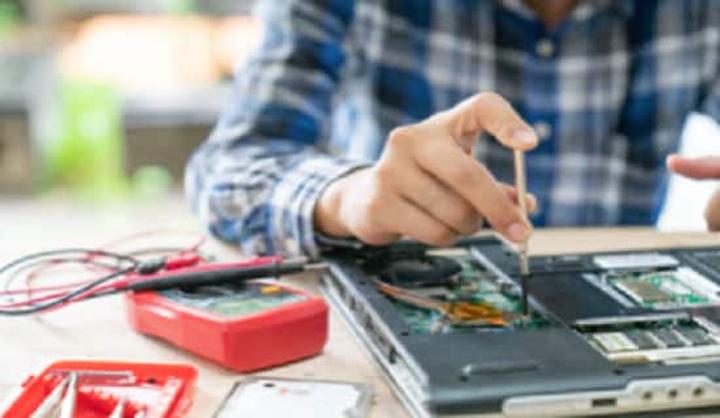
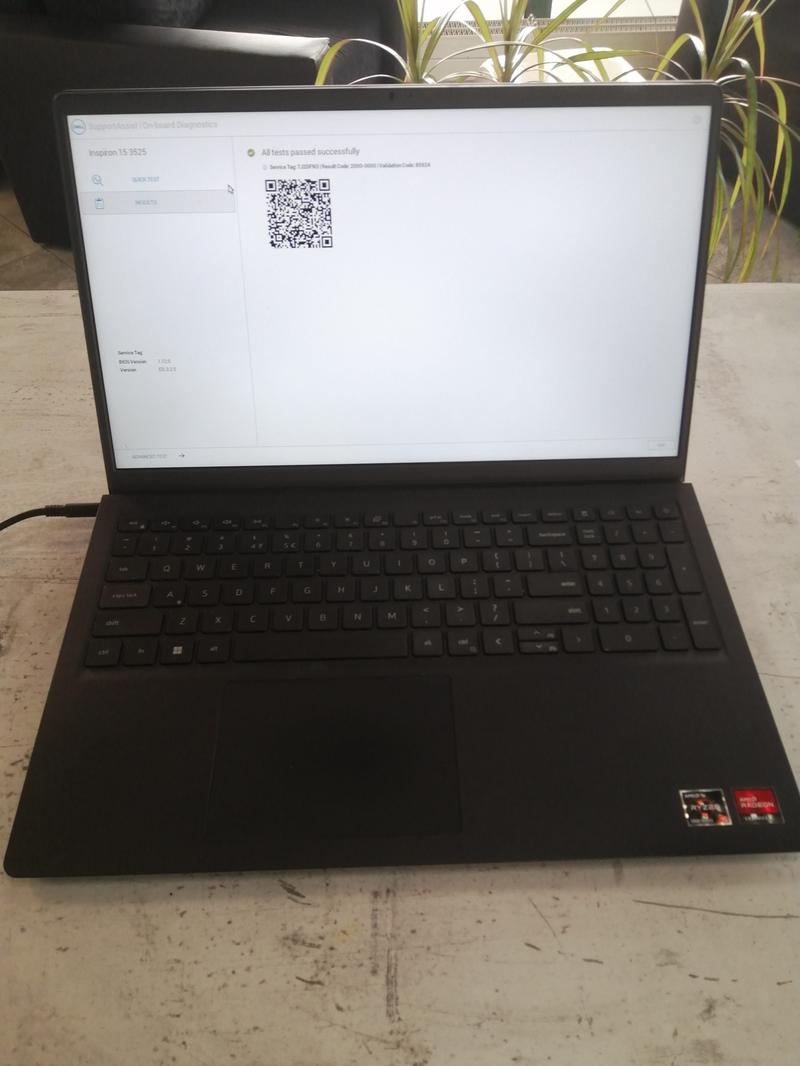
Gdy upewniłeś się, że sprzęt nie jest po prostu rozdrażniony jak potwór z Loch Ness, możesz skorzystać z zintegrowanych narzędzi Dell. Wiele laptopów wyposażono w wbudowane testy diagnostyczne, które można uruchomić przy starcie. Wciśnij klawisz F12, gdy komputer zaczyna się uruchamiać, a następnie wybierz „Diagnostykę”. To jak usunięcie pajęczyny z twojego myślenia – wszystko staje się jasne i klarowne! W razie potrzeby, zawsze możesz zgłębić temat w Internecie, przeszukując fora fabryczne i strony wsparcia Dell, niczym prawdziwy Sherlock Holmes cyberprzestrzeni.
Nie zapominaj również, aby nie oceniać laptopa po pozorach! Możliwe, że bateria już nie działa jak dawniej, lub gniazdo zasilania zacieśniło się jak bawełna w pralkach. Jeśli działania nie przynoszą rezultatów, a Ty czujesz się jak w pułapce, być może czas rozważyć wizytę u serwisanta. Ale pamiętaj! Zawsze możesz spróbować samodzielnej naprawy! Może Twoje umiejętności naprawcze przetrwają próbę czasu, a laptop znów rozbłyśnie pełnią życia. W końcu, jak mówi przysłowie, lepiej naprawić, niż wyrzucić! A jeśli się nie uda, to przynajmniej będziesz miał świetną historię do opowiedzenia na imprezie.
| Etap Diagnostyki | Opis |
|---|---|
| 1. Znalezienie modelu | Odkryj kod Service Tag lub numer seryjny, zazwyczaj umieszczony na naklejce na spodzie laptopa. |
| 2. Analiza objawów | Zastanów się, jakie objawy występują. Sporządź listę symptomów. |
| 3. Przeprowadzenie podstawowych kroków | Wyłącz laptopa, odłącz zasilacz, a potem włącz go ponownie. |
| 4. Wykorzystanie zintegrowanych narzędzi Dell | Wciśnij klawisz F12 podczas uruchamiania i wybierz „Diagnostykę”. |
| 5. Zgłębianie tematu w Internecie | Przeszukaj fora fabryczne i strony wsparcia Dell. |
| 6. Ocena stanu sprzętu | Sprawdź, czy bateria działa poprawnie oraz gniazdo zasilania. |
| 7. Decyzja o naprawie lub serwisie | Rozważ samodzielną naprawę lub wizytę u serwisanta, jeśli problemy nadal występują. |
Ciekawostką jest, że niektóre modele laptopów Dell, takie jak XPS czy Latitude, mają wbudowane funkcje samodiagnostyki, które potrafią nie tylko zidentyfikować problem, ale także sugerować możliwe rozwiązania, co czyni proces naprawy o wiele prostszym dla domowych użytkowników.
Najczęstsze usterki modeli Dell i jak je naprawić
Każdy, kto posiada laptopa marki Dell, doskonale zdaje sobie sprawę, że nawet najpopularniejsze marki mogą czasami wywołać frustrację. Na przykład modele z serii Inspiron, które cieszą się dużym uznaniem, niestety czasem przypominają o sobie niespodziewanymi usterkami. Użytkownicy najczęściej zgłaszają problemy związane z pękającymi zawiasami oraz uszkodzonymi obudowami. Niestety, te kłopoty najczęściej wynikają z wycierania się plastikowych części obudowy, które z upływem lat coraz bardziej tracą na wytrzymałości. W wielu przypadkach takie problemy wymagają gruntownych interwencji, takich jak wymiana obudowy czy naprawa samych zawiasów. Jednak nie martw się, bo na pomoc przychodzi wiele serwisów, które specjalizują się w takich naprawach!
Dlaczego zawiasy się psują?
Obserwując sytuację, z jaką zmagają się użytkownicy, zauważamy, że problemy z zawiasami pojawiają się dość często. Nadmierny opór mechanizmu, który może wynikać z zanieczyszczenia, mocnego otwierania czy kilku upadków, w dłuższym czasie prowadzi do całkowitego zerwania zawiasów. Jeśli zatem zauważysz, że laptop robi się łamliwy przy zwykłym otwarciu, to znak, że czas na działanie! Warto pamiętać, że większość serwisów oferuje darmową diagnozę, dlatego nie zwlekaj – zrób to, zanim Twój laptop poprosi o emeryturę!
Nie tylko Inspirony mają swoje szczególne problemy – również laptopy z serii Latitude czy XPS mogą wykazywać słabe punkty. Inną uciążliwą usterką, która potrafi skutecznie wyprowadzić z równowagi, są problemy z ładowaniem. W wielu przypadkach awaryjność gniazda zasilania może zaskoczyć, a jego wymiana często wiąże się z przelutowaniem. Nie obawiaj się, bo brzmienie tego terminu nie jest tak przerażające, jak się wydaje. Spróbuj spojrzeć na to jak na małą operację plastyczną dla twojego laptopa!
Właściwa konserwacja = Mniej problemów!
Nie zapominajcie, że regularna konserwacja stanowi klucz do długowieczności waszego laptopa. Czyszczenie układu chłodzenia z kurzu oraz kontrola gniazd i miejsc, gdzie mogło dojść do uszkodzenia, znacząco obniżają ryzyko awarii.
Zachęcam do oddania laptopa do specjalisty przynajmniej raz na jakiś czas, aby mógł podzielić się kilkoma cennymi uwagami na temat jego stanu.
A jeśli coś zacznie się psuć, miejcie zaufanie do serwisów, które nie tylko zajmą się naprawą Waszego Della, ale także sprawią, że na nowo poczujecie radość z użytkowania swojej maszyny!
Poniżej przedstawiamy kilka kluczowych kroków, które warto podjąć, aby zapobiec problemom z laptopem:
- Regularne czyszczenie układu chłodzenia
- Ostrożne otwieranie i zamykanie laptopa
- Sprawdzanie stanu gniazda zasilania
- Unikanie upadków i uderzeń laptopa
- Oddawanie laptopa do specjalisty na okresowe przeglądy
Narzędzia i techniki potrzebne do domowej naprawy laptopów
Naprawa laptopów w domu? To świetny pomysł! Zanim jednak zabierzesz się do pracy, warto odpowiednio przygotować narzędzia oraz techniki, aby uniknąć kłopotów z klawiaturą i laptopem. Na początku przyda się zestaw małych, najlepiej magnetycznych, śrubokrętów. Po co ryzykować zgubienie śrubki w najciemniejszym zakątku? Przecież potem trudno przywrócić laptopa do życia! Dodatkowo, zadbaj o dobrą jakościowo pęsetę – przyda się nie tylko do usuwania zanieczyszczeń, ale także do precyzyjnego manipulowania drobnymi elementami, które mogą zadecydować o przyszłości twojego laptopa.
Nie zapomnij o multitoolu! Czym on właściwie jest? To zestaw narzędzi, który umożliwi ci naprawę wielu różnych rzeczy. W końcu chcemy oszczędzić wizyt w serwisie, szczególnie gdy można uniknąć wydania fortuny. Warto mieć także odkurzacz do laptopów w pobliżu. Słyszałeś, że brudne wentylatory mogą prowadzić do przegrzewania się sprzętu? Zgadza się, zakurzone wnętrze laptopa potrafi stać się wyrokiem na twoim ulubionym urządzeniu!
Techniki efektywnej naprawy laptopów
Oprócz narzędzi, kluczowe staje się poznanie kilku technik, które znacząco przyspieszą i ułatwią naprawy. Najpierw skupić się należy na dokładnej diagnozie. Jeśli nie wiesz, od czego zacząć, warto rozejrzeć się w internecie za schematami montażowymi dla konkretnego modelu. Staraj się przechodzić przez każdy krok z rozwagą, a w przypadku problemów, nie wahaj się korzystać z dostępnych filmików instruktażowych. Czasami najlepsze narzędzia mogą nie wystarczyć, dlatego dobry tutorial często ratuje cały projekt!
Na koniec pamiętaj, że
„podczas naprawy laptopa cierpliwość to cnota”
. Zamiast irytować się długim czasem spędzonym na grzebaniu w kablach, spróbuj cieszyć się procesem odkrywania najdrobniejszych detali, które mogą przesądzić o sukcesie całej operacji. Z odpowiednimi narzędziami oraz technikami naprawa laptopa w domowym zaciszu staje się nie tylko możliwa, ale także satysfakcjonującym wyzwaniem!
Poradnik: Kiedy warto zlecić naprawę fachowcom zamiast próbować samodzielnie?
Każdy z nas doświadczył chwili, w której domowy sprzęt zaczyna się buntować i mówi „dość”! Nagle laptop przestaje działać, a w sercu narasta niepokój. Co w takim razie zrobić? Czy należy wziąć sprawy w swoje ręce niczym bohater filmów akcji, czy lepiej udać się do serwisu, tak jak poszukiwacz zaginionej Jaskini Skarbów? Otóż, czasami warto zaufać fachowcom, ponieważ nie każdy problem można rozwiązać wyłącznie młotkiem i uśmiechem.

Przechodząc do sedna, kiedy możemy stwierdzić, że nasza przygoda z samodzielną naprawą powinna się zakończyć? Po pierwsze, gdy w rękach trzymasz element, który wygląda jak część wewnętrzna laptopa, a jego przeznaczenie jest dla Ciebie zagadką. Przypomina to sytuację z egzotycznym warzywem na rynku – „hmm, może to zmieni smak zupy, a może jednak wywoła dramat?” Jeśli dostrzegasz, że sprawa jest bardziej skomplikowana niż początkowo się wydawało, to warto docenić swoją cierpliwość i zdrowy rozsądek – w takim przypadku lepiej zadzwonić po pomoc!
Kiedy zdecydowanie nie poleca się grzebania w sprzęcie samodzielnie?
Warto zauważyć, że czasami nasza duma z posiadanych umiejętności technicznych prowadzi prosto do nieprzyjemnych katastrof. Na przykład, gdy próbujesz naprawić pękniętą matrycę laptopa – to zdecydowanie nie jest jak prosta wymiana żarówki! W takiej sytuacji lepiej zdać się na ekspertów, którzy dysponują odpowiednią wiedzą, ponieważ niewłaściwe działania mogą skutkować nie tylko zniszczeniem sprzętu, ale również ogromnymi kosztami naprawy. Zastanów się, czy zaoszczędzone kilkadziesiąt złotych naprawdę będzie warte ryzyka, gdy nagle obudowa laptopa stanie się zagadką nie do rozwiązania?
Oto kilka sytuacji, w których zdecydowanie warto skorzystać z pomocy specjalistów:
- Gdy nie masz pojęcia, co dokładnie jest uszkodzone w laptopie.
- Gdy napotykasz elementy, które wyglądają na skomplikowane lub nieznane.
- Gdy naprawa wymaga specjalistycznych narzędzi lub komponentów.
- Gdy problem może wpłynąć na bezpieczeństwo użytkowania sprzętu.
Na zakończenie, skorzystajmy z chwili szczerej refleksji – czasami lepiej odpuścić sobie trudności i zaufać umiejętnościom serwisantów, którzy znają się na swoim fachu. Zamiast tracić czas na uporczywą walkę z problematycznym sprzętem, warto postawić na ludzi z doświadczeniem i dostępem do części zamiennych. Pamiętaj, lepiej zainwestować w solidną naprawę raz, niż zastanawiać się, gdzie po tygodniu ponownie zniknęły diody z laptopa. A może warto zawsze mieć przy sobie zapasowy napój z wyraźnym napisem „nie grzeb, oddaj serwisowi”? To naprawdę ma sens!


