 Andrzej Gorzelski
Wyłączenie kamery w laptopie przypomina przymknięcie drzwi do osobistego świata; niektóre sytuacje zdecydowanie nie powinny być na widoku. W dzisiejszych czasach, gdy cyfrowi hakerzy i inwigilujący reklamodawcy czają się na każdym kroku, kamerka w laptopie może stać się niespodziewanym świadkiem twoich nieprzygotowanych chwil. Czasem aż strach pomyśleć, co może się wydarzyć! Wyobraź sobie, że zamawiasz jedzenie na wynos w swojej ulubionej piżamie sprzed lat, a tu nagle… bum, kamera się włącza. Nie, dziękuję! Lepiej mieć swój „wideoporadnik” pod całkowitą kontrolą.
W takim razie pojawia się pytanie: „Jak to wyłączyć?” Na szczęście mamy kilka sprytnych sztuczek, które ułatwią ci życie! Jeśli jesteś szczęśliwym posiadaczem laptopa z systemem Windows, po prostu udaj się do Menedżera urządzeń, znajdź swoje urządzenie z kamerą i kliknij „Wyłącz”. W ten sposób pożegnasz się z możliwością inwigilacji. Natomiast dla fanów MacBooków otwarcie Preferencji systemowych pozwoli na zablokowanie dostępu do kamery dla aplikacji, które nie powinny wnikać w twoje życie. Proste jak drut!
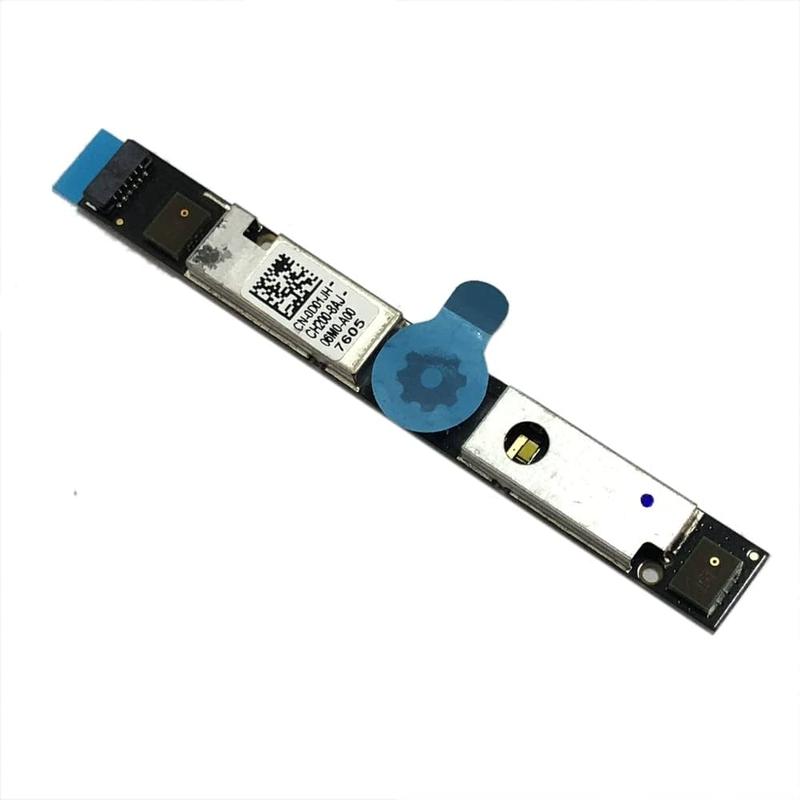
A co z oprogramowaniem? Szczerze mówiąc, nawet najbardziej wyszukane rozwiązania potrafią przegrać z prostą taśmą klejącą. Tak, dobrze przeczytałeś! Zakrycie obiektywu kamery kawałkiem taśmy to sprawdzone i skuteczne zabezpieczenie. Niektórzy producenci laptopów, tacy jak Lenovo czy Dell, dbają o twoje bezpieczeństwo, wbudowując fizyczne zasłony. Jeśli jednak twój laptop nie ma takiej funkcjonalności, wystarczy, że udasz się na zakupy i kupisz osłony, które uniemożliwią nieproszonym gościom zajrzenie przez wizjer twojego życia.
Pamiętaj, że kamery mogą być niezwykle pomocne, jednak warto wiedzieć, kiedy powinny mieć „czas wolny”. Gdy nie korzystasz z kamery, postaraj się, aby nie stała się potajemnym szpiegiem. Wirtualny świat pełen niebezpieczeństw nie przeszkodzi w utrzymaniu prywatności, jeśli tylko o nią zadbasz. W końcu, kto nie chciałby w spokoju zjeść pizzy w piżamie, mając pewność, że nikt nie patrzy? Wyłącz kamerę i bądź panem swojego własnego podglądania!
| Powód | Opis |
|---|---|
| Bezpieczeństwo prywatności | Wyłączenie kamery chroni przed niepożądanym dostępem i inwigilacją ze strony hakerów oraz reklamodawców. |
| Kontrola sytuacji | Kiedy kamera jest wyłączona, możesz czuć się pewniej w sytuacjach prywatnych, takich jak zamawianie jedzenia. |
| Sposoby na zabezpieczenie | Oprócz wyłączenia kamery, możesz również zakryć obiektyw taśmą klejącą lub stosować fizyczne osłony, by uniemożliwić podgląd. |
| Obowiązek korzystania z kamery | Kamery mogą być przydatne, ale ważne jest, aby wiedzieć, kiedy nie powinny być używane. |
Ciekawostka: Według badań przeprowadzonych przez firmę zajmującą się bezpieczeństwem cyfrowym, ponad 80% osób nie zdaje sobie sprawy z tego, że ich kamera może być zdalnie włączona przez hakerów, co czyni wyłączenie jej kluczowym krokiem w ochronie prywatności.
Krok po kroku: Jak fizycznie zablokować kamerę w Dell?
Kiedy rozważasz zagadnienie prywatności, na pewno niejednokrotnie myślałeś o tym, czy kamera w laptopie nie otwiera przestępcom drogi do twoich danych. W związku z tym czas na prosty poradnik, który pokaże ci, jak fizycznie zablokować tę niewielką, lecz niezwykle intrygującą soczewkę. Rozpoczniemy od najłatwiejszej metody – wystarczy odrobina pomysłowości oraz prosta przesłona. Możesz na przykład wykorzystać kawałek taśmy, specjalnie zaprojektowaną osłonkę lub nawet skarpetkę, która od dawna czeka w szufladzie na swoją szansę. Gwarantuję, że dzięki temu żaden haker nie uczyni z ciebie swojego wirtualnego celebrita!
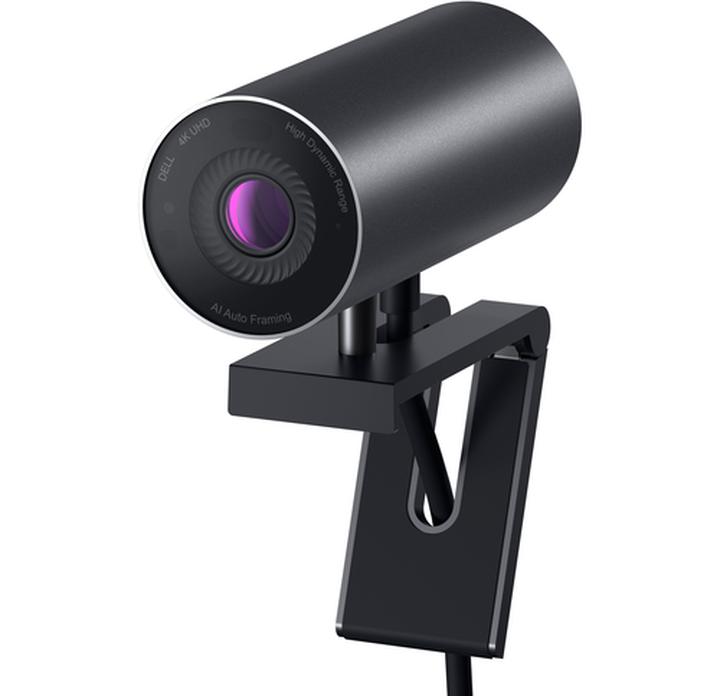
Jeżeli jednak pragniesz zwiększyć swoje bezpieczeństwo i dać jasno do zrozumienia swoim gościom (cyfrowym), iż kamera jest wyłączona, zwróć uwagę na swój laptop. Wiele modeli, takich jak Dell czy inne marki, posiada wbudowane fizyczne przełączniki, które skutecznie odcinają zasilanie kamery. Wygląda to tak, jakbyś odciął jej tlen. W przypadku, gdy twój sprzęt nie dysponuje takim udogodnieniem, zachowaj czujność i rozważ zakup zewnętrznych kamer USB, które łatwo możesz odłączyć, gdy przypadkiem staniesz się bohaterem niechcianego streamingu!
Prowadząc te techniczne manewry, nie zapomnij o ostrzeżeniach typu „uważaj, nie klikaj w wszystko, co miga!”. Czujność jest kluczowa, ponieważ w czasach cyberzłodziei, którzy czekają na każdą chwilę nieuwagi, powinieneś być tak czujny jak sokoły. Ustawienia prywatności w laptopie przypominają abecadło – każdy haker z wyczulonym zmysłem przygodowym potrafi je z łatwością ominąć. W związku z tym warto zabezpieczyć się na wszelkie sposoby. Pamiętaj, nawet jeśli nie planujesz korzystać z kamery, lepiej zadbać o swoją prywatność z pełnym przekonaniem!
Na koniec chciałbym podkreślić, że nieopłacalnie jest zaniedbywać ten aspekt swojego sprzętu, nawet jeśli kamera wydaje się być tylko „dodatkiem” w codziennej walce z technologią. W dążeniu do prywatności czasami warto postawić na fizyczne przesłony, które skutecznie odetną cię od nieproszonych gości. Świat pełen hakerów czai się za rogiem, więc nie daj się zaskoczyć – popraw swoje zabezpieczenia i ciesz się bezpiecznym korzystaniem z laptopa. W końcu, kto powiedział, że dobry humor i prywatność się wykluczają?
Oto kilka prostych metod na zabezpieczenie kamery w laptopie:
- Użyj kawałka taśmy zakrywającej obiektyw.
- Zainwestuj w specjalnie zaprojektowaną osłonkę na kamerę.
- Wykorzystaj stary kawałek materiału, na przykład skarpetkę.
- Sprawdź, czy twój laptop ma wbudowany fizyczny przełącznik do wyłączania kamery.
- Rozważ zakup zewnętrznej kamery USB, którą łatwo odłączysz.
Oprogramowanie i ustawienia: Jak dezaktywować kamerę w systemie Windows?
W dzisiejszych czasach kamera w laptopie stała się nieodłącznym elementem naszego cyfrowego życia. Dzięki tej małej, zwykle nieruchomej soczewce możemy łatwo prowadzić wideokonferencje, rozmawiać z przyjaciółmi, a nawet organizować lekcje online. Przy tym warto zadać sobie pytanie: co by się wydarzyło, gdyby ta kamera stała się wielkim szpiegiem? To zagadnienie, które na pewno chociaż raz zasiało niepokój w waszych głowach! Aby zachować pełną kontrolę nad sytuacją, niezbędna jest wiedza o tym, jak skutecznie dezaktywować tę potężną soczewkę w swoim laptopie.
Na szczęście użytkownicy systemu Windows nie napotkają trudności w tym zakresie. Pierwsza metoda polega na skorzystaniu z Menedżera Mocy, który brzmi jak bohater z codzienności! Wystarczy, że klikniecie prawym przyciskiem myszy na menu Start, znajdziecie „Menedżer urządzeń”, a następnie przejdziecie do kategorii „Urządzenia obrazujące”. W tym miejscu bez trudu zlokalizujecie swoją kamerę i za pomocą jednego kliknięcia możecie ją wyłączyć! W takim momencie czujecie się jak ninja strzegący swojej prywatności, prawda?
Jeśli jednak nie czujecie się na siłach, aby działać jako domowi tech guru, macie również inne możliwości. Możecie skorzystać z ustawień prywatności systemu. Wystarczy otworzyć menu Start, przejść do „Ustawienia”, a potem do „Prywatność”. Na tym etapie suwak do wyłączania kamery z pewnością dostarczy wam przyjemnych dreszczy – kontrolujcie, które aplikacje mają dostęp do waszej kamery, zarządzajcie ich uprawnieniami i bądźcie panami swojego cyfrowego królestwa!
Nie można jednak zapomnieć o prozaicznych, ale efektywnych metodach, jak fizyczne zakrywanie obiektywu. Czasem najprostsze rozwiązania okazują się najlepsze! Wykorzystanie fizycznych osłon, kawałka taśmy lub dedykowanych przesłon sprawi, że nawet jeśli wasz komputer pokusi się o oszukanie was iluzją bezpieczeństwa, wy zawsze pozostaniecie krok przed nim. Pamiętajcie, nigdy nie za dużo czujności, a wasza prywatność zostanie nienaśladowana. Czyż nie byłoby wspaniale żyć w spokoju z hasłem „kamera off” w sercu każdej decyzji?
Pytania i odpowiedzi
Jak mogę wyłączyć kamerę w laptopie Dell?
Aby wyłączyć kamerę w laptopie Dell, możesz skorzystać z Menedżera urządzeń. Wystarczy kliknąć prawym przyciskiem myszy na menu Start, znaleźć „Menedżer urządzeń”, a następnie zlokalizować urządzenie z kamerą i kliknąć „Wyłącz”.
Czy są inne metody zabezpieczenia kamery?
Tak, oprócz wyłączania kamery poprzez oprogramowanie, możesz fizycznie zakryć obiektyw taśmą klejącą lub skorzystać z dedykowanych osłon. Niektórzy producenci laptopów, w tym Dell, oferują również wbudowane przełączniki, które skutecznie odcinają zasilanie kamery.
Co zrobić, jeśli mój laptop nie ma fizycznego przełącznika kamery?
Jeśli twój laptop nie ma fizycznego przełącznika do kamery, rozważ zakup zewnętrznej kamery USB, którą można łatwo odłączyć. Dodatkowo, zastosowanie taśmy klejącej czy innego materiału do zakrycia obiektywu również zapewni odpowiedni poziom bezpieczeństwa.
Jak zarządzać dostępem do kamery w systemie Windows?
Możesz zarządzać dostępem do kamery w Windows, otwierając „Ustawienia”, następnie przechodząc do „Prywatność”. Tam możesz kontrolować, które aplikacje mają dostęp do kamery, co pozwoli ci lepiej chronić swoją prywatność.
Czy korzystanie z kamery w laptopie może być niebezpieczne?
Tak, korzystanie z kamery w laptopie może być niebezpieczne, zwłaszcza gdy nie masz pełnej kontroli nad jej dostępem. Hakerzy mogą zdalnie włączyć kamerę, co czyni wyłączenie jej kluczowym krokiem w ochronie prywatności użytkowników.


