 Andrzej Gorzelski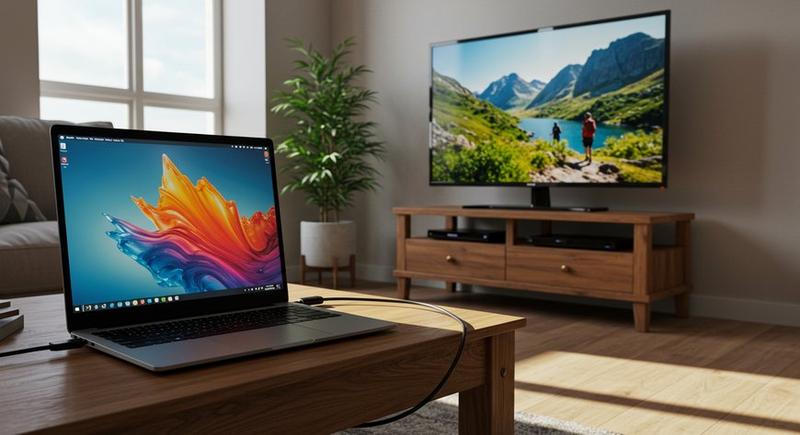
Jeśli zastanawiasz się, jak połączyć laptopa z telewizorem, trafiłeś we właściwe miejsce. Wszyscy pragną, aby ulubione filmy, zdjęcia i gry mogły cieszyć nas na większym ekranie. Kluczowym krokiem przy tym połączeniu jest wybór odpowiednich kabli oraz złącz, co pozwoli uniknąć frustracji i problemów. A więc co tak naprawdę potrzebujesz, aby oba urządzenia mogły się efektywnie połączyć?
Wśród opcji, które mają ogromną popularność, znajduje się kabel HDMI. Większość laptopów i telewizorów posiada ten uniwersalny port. Po prostu podłącz jeden koniec kabla do laptopa, a drugi do telewizora. I co dalej? Czas na zabawę! Użyj pilota, aby wybrać właściwe źródło sygnału (na ekranie znajdziesz oznaczenia takie jak „HDMI 1” czy „HDMI 2” – to jak przeglądanie menu w ulubionej restauracji!). Jeśli wykonasz wszystkie kroki poprawnie, obraz z laptopa z pewnością pojawi się na dużym ekranie. Proste, prawda?
Alternatywy dla HDMI – Co zrobić, gdy kabel nie pasuje?
A co w przypadku, gdy Twój laptop nie dysponuje portem HDMI? Nie martw się, sytuacja wcale nie jest beznadziejna! W takim przypadku warto rozważyć adaptery. Po co potrzebny jest port HDMI, skoro masz USB-C lub DisplayPort? Adaptery to naprawdę sprytne rozwiązania, które w mgnieniu oka mogą zamienić jedno złącze w drugie. Jak to można zrobić? Wystarczy podłączyć adapter USB-C do HDMI, a następnie wpiąć kabel HDMI do telewizora. Voilà! Znów jesteś na tropie bezprzewodowej magii.
Jeśli jednak nie masz ochoty na kable (co zrozumiałe!), przygotowaliśmy dla Ciebie opcję bezprzewodową. Technologie takie jak Wi-Fi Direct, Miracast czy Google Cast sprawiają, że przesyłanie obrazu na telewizor staje się łatwiejsze niż kiedykolwiek wcześniej. Nie potrzebujesz już męczyć się z kablami – wystarczy, że włączysz Wi-Fi w obu urządzeniach i połączysz je za pomocą magicznych funkcji udostępniania. Jeśli nie jesteś pewny, która opcja będzie najlepsza, pamiętaj: każda z nich ma swoje zalety, a ostateczna decyzja należy do Ciebie!
Ustawienia ekranu: Jak skonfigurować wyświetlanie obrazu na telewizorze Acer?
Przygotuj się na ekscytującą przygodę w fascynującym świecie ustawień ekranu, ponieważ dziś odkryjesz, jak skonfigurować wyświetlanie obrazu na telewizorze Acer jak prawdziwy maestro techniki! Zanim jednak zanurzysz się w wir kabli, warto upewnić się, że masz pod ręką odpowiednie narzędzia – czyli kabel HDMI lub inne magiczne urządzenie, które pozwoli Ci okiełznać ten nieprzewidywalny sprzęt. Przypomnij sobie radość, gdy w końcu mogłeś zobaczyć swoje ulubione filmy na dużym ekranie!
Jak zrealizować ten proces? To naprawdę prosta sprawa! Wystarczy podłączyć jeden koniec kabla HDMI do laptopa, a drugi podłączyć do telewizora. Następnie skorzystaj z pilota, aby zmienić źródło sygnału na HDMI. Jeśli Twój laptop nie ma portu HDMI, nie martw się! Przygotuj różnorodne złącza dla starszych modeli, takie jak DisplayPort, USB-C czy VGA, które niczym superbohaterowie podołają temu zadaniu. Odrobina chęci i otwartości umysłu sprawi, że stary komputer zamieni się w nowoczesne centrum rozrywki!
Jak skutecznie wybrać właściwe ustawienia ekranu?
Gdy już podłączysz swoje urządzenia, nadchodzi moment, aby je ożywić! Użyj skrótu klawiszowego Windows + P, by przełączać się między różnymi trybami wyświetlania. Wybierz „Klonuj” dla tych, którzy pragną, aby obraz wyglądał identycznie na obu ekranach, lub „Rozszerz”, jeśli chcesz utrzymać porządek, jak na stole niejednego studenta, i wykorzystać telewizor jako drugi ekran. Pamiętaj, że odpowiednie dopasowanie rozdzielczości to kluczowa kwestia – upewnij się, że pasuje ona do Twojego telewizora, aby nie psuć sobie wizualnego doświadczenia!
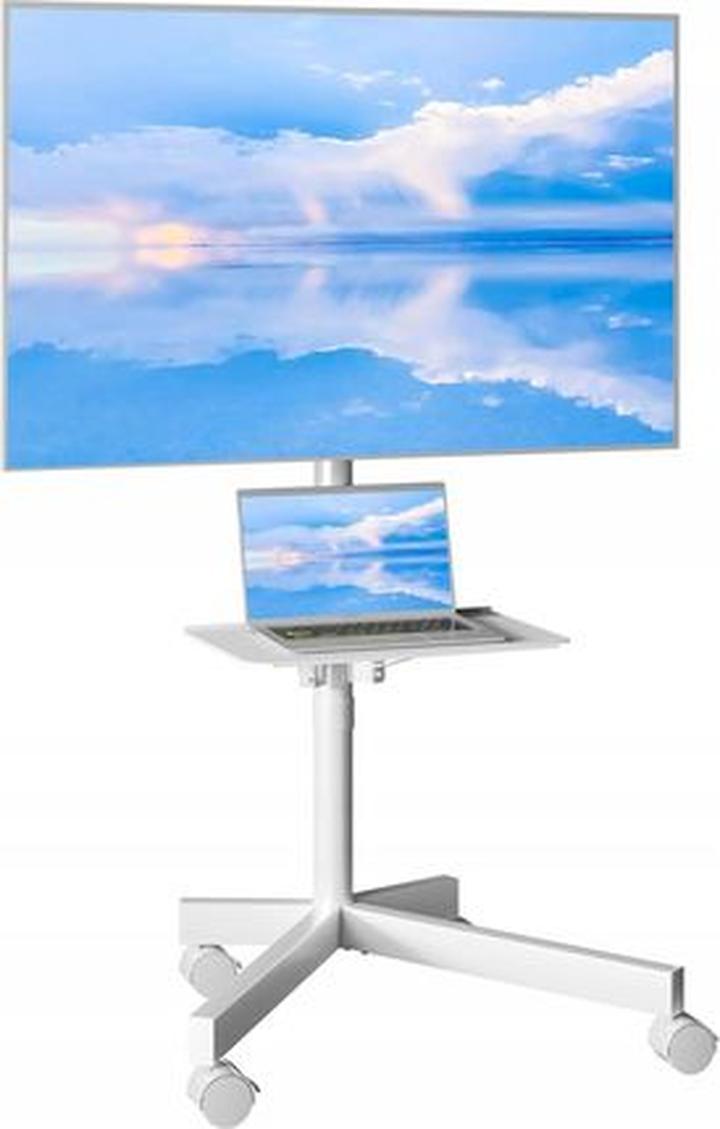
Oto kilka trybów wyświetlania, które możesz wykorzystać:
- Klonowanie – identyczny obraz na obu ekranach
- Rozszerzenie – wykorzystanie telewizora jako dodatkowego ekranu
- Tylko drugi ekran – obraz wyłącznie na telewizorze
Jeżeli napotkasz trudności, takie jak brak obrazu czy dźwięku, nie trać nadziei. Czasami wystarczy dokładnie przyjrzeć się ustawieniom, skontrolować, czy źródło sygnału zostało poprawnie ustawione, lub upewnić się, że dźwięk przesyłany jest przez HDMI. Z każdą nową przygodą w świecie technologii zdobywasz doświadczenie, więc nie poddawaj się – w końcu każdy mistrz kiedyś był tylko uczniem. A jeśli dodatkowo uda Ci się przekształcić swój pokój w prawdziwe kino, możesz liczyć na medal w wirtualnych igrzyskach!
| Narzędzia potrzebne | Instrukcje podłączenia | Tryby wyświetlania | Rozwiązywanie problemów |
|---|---|---|---|
| Kabel HDMI lub inne złącza (DisplayPort, USB-C, VGA) |
1. Podłącz kabel HDMI do laptopa. 2. Podłącz drugi koniec kabla do telewizora. 3. Zmień źródło sygnału na HDMI za pomocą pilota. |
|
Sprawdź: – Czy źródło sygnału jest poprawnie ustawione. – Czy dźwięk jest przesyłany przez HDMI. – Upewnij się, że rozdzielczość jest odpowiednio dopasowana do telewizora. |
Ciekawostką jest, że wiele telewizorów Acer obsługuje technologie takie jak HDR (High Dynamic Range), co pozwala na lepsze odwzorowanie kolorów i większy zakres kontrastu. Aby w pełni wykorzystać tę funkcjonalność, upewnij się, że ustawienia rozdzielczości oraz opcje HDR są poprawnie skonfigurowane na swoim laptopie.
Rozwiązywanie problemów: Co zrobić, jeśli połączenie nie działa?
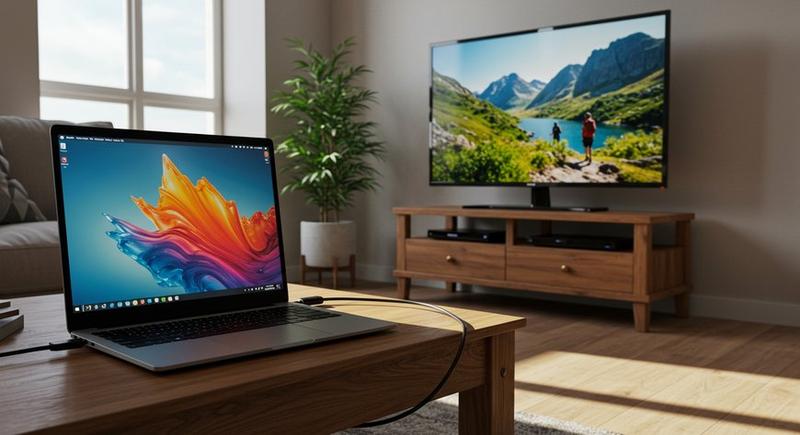
Połączenie między laptopem a telewizorem czasami sprawia problemy, podobnie jak budzik, który zamiast obudzić, powoduje, że śpimy za długo. Jeśli planujesz wieczór z filmami, a laptop odmawia współpracy, sprawdź najpierw kabel. Może leży gdzieś w kącie pokoju, przypominając zapomnianą skarpetkę, a bez niego telewizor nie zrozumie, że chcesz oglądać coś innego niż zazwyczaj. Upewnij się, że kabel HDMI jest odpowiednio podłączony do obu urządzeń oraz że w telewizorze wybrałeś właściwą opcję wejścia. Nie zapomnij skorzystać z pilota – tak, tego, który wiecznie ukrywa się w sofie i często wydaje się nie do odnalezienia.
Kiedy upewnisz się, że kabel zajmuje swoje miejsce, a źródło sygnału na telewizorze jest odpowiednie, a obraz wciąż nie pojawia się, pora na chwilę detoksu od technologii. Nic nie działa lepiej niż prosty restart! Wyłącz laptopa, a następnie telewizor. Po chwili wyłączania i włączania tych urządzeń oraz przywracania ich do porządku, włącz je ponownie. Czasami pomocne bywa odczekanie paru chwil na bezstresowe przemyślenia, które sprawiają, że urządzenia odnajdują się łatwiej, niczym starzy przyjaciele.
Próby połączenia bezprzewodowego – co warto wiedzieć?
Może należysz do tych, którzy nie cierpią kabli i marzą o bezprzewodowym połączeniu, niczym Superman w cyfrowym świecie? W takim razie sprawdź, czy Twój telewizor oraz laptop obsługują technologię Wi-Fi Direct lub Miracast. Jeśli tak, uruchom oba urządzenia i spróbuj tańca na ekranie laptopa, naciskając kombinację klawiszy Windows + P. Wybierz opcję 'Połącz z wyświetlaczem bezprzewodowym’ i obserwuj, jak telewizor budzi się do życia, niczym potwór w horrorze z lat dziewięćdziesiątych.
Jeżeli to nie zadziała, nie wpadaj w panikę! Każda technologia ma swoje kaprysy. Starsze modele telewizorów czasami nie potrafią nawiązać połączenia i oferują jedynie dźwięk. W takiej sytuacji sprawdź, czy dostępne są aktualizacje oprogramowania dla telewizora. Podobnie jak ludzie, sprzęt również potrzebuje czasem lepszego działania, żeby dobrze funkcjonować! Niezależnie od tego, jakie połączenie próbujesz zrealizować, pamiętaj, że kluczowe jest, aby nie tracić nadziei. Rzeczy mogą ruszyć z miejsca, gdy przestaniesz się denerwować i dasz sobie chwilę na relaks przy ulubionym filmie, a potem wrócisz do walki z technologią!
Alternatywne metody połączenia: Jak wykorzystać technologie bezprzewodowe, aby podłączyć laptop do telewizora?
Wielu z nas pragnie cieszyć się swoimi ulubionymi filmami, grami czy zdjęciami w w większym formacie. Dlatego nic nie działa lepiej niż podłączenie laptopa do telewizora. W dobie technologii bezprzewodowej dostępnych jest mnóstwo opcji, które pozwalają nam pozbyć się kabli, plączących się jak węże ogrodowe. Zobaczmy więc, jak można to wszystko zrealizować! Możemy na przykład skorzystać z Wi-Fi Direct, jakie oferują liczne laptopy oraz telewizory. Dzięki temu wystarczy zbliżyć oba urządzenia i włączyć funkcję WiDi/Miracast, aby cieszyć się bezprzewodowym połączeniem.
Pamiętaj jednak, że to nie są żadne czary! Wystarczy wykonać kilka prostu kroków. Najpierw włącz telewizor oraz laptopa, zbliż je do siebie, a następnie odpowiednio aktywuj funkcję w każdym z tych urządzeń. Można to porównać do gry w berka, chociaż w nowoczesnym wydaniu. Zamiast biegać po podwórku, łączymy się w świecie technologii. Ważne jest, aby oba urządzenia były w tej samej sieci Wi-Fi, ponieważ inaczej nie będą w stanie się ze sobą skomunikować ani na chwilę!
Wszystko, co musisz wiedzieć o bezprzewodowym połączeniu
Nie przejmuj się, jeśli masz starszy telewizor, który nie obsługuje Wi-Fi Direct! Możesz go uratować, zaopatrując się w Chromecast. To znakomity gadżet, który podłączasz do portu HDMI swojego telewizora, a potem łączysz laptopa z tym sprytnym urządzeniem, unikając wszelkich kabli. To idealne rozwiązanie dla tych, którzy marzą o większym ekranie, ale nie chcą zagracać salonu dodatkowym kablem HDMI. Dzięki takiemu połączeniu możesz poczuć się, jakbyś odbył podróż w czasie – bez kabli i ograniczeń!
Na koniec warto podsumować, że połączenie laptopa z telewizorem może być niezwykle proste oraz wygodne, a wybór metody w dużej mierze zależy od Twoich preferencji. Bezprzewodowe przesyłanie obrazu zapewni Ci nieskończoną swobodę – wystarczy, że usiądziesz wygodnie na kanapie, a filmy będą płynęły na dużym ekranie niczym popcorn z kinowej maszyny. Możesz również zdecydować się na rozwiązania przewodowe, które oferują stabilność oraz wysoką jakość. Poniżej przedstawiamy kilka opcji połączenia laptopa z telewizorem:
- Wi-Fi Direct – bezprzewodowe połączenie dwóch urządzeń
- Chromecast – wygodne przesyłanie obrazu przez HDMI
- Kabel HDMI – zapewnia stabilność i wysoką jakość obrazu
Tak czy inaczej, od teraz Twoje wieczory „filmowe z brzuchami pełnymi chipsów” będą z pewnością bardziej efektowne! Na co więc czekać? Czas przełączyć na duży ekran!
Źródła:
- https://www.netia.pl/pl/blog/jak-podlaczyc-laptopa-do-telewizora
- https://rnew.pl/pl/blog/jak-podlaczyc-laptop-do-telewizora-przewodnik-krok-po-kroku-1749404329.html
- https://www.orange.pl/poradnik/jak-podlaczyc-laptopa-do-tv/
- https://www.tcl.com/pl/pl/blog/tips/how-to-connect-your-laptop-to-your-tv-via-hdmi-or-wireless
- https://www.elektroda.pl/rtvforum/topic2207308.html
Pytania i odpowiedzi
Jakie kable są potrzebne do podłączenia laptopa do telewizora Acer?
Najczęściej stosowanym kablem do podłączenia laptopa do telewizora jest kabel HDMI. W przypadku braku portu HDMI w laptopie, można rozważyć użycie adapterów, które umożliwią wykorzystanie innych złączy, takich jak USB-C czy DisplayPort.
Jak przełączyć źródło sygnału na telewizorze po podłączeniu laptopa?
Aby przełączyć źródło sygnału na telewizorze, należy użyć pilota i wybrać odpowiednią opcję wejścia, taką jak „HDMI 1” lub „HDMI 2”. To prosta operacja, która pozwoli wyświetlić obraz z laptopa na dużym ekranie.
Jakie są dostępne tryby wyświetlania po podłączeniu laptopa do telewizora?
Po podłączeniu laptopa do telewizora dostępne są trzy główne tryby wyświetlania: klonowanie, rozszerzenie oraz tylko drugi ekran. Klonowanie wyświetla identyczny obraz na obu ekranach, rozszerzenie pozwala na użycie telewizora jako dodatkowego ekranu, a w trybie tylko drugi ekran obraz jest wyświetlany tylko na telewizorze.
Co należy zrobić, jeśli połączenie laptopa z telewizorem nie działa?
W przypadku problemów z połączeniem warto najpierw sprawdzić, czy kabel HDMI jest prawidłowo podłączony oraz czy źródło sygnału na telewizorze jest poprawnie ustawione. Jeśli obraz nadal się nie pojawia, pomocne może być zrestartowanie zarówno laptopa, jak i telewizora.
Jak można podłączyć laptopa do telewizora bez użycia kabli?
Można skorzystać z technologii bezprzewodowych, takich jak Wi-Fi Direct, Miracast lub Google Cast, aby połączyć laptopa z telewizorem. Wystarczy, że oba urządzenia będą w tej samej sieci Wi-Fi i uruchomimy funkcję udostępniania obrazu.


