 Andrzej Gorzelski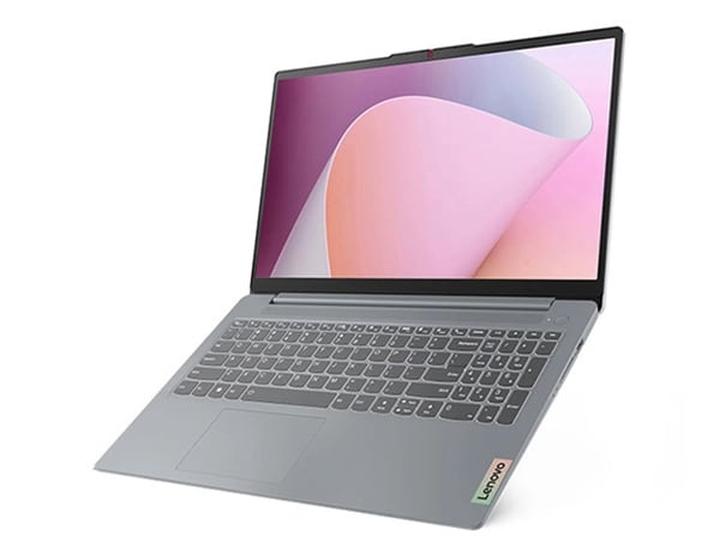
Chęć skorzystania z laptopa staje się frustrująca, gdy touchpad nagle przestaje działać. Na szczęście, będąc właścicielem laptopa Lenovo IdeaPad, nie musisz od razu myśleć o oddaniu go do serwisu. Aktywacja touchpada przebiega błyskawicznie! Wystarczy, że zwrócisz uwagę na klawisze funkcyjne, w większości modeli to F6, czasem F8, a w rzadkich przypadkach może zadziałać kombinacja Fn+F6 lub Fn+Delete. Gdyby klawisze nie reagowały, warto otworzyć Panel sterowania, aby przywrócić ulubionego gładzika do życia.
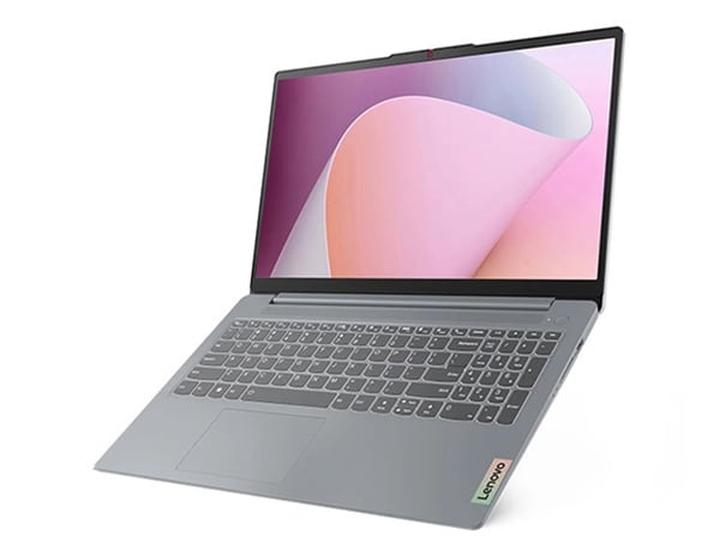
Jak wygląda ta magiczna podróż do Panelu sterowania? Zacznij od kliknięcia w przycisk „Start”, potem przejdź do „System” oraz „Panel sterowania”. Gdy już znajdziesz się w tym miejscu, wybierz opcję „Mysz” (na pewno nie zgubisz się w tej sieci!). W zakładce, która najprawdopodobniej nosi nazwę producenta twojego touchpada (na przykład ELAN), poszukaj opcji „Uaktywnij urządzenie”. Po zaznaczeniu tej opcji, touchpad powinien odżyć, jak Feniks z popiołów.
Co zrobić, gdy touchpad nadal nie działa?
Jeśli więc wszystkie powyższe metody zawiodły, nie warto wpadać w panikę! Problem może leżeć w nieaktualnych sterownikach. Aby je zaktualizować, wystarczy nacisnąć klawisz Windows, wpisać „Menedżer urządzeń” i przejść do sekcji „Mysz i inne urządzenia wskazujące”. Tam bez trudu znajdziesz nazwę swojego touchpada i klikniesz „Aktualizuj sterownik”. Cała ta procedura powinna usunąć frustrację, a twój touchpad znowu zacznie działać, jak precyzyjna rakieta w rękach doświadczonego astronoma!
Jeśli mimo to touchpad nie funkcjonuje, ostatnią deską ratunku staje się BIOS. Choć może to brzmieć groźnie, zapewniam, że to prostsze niż myślisz. Wystarczy, że podczas uruchamiania laptopa wielokrotnie naciśniesz klawisz F1, następnie wejdź do sekcji „Konfiguracja” i przejdź do „Klawiatura/Mysz”. Zmień ustawienia touchpada z Disabled na Enabled, zapisz zmiany i zrestartuj laptopa. Jeśli to również nie przyniesie rezultatów, być może twój touchpad po prostu potrzebuje przerwy na kawę!
Problemy z touchpadem? Rozwiązanie dla użytkowników Lenovo.
Problemy z touchpadem w laptopach Lenovo stanowią prawdziwą zmorę dla każdego użytkownika, szczególnie w sytuacji, gdy kursor przestaje reagować w najmniej oczekiwanym momencie. Na przykład, wykonując swoje nieskończone zadania, pragniesz przypisać je do magicznego gestu, ale… nic się nie dzieje. Wygląda na to, że touchpad postanowił wziąć wolne na dłużej. Jednak nie martw się! Wielu użytkowników nie doświadcza tej sytuacji w stylu „do serwisu z nim!”, ponieważ przyczyny często okazują się całkiem prozaiczne. Zdarza się przecież, że touchpad po prostu został wyłączony — czasami przez przypadek!
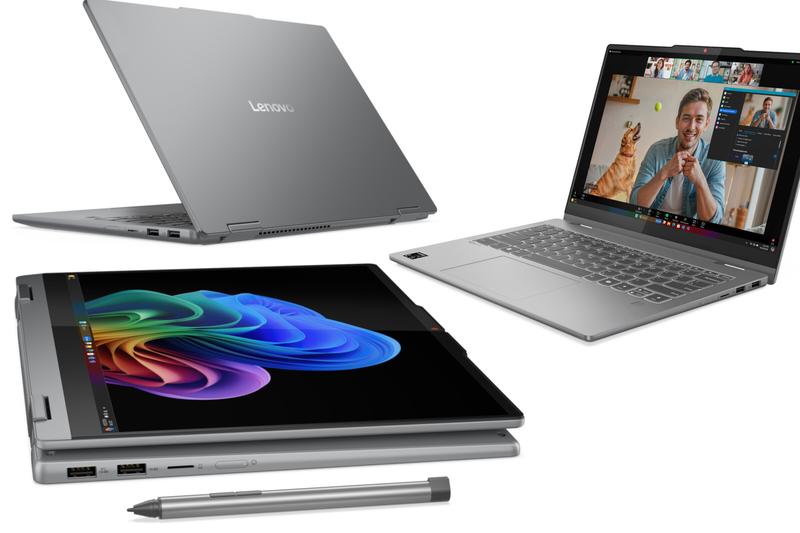
Aby przywrócić mu życie, warto sięgnąć po klawisze na klawiaturze. W laptopach Lenovo najczęściej wykorzystuje się klawisz F6 z ikoną touchpada przekreśloną. Dodatkowo, można spróbować zrealizować to zadanie także poprzez kombinację klawiszy, na przykład Fn + F6. Jeśli jednak efekt wow się nie pojawił, warto przejść do panelu sterowania i poświęcić chwilę na klikanie, ponieważ może to okazać się zbawienne. Wybierając „System”, a następnie „Panel sterowania” i „Mysz”, masz szansę na aktywację swojego ukochanego touchpada!
Co zrobić, gdy touchpad odmawia posłuszeństwa?
Jeśli mimo wypróbowania wszystkich wyżej opisanych sztuczek touchpad nadal nie działa, czas na chwilę refleksji. Może warto spróbować zresetować laptopa? Tak, to może brzmieć jak najprostsza opcja, ale czasem sprzęt po prostu potrzebuje chwili relaksu! Wyłącz laptopa, odłącz wszystkie kable, a następnie wciśnij przycisk zasilania na 15 sekund. Widok uruchamiającego się laptopa powinien zadziałać jak magiczna różdżka — touchpad może znów śmigać jak nowy!
Jeśli restart nie przynosi rezultatów, warto ponownie włączyć sterowniki. Czasami to one krzyżują plany i potrafią sprawiać niespodzianki użytkownikom. Uaktualnij je do najnowszej wersji, a gwarantujemy, że Twój touchpad wróci na właściwe tory, ciesząc się empatycznym dotykiem Twojego palca. Pamiętaj także, że regularne sprawdzanie aktualizacji to klucz do szczęśliwego korzystania z laptopa. W przeciwnym razie, czeka Cię wiele humorystycznych przygód z własnym sprzętem!
Poniżej przedstawiamy kilka przyczyn, dla których touchpad może przestać działać:
- Touchpad został przypadkowo wyłączony
- Problemy ze sterownikami
- Uszkodzenia sprzętowe
- Brak aktualizacji systemu
| Przyczyna | Opis |
|---|---|
| Touchpad został przypadkowo wyłączony | Użytkownicy czasami nieświadomie wyłączają touchpad, co powoduje brak reakcji. |
| Problemy ze sterownikami | Nieaktualne lub uszkodzone sterowniki mogą uniemożliwić poprawne działanie touchpada. |
| Uszkodzenia sprzętowe | Fizyczne uszkodzenia mogą wpłynąć na funkcjonalność touchpada. |
| Brak aktualizacji systemu | Nieaktualny system operacyjny może powodować problemy z urządzeniem. |
Czy wiesz, że wiele laptopów Lenovo umożliwia włączenie touchpada także za pomocą dedykowanej aplikacji? Aplikacje takie jak „Lenovo Vantage” pozwalają nie tylko na zarządzanie ustawieniami touchpada, ale także na szybkie aktualizacje sterowników i optymalizację wydajności urządzenia!
Przewodnik krok po kroku: Włączanie touchpada w urządzeniach Lenovo.
Chcesz włączyć touchpad w swoim laptopie Lenovo, ale nie masz pojęcia jak to zrobić? Nie martw się, jesteśmy tutaj, aby Ci pomóc! Najczęściej najłatwiejszym sposobem na uruchomienie touchpada okazuje się skorzystanie z klawiszy funkcyjnych, szczególnie F6 lub F8. Wystarczy sprawdzić, który z tych klawiszy na Twojej klawiaturze ma przekreśloną ikonę touchpada – to właśnie ten klucz otworzy przed Tobą drzwi do sukcesu! Jeżeli jednak Twój laptop postanowił sprawić Ci kłopoty i przyciski nie reagują, nie poddawaj się. Możesz w takim przypadku spróbować kombinacji Fn+F6 lub Fn+F8. W końcu technologia czasami potrzebuje delikatnego przypomnienia, żeby wreszcie funkcjonować!
Ratujemy touchpad przez panel sterowania!
Kiedy klawisze funkcyjne nie dają rezultatów, nie trać nadziei! Spróbuj włączyć touchpad za pomocą panelu sterowania. Do tego zadania przyda Ci się zewnętrzna myszka – ale kto z nas nie ma jednej w domu? Wystarczy, że przejdziesz do menu „Start”, znajdziesz „Panel sterowania”, a następnie wybierzesz „Mysz”. W zakładce dotyczącej ustawień touchpada odnajdziesz opcję „Uaktywnij urządzenie”. To naprawdę proste, czyż nie? A przynajmniej nie powinno to być bardziej skomplikowane niż czytanie instrukcji w obcym języku!
Natomiast jeśli nadal nic z tego nie działa, być może nadszedł czas na reset laptopa! Wyłącz urządzenie, odłącz wszystkie przewody, a nawet wyciągnij baterię, jeśli masz taką możliwość. To tak, jak z sokiem pomarańczowym – czasem trzeba go dobrze wymieszać, aby smakował lepiej! Po ponownym uruchomieniu koniecznie sprawdź, czy Twoi przyjaciele z touchpada wrócili do gry. Jeżeli nie, pamiętaj o aktualizacji sterowników – to jak zamówienie pizzy dla swojego komputera, żeby lepiej radził sobie w niespodziewanych sytuacjach!
Odkryj ukryte ustawienia touchpada w Lenovo IdeaPad.
Już nie raz zdarzyło się, że laptop trzasnął w klawiszach, a nasz ukochany touchpad postanowił zrobić sobie przerwę, prawda? W takich momentach czujemy się niczym na bezludnej wyspie bez myszki. Na szczęście, użytkownicy Lenovo IdeaPad odkrywają ukryte ustawienia touchpada jak jasne słońce nadziei! Zamiast marnować czas na wizyty w serwisie, wystarczy zastosować kilka prostych kroków, aby przywrócić do życia ten nieco kapryśny sprzęt. Po pierwsze, warto sprawdzić klawisz funkcyjny F6. Tak, ten ze znaczkami, który macha na nas z klawiatury. Wciśnij go! Być może już za chwilę znów poczujesz radość z korzystania z touchpada, a laptop natychmiast otuli Cię cudowną magią kursora!
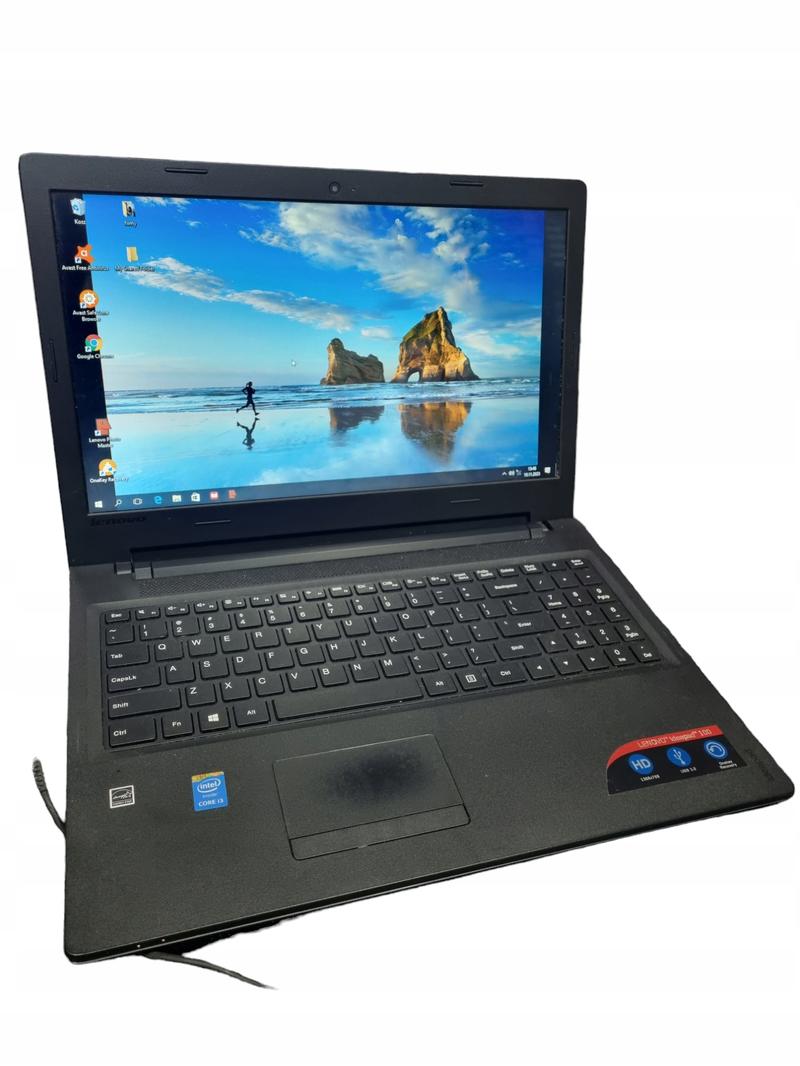
Jeżeli jednak klawisz nie zdziała cudów, nie panikuj! Sprawdź, czy przypadkiem nie wyłączyłeś touchpada, kiedy skakałeś z radości przy piłkarzykach w FIFA. Po pierwsze, podłącz zewnętrzną mysz do laptopa, aby móc sprawnie przeklikiwać się przez ustawienia. Wciśnij „Start”, przejdź do „Panelu sterowania”, znajdź „Mysz” i hakuj się do zakładki dotyczącej twojego touchpada. Tam powinieneś znaleźć opcję „Uaktywnij urządzenie”. Nie powiem, robota może i nie przypomina stylu Huntera z filmów akcji, ale kto powiedział, że trzeba być Bondem, aby rozwiązać problemy ze sprzętem?
A jeśli twój laptop po prostu nie chce współpracować mimo podjętych działań, nie martw się! Czasem jedynym sposobem na złośliwości technologii bywa dobry reset. Wyłącz laptopa, odłącz wszystkie kable, a następnie trzymaj przycisk zasilania przez chwilę, jakbyś chciał pokazać mu, kto tu rządzi. Może to brzmi dziwnie, ale często działa jak czarodziejski eliksir! Gdy już uruchomisz laptopa ponownie, sprawdź, co słychać z tym kapryśnym touchpadem. Czy nie zaszły jakieś zmiany? Może tym razem postanowi być twoim najlepszym przyjacielem w komputerowym świecie?
Ostatnia deska ratunku to aktualizacja sterowników. Po co korzystać ze starych, skoro nowe technologie mogą zaoferować lepsze rozwiązania? Odwiedź stronę wsparcia Lenovo, wpisz model swojego laptopa i pobierz najnowsze aktualizacje. Po tym kroku twój touchpad może poczuć się jak całkowicie nowy produkt i ponownie zaskoczy cię swoimi możliwościami. Fajnie mieć pod ręką wszystkie fajne opcje ukryte w touchpadzie. Warto je odkrywać i cieszyć się pełnią pracy na twoim Lenovo IdeaPad! Czas na fika – w końcu technologia powinna sprawiać przyjemność!
- Sprawdź klawisz funkcyjny F6.
- Podłącz zewnętrzną mysz i wejdź w ustawienia touchpada.
- Uaktywnij urządzenie w zakładce dotyczącej touchpada.
- Wykonaj restart laptopa.
- Zaktualizuj sterowniki z oficjalnej strony Lenovo.
Powyższe kroki mogą pomóc w rozwiązaniu problemów z touchpadem w laptopie Lenovo IdeaPad.
Źródła:
- https://www.gry-online.pl/newsroom/jak-wlaczyc-touchpad-w-laptopie-lenovo/z428e0e
- https://krzymark.pl/blog/jak-wlaczyc-touchpad/
- https://ccit.pl/jak-wlaczyc-touchpad/
- https://www.elektroda.pl/rtvforum/topic2771221.html
Pytania i odpowiedzi
Jak aktywować touchpad w laptopie Lenovo IdeaPad?
Aby aktywować touchpad w laptopie Lenovo IdeaPad, wystarczy zwrócić uwagę na klawisze funkcyjne, najczęściej F6 lub F8. Można także spróbować kombinacji klawiszy Fn+F6 lub Fn+Delete.
Co zrobić, gdy klawisze funkcyjne nie działają?
Jeśli klawisze funkcyjne nie reagują, przejdź do Panelu sterowania. Wybierz opcję „Mysz” i znajdź zakładkę producenta touchpada, gdzie powinna być dostępna opcja „Uaktywnij urządzenie”.
Jak zaktualizować sterowniki touchpada w Lenovo IdeaPad?
Aby zaktualizować sterowniki touchpada, naciśnij klawisz Windows i wpisz „Menedżer urządzeń”. Znajdź sekcję „Mysz i inne urządzenia wskazujące”, a następnie kliknij „Aktualizuj sterownik” przy nazwie swojego touchpada.
Co zrobić, jeśli touchpad nadal nie działa po próbach aktywacji?
Jeśli touchpad nie działa mimo prób, spróbuj zresetować laptopa, odłączając wszystkie kable i przytrzymując przycisk zasilania przez 15 sekund. Czasami sprzęt również potrzebuje przerwy, aby znów zaczął działać poprawnie.
Jak sprawdzić ustawienia BIOS w przypadku problemów z touchpadem?
Aby sprawdzić ustawienia BIOS, podczas uruchamiania laptopa wielokrotnie naciskaj klawisz F1. Następnie przejdź do sekcji „Konfiguracja” i zmień ustawienia touchpada z Disabled na Enabled, a następnie zapisz zmiany i zrestartuj laptopa.


