 Andrzej Gorzelski
Bezpieczeństwo podczas wymiany akumulatora w Lenovo Ideapad 100 to temat, który wymaga przemyślenia kilku istotnych kwestii. Kiedy zabierasz się za demontaż swojego ulubionego laptopa, musisz pamiętać, że nie chcesz kończyć z komputerem działającym jak „zombie”, prawda? Jeżeli zdecydowałeś się na wymianę akumulatora, najpierw musisz wyłączyć laptopa oraz odłączyć go od źródła zasilania. Odpocznij od klikania w klawiaturę, a jednocześnie przygotuj się na małą przygodę w krainie śrubek oraz zatrzasków.
Warto przygotować sobie odpowiednie narzędzia — mały śrubokręt stanie się twoim sprzymierzeńcem, ale dobrze dobierz jego rozmiar! Powinien być precyzyjny niczym szwajcarski zegarek, ponieważ możesz potrzebować zdemontować kilka śrubek. Na początek odwróć laptopa, a następnie delikatnie zdejmiemy śrubki, które trzymają pokrywę. Jak wykonać to z gracją, aby uniknąć sytuacji rodem z elefanta w składzie porcelany? Ścisnij delikatnie boczne plastiki, aby ujawnić ukryty akumulator — nie przejmuj się minimalnym hałasem, wszystko jest w porządku!
W tej sytuacji pamiętaj, że nawet najnowszy laptop nie jest odpowiednim miejscem na eksperymenty chemiczne, dlatego należy unikać niebezpiecznych „eksplozji” podczas podłączania. Aby temu zapobiec, istotne staje się unikanie uszkodzenia styków akumulatora. Zanim wyjmiesz “serce laptopa”, zwróć uwagę na to, żeby nie posiadał ładunku. Jak to zrobić? Zainwestuj w multimetr, który pozwoli ci zweryfikować, czy akumulator nie znajduje się w stanie wysokiego napięcia.
Gdy już wszystko przygotowane, a twój laptop jest gotowy na nową energię, wstaw nowy akumulator delikatnie, jakbyś wkładał jajko do koszyka. Następnie zamontuj pokrywę z powrotem i skręć śrubki, na koniec podłącz laptopa do zasilania. I voilà! Teraz możesz cieszyć się nowym akumulatorem, który dotrzyma ci kroku podczas przeglądania memów czy pisania maili. Pamiętaj jednak, że bezpieczeństwo to priorytet — a uśmiech na twarzy stanowi najlepszy bonus po udanej wymianie!
Krok po kroku: Demontaż baterii w laptopie Lenovo
Rozpocznijmy tę przygodę, koncentrując się na odnalezieniu odpowiednich narzędzi. Zanim podejmiesz walkę ze swoim laptopem Lenovo, upewnij się, że przy sobie masz mały śrubokręt, zarówno płaski, jak i krzyżakowy, ponieważ oba mogą okazać się niezbędne. Może warto przygotować sobie filiżankę kawy, aby zmotywować się do działania? Gdy poczujesz gotowość, obróć laptopa do góry nogami i dokładnie przyjrzyj się spodniemu panelowi. Tam natrafisz na kilka śrubek, które będą tkwić tam niczym złote monety w skarbcu. Odszukaj te, które prowadzą do pokrywy baterii. Jeżeli masz pod ręką słuchawki, to świetnie, ponieważ dźwięk kręcącego się śrubokrętu stanie się niczym muzyka dla twoich uszu!
W chwili, gdy odkręcisz wszystkie śrubki (może nawet zdołałeś na tym etapie złamać kilka palców, ale nie rozwodźmy się nad tym), przystąp do kolejnego kroku. Trzymając zasady teorii „odwrócenia” w górze, ostrożnie zdejmij pokrywę laptopa, jakbyś ściągał wilgotną skórkę z dojrzałego awokado. Pamiętaj, aby nie spieszyć się! Pośpiech w tej sytuacji może sprawić, że demontaż baterii zakończy się nieprzyjemnymi konsekwencjami, a twoje dłonie mogą zyskać odrobinę czerwonego zabarwienia! Po zdjęciu pokrywy ujrzysz wnętrze swojego laptopa. Tak, właśnie wkraczasz do tego zapomnianego świata, w którym dwa kable walczą o przetrwanie na powierzchni wizji technologicznej!
Teraz nastał czas na najważniejszą część operacji. Zlokalizuj swoją baterię — zazwyczaj jest to duży, dość nieestetyczny element, który sprawia wrażenie, jakby przeżywał zmagania z grawitacją. Zauważysz, że kilka zatrzasków lub śrubek trzyma ją na swoim miejscu. Jeżeli emocje zaczynają brać górę i łzy są gotowe wystrzelić z twoich oczu, spróbuj się uspokoić! Wystarczy delikatnie nacisnąć zatrzaski lub odkręcić śruby. Pamiętaj, że nie ma nic złego w powolnym i pewnym ruchu, ponieważ nie chcesz, by ta walka zakończyła się tragicznie!
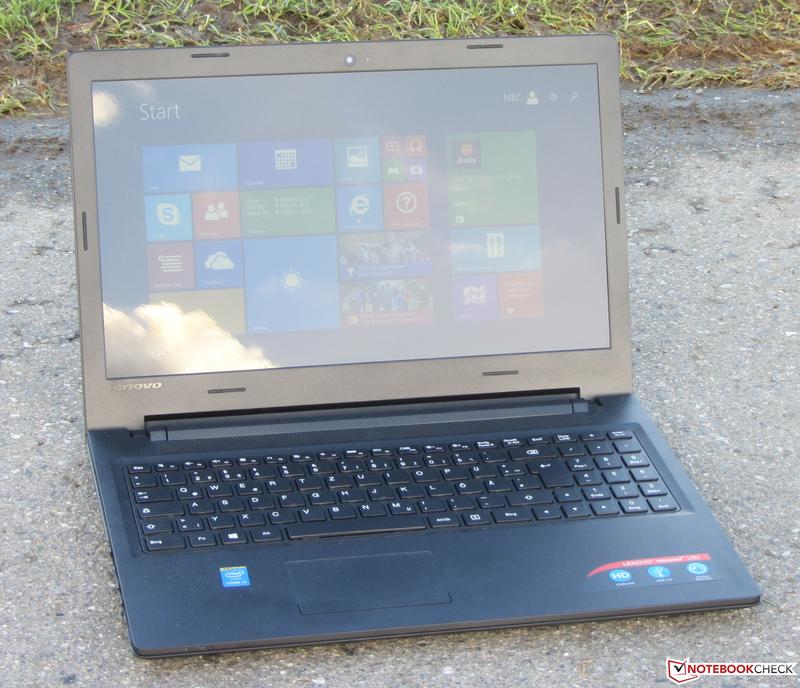
Gdy już złapiesz swoją nową baterię w ręce, poczujesz, jak triumfalna melodia zagra w twoim sercu. Pochwal się za to osiągnięcie i przemyślenie. Teraz nadszedł czas, aby wprowadzić nową baterię, jeśli planujesz zmiany. Jeśli jednak po tej całej zabawie zdecydujesz się na przerwę, a laptop zyska nowy blask, pamiętaj, że w przyszłości możesz powtórzyć te czynności. Tylko pamiętaj – trzymaj awokado z dala od laptopa! Ostatecznie, zanim wszystko zamkniesz, odkręć się od kabli i poczuj się jak prawdziwy technik komputerowy!
Poniżej znajduje się lista narzędzi, które mogą okazać się pomocne w demontażu laptopa:
- Mały śrubokręt płaski
- Mały śrubokręt krzyżakowy
- Słuchawki (dla lepszej atmosfery)
- Filiżanka kawy (dla motywacji)
| Krok | Opis |
|---|---|
| 1 | Przygotuj odpowiednie narzędzia: mały śrubokręt płaski, mały śrubokręt krzyżakowy, słuchawki (dla lepszej atmosfery), filiżanka kawy (dla motywacji). |
| 2 | Obróć laptopa do góry nogami i znajdź śrubki prowadzące do pokrywy baterii. |
| 3 | Odkręć wszystkie śrubki, a następnie delikatnie zdejmij pokrywę laptopa. |
| 4 | Zlokalizuj baterię, która może być trzymana przez zatrzaski lub śrubki. |
| 5 | Delikatnie naciśnij zatrzaski lub odkręć śruby, aby uwolnić baterię. |
| 6 | Po wyjęciu baterii, możesz wprowadzić nową lub zrobić przerwę. |
Najczęstsze problemy przy wyjmowaniu baterii i jak ich unikać
Wyjmowanie baterii z laptopa może wydawać się proste, jednak jak pokazuje życie, czasami zaskakuje nas bardziej niż niespodziewana wizyta teściowej. Gdy zaczynamy od modeli takich jak Lenovo Ideapad, zauważamy, że brakuje intuicyjnie zaplanowanych elementów dostępu. To może wywoływać wrażenie, że producent szczególnie upodobał sobie zagadki. W związku z tym warto mieć przy sobie nie tylko odpowiednie narzędzia, ale także odrobinę cierpliwości oraz dobrego humoru. Te czynniki okazują się nieocenione, zwłaszcza w sytuacjach, gdy natrafimy na ukryte śrubki, schowane za tymi nieszczęsnymi klapami.
Jednym z najczęstszych problemów, z którymi się spotykamy, okazuje się brak klarownej instrukcji. Czasami, zamiast prostych kroków, musimy rozwiązywać zagadki z dokumentacji, jakby komputer był zamboni, a nie laptopem. Niektórzy użytkownicy stają przed dylematem: czy warto ryzykować rozkręcanie sprzętu, za który zapłacili więcej niż za jedzenie na tydzień? Dlatego przed rozpoczęciem demontażu warto przeprowadzić małe „śledztwo” w internecie. Z pewnością odnajdziesz blogi, filmy instruktażowe lub fora, które rozwieją Twoje wątpliwości i znacząco ułatwią cały proces.
Zapasy cierpliwości, czyli jak nie złamać śrubki
Oczywiście, całe przedsięwzięcie wyjmowania baterii staje się znacznie bardziej skomplikowane, gdy natrafiamy na śrubki, które są tak mocno przykręcone, że jeden obrót klucza sprawia, iż czujemy się jak czarodzieje. Zamiast panikować, warto najpierw wdrożyć strategię „tylko jedna sztuka”. Co to oznacza? Pracuj powoli i delikatnie. Wymoczenie w oleju wdzięczności nie zaszkodzi, a w połączeniu z rozważną siłą da szansę na uniknięcie uszkodzenia sprzętu. Jeśli masz taką możliwość, spróbuj zastosować śrubokręt z wyprofilowaną końcówką – taka zmiana może zdziałać prawdziwe cuda!
Na koniec, warto przypomnieć sobie, że bateria, choć nie zawsze bywa przyjacielem, ma swoją rolę do odegrania. Wyjmowanie jej może wiązać się z większym ryzykiem, niż się wydaje. Dlatego, jeśli nie masz doświadczenia w takich manipulacjach, walcz jak lew! Zrób odpowiednie rozeznanie i, jeśli sytuacja tego wymaga, skorzystaj z pomocy eksperta. Pamiętaj, że staranne przygotowanie to klucz do sukcesu. Lepiej być dobrze przygotowanym i usunąć każdy problem, niż odpuścić i zostawić laptop w stanie „kwitnącego kryzysu”.
Narzędzia potrzebne do wymiany akumulatora w Lenovo Ideapad 100
Chcesz wymienić akumulator w laptopie Lenovo Ideapad, ale nie wiesz, od czego zacząć? Spokojnie! Przygoda z wymianą baterii nie musi być stresującym doświadczeniem, nawet dla tych, którzy przywiązani są do swojego laptopa bardziej niż do niejednego człowieka. Na początek potrzebujesz zestawu małych śrubokrętów. Zarówno śrubokręt krzyżakowy, jak i płaski będą nieocenione. Z tymi narzędziami w ręku poczujesz się jak majster w supermarkecie, który zagubił się w sekcji z narzędziami. Pamiętaj również o podkładkach lub innym przedmiocie, który ochroni blat – niech twój stół nie zostanie zaskoczony!
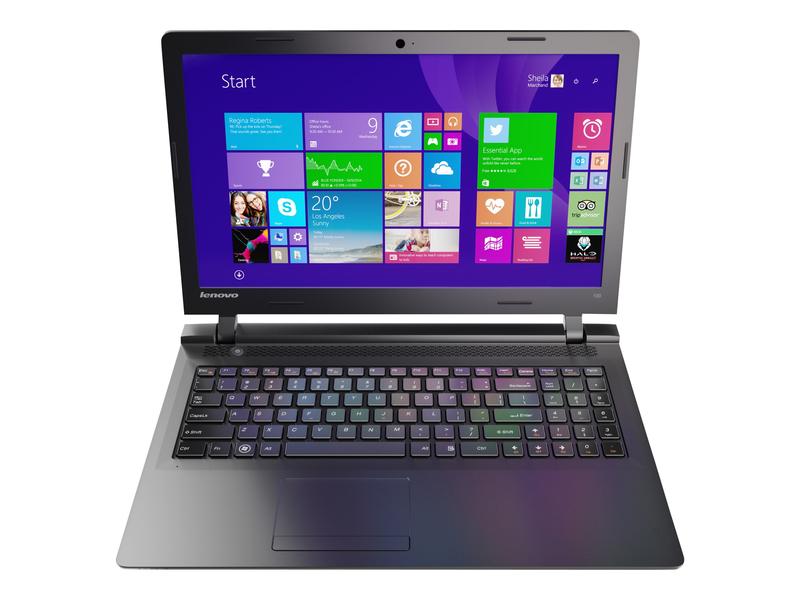
Drugim niezbędnym elementem jest płaski przedmiot, który umożliwi zdjęcie obudowy laptopa. Możesz wykorzystać kartę kredytową (aczkolwiek lepiej nie używaj ostatniej!) lub specjalne narzędzie do otwierania obudów. Gdy już będziesz mieć wszystkie potrzebne sprzęty, przygotuj się na emocjonującą podróż do wnętrza swojego laptopa! Zdejmiesz dolną pokrywę, odkryjesz śrubki trzymające akumulator i uzyskasz dostęp do tej mało romantycznej, ale równie ważnej części. Pamiętaj, aby trzymać wszystkie śruby w jednym miejscu, ponieważ ich zgubienie może przyprawić cię o ból głowy!
Przygotowanie do operacji
Przed przystąpieniem do wymiany akumulatora upewnij się najpierw, że laptop jest wyłączony i odłączony od zasilania. Nie chcemy przecież, aby twój sprzęt wydał w tej chwili nieoczekiwany dźwięk niespodzianki! Po odłączeniu zasilania możesz przystąpić do odkręcania śrub, które trzymają obudowę. Poczujesz się wtedy jak renowator zabytków, odkrywając sekrety, które ukrywa twój laptop. Gdy dotrzesz do akumulatora, wymiana będzie dla ciebie łatwa! Zamień stary na nowy i uśmiechnij się na myśl o wszystkich dodatkowych godzinach, które spędzisz z laptopem bez zbędnych przerw na ładowanie.
A oto kilka najważniejszych narzędzi i przedmiotów, które będą ci potrzebne do wymiany akumulatora:
- Śrubokręt krzyżakowy
- Śrubokręt płaski
- Płaski przedmiot do otwierania obudowy (np. karta kredytowa)
- Podkładki lub materiał chroniący stół
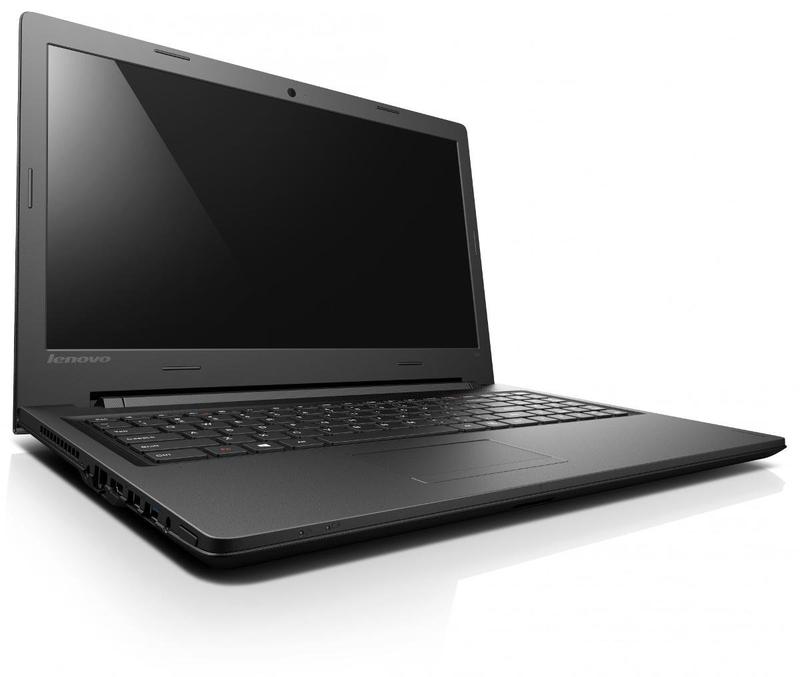
Gdy wszystko złożysz z powrotem, przetestuj swojego laptopa i ciesz się jego nowym życiem. Pamiętaj, że wymiana akumulatora to nie tylko techniczne wyzwanie, ale także mały rytuał, który czyni cię bardziej niezależnym technologicznie! Z czasem przekonasz się, że twój laptop ma wiele do zaoferowania, a ty właśnie zakończyłeś swoją własną misję ratunkową. Gratulacje, udało ci się opanować sztukę wymiany akumulatora!
Źródła:
- https://zapytaj.onet.pl/Category/007,020/2,29386105,Jak_wyciagnac_baterie_z_Lenovo_ideapad_100.html



