 Andrzej Gorzelski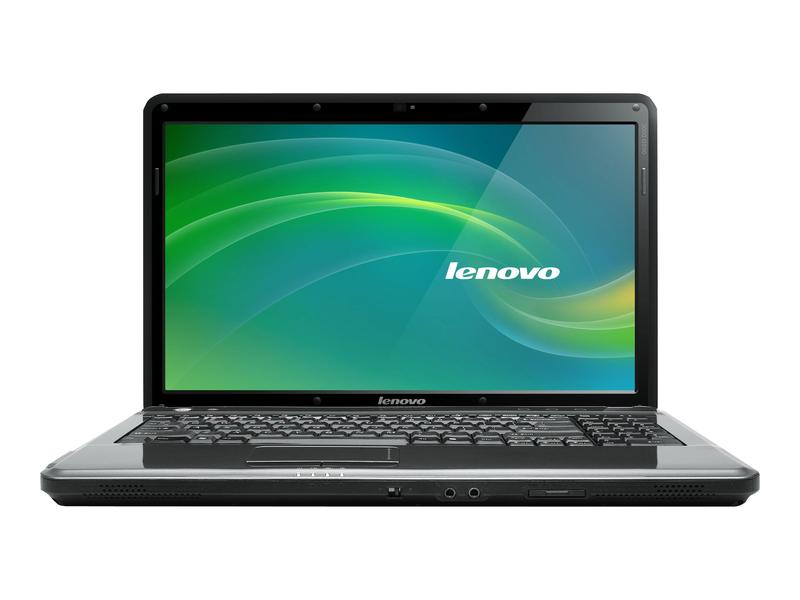
Jeśli posiadasz laptopa Lenovo G550 i chcesz włączyć WiFi, trafiłeś doskonale! Choć proces konfiguracji może wydawać się skomplikowany, nie przejmuj się, ponieważ przeprowadzimy go razem krok po kroku. Zanim zaczniemy, upewnij się, że masz zainstalowane najnowsze sterowniki, które znajdziesz na stronie producenta. Po co tracić czas na szukanie winowajcy? Czas na połączenie z siecią i cieszenie się ulubionymi filmami na YouTube!
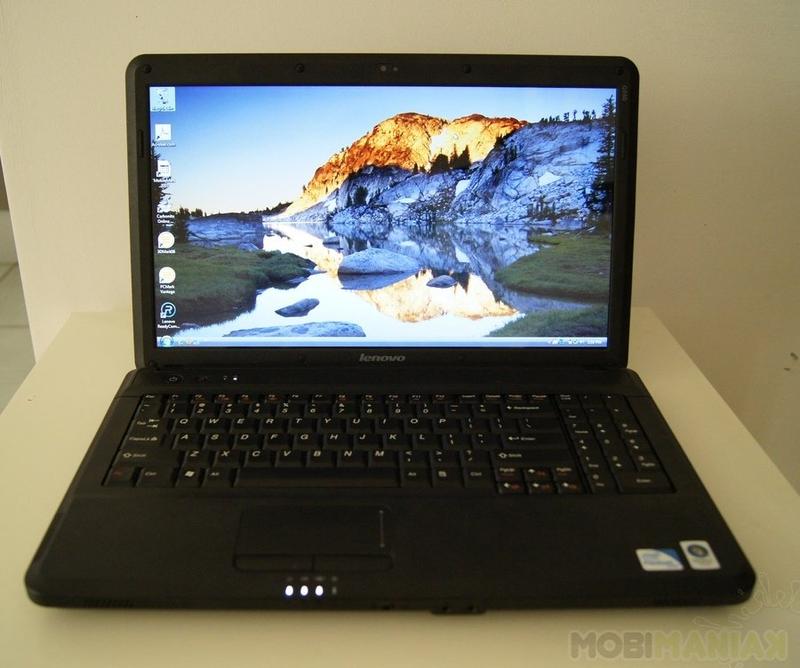
Na początku konieczne jest włączenie adaptera WiFi. W laptopie Lenovo G550 zazwyczaj używa się fizycznego przełącznika znajdującego się na obudowie lub skrótu klawiszowego. Upewnij się, że przycisk przełącznika znajduje się w pozycji „włączone”, a następnie naciśnij klawisz Fn oraz F5, jakbyś tańczył cha-chę na imprezie. Powinieneś zobaczyć komunikat, że korzystanie z sieci bezprzewodowej zostało włączone. Co więcej, sprawdź teraz, czy na pasku zadań widoczna jest ikona WiFi. Jeżeli tak, to świetnie, możemy przejść dalej!
Sprawdzanie dostępnych sieci WiFi
Gdy już włączysz WiFi, nadszedł czas na wyszukiwanie dostępnych sieci! Przejdź do „Panelu sterowania”, a następnie wybierz „Centrum sieci i udostępniania”. W tym miejscu kliknij „Skonfiguruj nowe połączenie lub nową sieć”. Zobaczysz opcję „Połącz z siecią bezprzewodową”. Laptop zacznie skanować dostępne sieci, a Ty pojawi się lista dostępnych opcji. Teraz wybierz swoją sieć i wpisz hasło. Pamiętaj, aby upewnić się, że żadne „kapryśne” filtry nie są włączone, gdyż mogłyby zablokować połączenie. W końcu nie chcemy, aby sąsiad znowu zastał niespodziankę, dlaczego jego ryż w mikrofalówce się nie udał!
Kiedy już połączysz się z siecią, sprawdź połączenie, otwierając przeglądarkę. Jeżeli wszystko działa jak należy, to gratulacje! Zostałeś mistrzem konfiguracji WiFi na swoim Lenovo G550! A jeśli napotkasz jakieś trudności, nie załamuj się! Możesz zawsze wrócić do tego przewodnika, aby spróbować ponownie. Internet z pewnością czeka na Twoje wizyty!
| Krok | Opis |
|---|---|
| 1 | Upewnij się, że masz zainstalowane najnowsze sterowniki. |
| 2 | Włącz adapter WiFi za pomocą fizycznego przełącznika lub skrótu klawiszowego (Fn + F5). |
| 3 | Sprawdź, czy ikona WiFi jest widoczna na pasku zadań. |
| 4 | Otwórz „Panel sterowania” i wybierz „Centrum sieci i udostępniania”. |
| 5 | Kliknij „Skonfiguruj nowe połączenie lub nową sieć” i wybierz „Połącz z siecią bezprzewodową”. |
| 6 | Wybierz swoją sieć i wpisz hasło. |
| 7 | Upewnij się, że nie są włączone blokujące filtry. |
| 8 | Sprawdź połączenie, otwierając przeglądarkę. |
Czy wiesz, że niektóre laptopy Lenovo G550 mogą mieć dodatkową diodę LED, która sygnalizuje status adaptera WiFi? Kiedy WiFi jest włączone, dioda powinna świecić na zielono, a gdy jest wyłączone – na pomarańczowo. To niezwykle pomocne, gdy chcesz szybko sprawdzić, czy jesteś gotowy do połączenia z siecią!
Rozwiązywanie problemów z połączeniem WiFi w laptopie Lenovo G550
Czy kiedykolwiek zastanawiałeś się, dlaczego Twój laptop Lenovo G550 odmówił połączenia z WiFi? Podejrzewam, że sytuacja ta mocno nadszarpnęła Twoje nerwy. Jednak nie martw się, ponieważ jesteś w odpowiednim miejscu. Zanim zdecydujesz się na poszukiwanie wsparcia w technicznych zakamarkach internetu, zerknij na kilka podstawowych rozwiązań, które mogą zaoszczędzić Ci zbędny stres oraz czas.
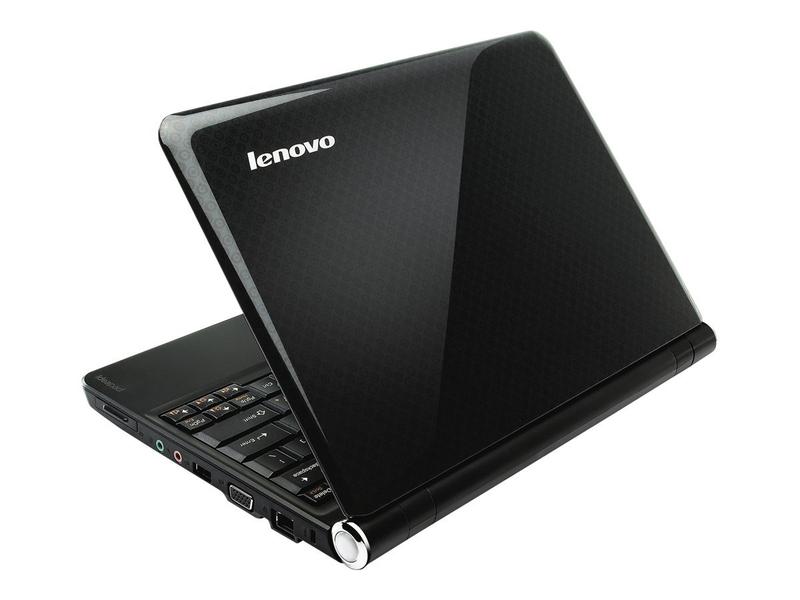
Na początku warto sprawdzić, czy przypadkiem nie wyłączyłeś modułu WiFi. Często klawisze funkcyjne, takie jak Fn + F5, mogą zdziałać cuda – przynajmniej pomóc w dociśnięciu przycisku „włącz”. Jeżeli to nie działa, upewnij się, że zainstalowałeś najnowsze sterowniki do karty sieciowej. Problemy z połączeniem często wynikają nie z routera, lecz z przestarzałego oprogramowania, które zrezygnowało z walki o łączność.
Problemy z połączeniem – sprawdź ustawienia karty sieciowej
Jeśli Twój laptop wciąż męczy się z WiFi, koniecznie zajrzyj do ustawień karty sieciowej. W panelu sterowania, w zakładce „Połączenia sieciowe”, upewnij się, że sieć bezprzewodowa jest aktywna. Może zdarzyć się, że Twoja karta sieciowa gra w chowanego i usiłuje łączyć się z innymi dostępnymi sieciami, podczas gdy Ty chcesz uzyskać dostęp do tej jednej, idealnej. Spróbuj połączyć się manualnie, wpisując SSID i hasło – czasami laptop potrzebuje dodatkowej wskazówki w postaci „proszę, łącz się tutaj, a nie gdzie indziej”.
- Sprawdź, czy moduł WiFi jest włączony
- Użyj klawiszy funkcyjnych, żeby aktywować WiFi
- Zainstaluj najnowsze sterowniki do karty sieciowej
- Sprawdź aktywność karty sieciowej w panelu sterowania
- Spróbuj manualnie połączyć się z siecią, wpisując SSID i hasło
Na koniec nie zapomnij o reinicjacji laptopa. Często najprostsze rozwiązania okazują się najskuteczniejsze – przywracanie porządku w systemie przypomina sprzątanie biurka: choć może to zająć chwilę, efekty bywają spektakularne. Jeśli po tym wszystkim wciąż nic się nie zmienia, czas na rozmowę z technikiem lub tak zwanym „ekspertem w tej dziedzinie”. Kto wie, może czeka Cię chwilowa przygoda z naprawą sprzętu, ale przynajmniej będzie to historia, którą z humorem opowiesz innym.
Dodatkowe funkcje i opcje WiFi w Lenovo G550 – co warto wiedzieć?
Lenovo G550 to laptop, który w czasie swojej świetności przyciągał wielu użytkowników swoją funkcjonalnością. Kiedy jednak użytkownicy próbują połączyć się z siecią WiFi, często natrafiają na różnorodne problemy. Należy przyznać, że takie sytuacje mogą być frustrujące, szczególnie gdy inne urządzenia w tym samym domu łączą się bez żadnych trudności. Zanim jednak zaczniemy się martwić, warto zastanowić się nad kilkoma istotnymi funkcjami oraz opcjami dotyczącymi WiFi w tym modelu.
Włączanie WiFi – Kluczowe kroki
Na początku, aby cieszyć się bezprzewodowym internetem, trzeba upewnić się, że WiFi jest włączone. W laptopie Lenovo G550 często można znaleźć mechaniczny przełącznik umieszczony na boku, który kontroluje włączanie i wyłączanie modułu WiFi. Co ciekawe, warto również sprawdzić kombinację klawiszy Fn + F5, ponieważ powinna ona spowodować wyświetlenie planszy informacyjnej dotyczącej stanu sieci. Czasami wystarczy wcisnąć jeden przycisk, aby uruchomić na nowo całą moc bezprzewodowego internetu!
Problemy z połączeniem? Sprawdź sterowniki!
Jeżeli laptop wciąż nie chce nawiązać połączenia i generuje różne błędy, warto wtedy zwrócić uwagę na zainstalowane sterowniki WiFi. Wielu użytkowników zapomina, że brak aktualnych lub poprawnych sterowników przeważnie prowadzi do problemów. Na stronie producenta można znaleźć rzekomo „czarodziejskie” sterowniki do WiFi Broadcom 802.11g, które mogą przyczynić się do uzyskania stabilnego połączenia. Zainstalowanie najnowszej wersji tych sterowników zazwyczaj przynosi pozytywne efekty!
Kiedy uda się już nawiązać połączenie, można z radością korzystać z możliwości, jakie oferuje bezprzewodowa sieć. Na przykład, Lenovo G550 obsługuje kilka różnych typów zabezpieczeń, takich jak WPA2-Personal. Choć niektórzy użytkownicy mogą być skłonni do korzystania z prostego hasła, jak “12345678”, zdecydowanie warto postawić na bardziej skomplikowany i unikalny klucz, aby uniknąć nieproszonych gości w swojej sieci. WiFi ma swoje zalety, dlatego korzystajmy z niej z rozwagą!
Porady dotyczące optymalizacji sygnału WiFi w Lenovo G550
Optymalizacja sygnału WiFi w Lenovo G550 to prawdziwe wyzwanie, które niejednokrotnie stawia użytkowników na nogi. Czasami trudno uwierzyć, że laptop za niewielkie pieniądze potrafi zachowywać się tak, jakby miał swoje humory, przypominając nam, że wcale nie jest łatwo. Gdy dostrzegasz, że sygnał WiFi przypomina raczej wędrówki po stromych górach niż stabilne połączenie, warto sięgnąć po kilka sprawdzonych sposobów, aby Twoje WiFi zadziałało jak dobrze naoliwiona maszyna!
Na początek, upewnij się, że aktywowałeś moduł WiFi. Możesz to zrobić, używając kombinacji klawiszy Fn i F5. Jeżeli pojawia się komunikat o aktywacji, a jednak nic się nie dzieje, przyszedł czas na nieco bardziej zaawansowane działania. Sprawdź, czy zainstalowane sterowniki do karty sieciowej Broadcom są aktualne. W końcu, czasami stare sterowniki potrafią sporo namieszać, rywalizując z koralikami w mrowisku.
Co zrobić, gdy WiFi nie działa?
Jeśli mimo Twoich wysiłków laptop nadal nie rozumie, że WiFi to coś więcej niż tylko zasięg sąsiadów, spróbuj zresetować ustawienia sieciowe. W tym celu otwórz wiersz poleceń (cmd) i wpisz netsh winsock reset. Ta operacja powinna pomóc w usunięciu z pamięci laptopa wszystkich internetowych rozpraszaczy. Następnie zrestartuj komputer i sprawdź, czy magia zadziałała. Pamiętaj, że jeśli Twój laptop wciąż nie widzi sieci, może po prostu nie dostrzega Cię w tym wirtualnym tłumie!
Na koniec, rozważ także ręczne połączenie z siecią. Czasami nawet najbardziej skomplikowane urządzenia wymagają dodatkowej dawki empatii! Wprowadź ręcznie nazwę SSID oraz hasło – może się okazać, że Twój laptop po prostu miał zły dzień i próba zrównania go z ziemią w środku tygodnia nie była najlepszym pomysłem. Zrób to, a kto wie, może wkrótce zainwestujesz w Netflixa na swoim Lenovo G550 bez ciągłego przerywania. W końcu, co to za życie bez dostępu do internetu!
Poniżej przedstawiam kilka dodatkowych wskazówek, które mogą pomóc w poprawie jakości sygnału WiFi:
- Sprawdź, czy router jest w odpowiedniej lokalizacji, z dala od przeszkód.
- Użyj pasma 5GHz, jeśli Twój router i laptop to obsługują.
- Zaktualizuj oprogramowanie układowe routera do najnowszej wersji.
- Rozważ zastosowanie wzmacniacza sygnału WiFi, aby zwiększyć zasięg.


