 Andrzej Gorzelski
Zrzuty ekranu na laptopie Acer możesz robić na wiele różnych sposobów. Jedną z najpopularniejszych metod, która nigdy nie zawodzi, jest użycie klawisza Print Screen, znanego także jako PrtSc. Wystarczy, że naciśniesz ten klawisz, a obraz, który widzisz na ekranie, zapisze się do schowka. Następnie możesz wkleić go do dowolnego programu graficznego lub dokumentu, używając polecenia Ctrl + V. I voilà! Twoja cyfrowa pamiątka jest gotowa! Jeśli jednak myślałeś, że to wszystko, to poczekaj, ponieważ mam dla Ciebie więcej opcji.
Acer oferuje również coś wyjątkowego – narzędzie o nazwie Acer Screen Grasp. Program ten umożliwia bardziej zaawansowane przechwytywanie ekranu. Dzięki niemu możesz wybrać konkretny obszar, który chcesz uwiecznić, co jest niezwykle przydatne, gdy chcesz skupić się na szczegółach, a nie na całym obrazie. Dzięki temu rozwiązaniu unikniesz przeciążenia schowka z niepotrzebnymi detalami! To jak przyjmowanie selfie, ale w bardziej techniczny sposób.
Inne metody na zrzuty ekranu na laptopie Acer
Jeżeli te metody nie są dla Ciebie wystarczająco ciekawe, nie martw się, ponieważ mam dla Ciebie więcej inspiracji! Możesz skorzystać z kombinacji klawiszy Windows + Print Screen, która automatycznie zapisze Twój zrzut ekranu w folderze Zrzuty ekranu w Bibliotece. To doskonała opcja dla tych, którzy nie chcą bawić się w wklejanie. Ponadto, jeżeli masz Windows 10, warto wypróbować narzędzie „Wycinanie”, które oferuje znacznie więcej opcji, pozwalając na zaznaczenie dokładnie tego, co chcesz uchwycić. Ostatecznie, niezależnie od tego, czy znajdujesz się na uczelni, czy w pracy, każda pomoc w uchwyceniu kluczowych momentów z pewnością się przyda.
Dzięki temu zrzuty ekranu na laptopie Acer stają się dziecinnie proste! Bez względu na to, czy wybierzesz tradycyjny klawisz Print Screen, przystępną, acz użyteczną aplikację Acer, czy nowoczesne narzędzia systemowe, zawsze znajdziesz sposób, aby uwiecznić swoje cyfrowe chwile. Pozwól, aby Twoje pomysły nie umknęły, korzystając z technologii, które masz na wyciągnięcie ręki. Niech każdy zrzut ekranu stanie się pełen inspiracji oraz wymarzonej treści!
Jak skonfigurować skróty klawiszowe do szybkiego robienia screenshotów?
Umiejętność robienia zrzutów ekranu ma ogromne znaczenie, zwłaszcza w dzisiejszej erze cyfrowej. Jeśli marzysz o szybkim skonfigurowaniu skrótów klawiszowych do robienia screenshotów, znalazłeś się we właściwym miejscu! Pierwszym krokiem, który powinieneś podjąć, jest zapoznanie się z klawiszami, a zwłaszcza z tajemniczym Print Screen. Ten klawisz znajduje się w górnej części klawiatury i najczęściej sąsiaduje z F12, co sprawia, że jego lokalizacja nie powinna sprawić ci problemu. Naciśnij go, a zrzut ekranu trafi od razu do schowka, gotowy do wklejenia w dowolnym miejscu!
Tylko dla leniwych i zapominalskich!
Aby stać się bardziej zaawansowanym twórcą zrzutów ekranu, warto zainwestować czas w personalizację skrótów. W systemie Windows masz do dyspozycji narzędzie „Wycinanie” (Snipping Tool), któremu możesz przypisać własne skróty klawiszowe. Dzięki temu wystarczy jedno naciśnięcie klawiszy, by błyskawicznie stworzyć screenshoty! Pamiętaj, że wykonanie screena może być tak proste, jak 1-2-3!
Kto by pomyślał?
Teraz, dla użytkowników z bardziej wydajnym sprzętem, mamy do zaoferowania nagrywanie ekranu! Narzędzie Game Bar, znane wśród zapalonych graczy, również pozwala na robienie zrzutów ekranowych. Nie musisz już katować swojego komputera długimi metodami—wystarczy przytrzymać Windows + G i voila! Od tego momentu robienie zrzutów stanie się dziecinnie proste; będziesz zbierał je jak znaczki pocztowe. W końcu zrzuty ekranu są znacznie bardziej pożądane niż te tradycyjne, pocztowe znaczki, prawda?
Oto kilka metod, które warto znać, aby łatwiej tworzyć zrzuty ekranu:
- Użyj klawisza Print Screen, aby skopiować cały ekran do schowka.
- Skorzystaj z narzędzia „Wycinanie” (Snipping Tool) dla bardziej zaawansowanych opcji.
- Wykorzystaj Game Bar, aby nagrywać ekran i robić zrzuty podczas grania.
Podsumowując, warto mieć na uwadze wszystkie powyższe metody, by w łatwy sposób tworzyć zrzuty ekranu. Jeżeli czujesz potrzebę „przyspieszenia” swoich działań, nie zwlekaj i dodaj skróty klawiszowe, korzystając z narzędzi, jakie oferuje twój komputer. Zrób to jak profesjonalista i pokaż światu, co masz do powiedzenia—w końcu posiadasz swój laptop, a klawisz Print Screen stanie się twoim nowym najlepszym przyjacielem!
| Metoda | Opis |
|---|---|
| Print Screen | Kopiowanie całego ekranu do schowka. |
| Wycinanie (Snipping Tool) | Narzędzie do bardziej zaawansowanych opcji zrzutów ekranu, możliwość przypisania własnych skrótów klawiszowych. |
| Game Bar | Nagrywanie ekranu oraz robienie zrzutów podczas grania. Naciśnij Windows + G. |
Czy wiesz, że w systemie Windows 10 i 11 masz możliwość robienia zrzutów ekranu całego ekranu, otwartego okna lub wybranego obszaru, używając kombinacji klawiszy „Windows + Shift + S”? Po naciśnięciu tej kombinacji ekran zamieni się w szary, a Ty będziesz mógł zaznaczyć obszar, który chcesz zrzucić, co daje Ci jeszcze większą kontrolę nad tym, co zapisujesz!
Problemy z robieniem screena na laptopie Acer i jak je rozwiązać
Robienie screena na laptopie Acer wydaje się proste, lecz czasami sprawia więcej problemów, niż powinno. Klawisz Print Screen, wokół którego kręci się cała akcja, często gubi się w gąszczu innych klawiszy, co frustruje wielu użytkowników. Po odnalezieniu tego tajemniczego przycisku masz dwie opcje: naciśnij go i podziwiaj rezultaty w schowku lub… stwórz problem, nie wiedząc, co dalej z tym zrobić. Jeśli więc Twój laptop nie działa jak trzeba, nie martw się, bo zaraz podpowiem kilka sposobów na naprawę tej sytuacji.
A co zrobić, gdy klawisz Print Screen nie działa, jak powinien? Nic straconego! Acer oferuje także przydatne narzędzie o nazwie Acer Screen Grasp, które przypomina superbohatera z filmów. To narzędzie posiada liczne supermożliwości, pozwalające na wykonanie zrzutów ekranu na wiele sposobów. Możesz bez problemu zaznaczyć interesujący cię obszar ekranu, a następnie magicznie uchwycić go na zdjęciu. Jeżeli szukasz bardziej wizualnego podejścia do robienia screenów, warto spróbować tej opcji!
Rozwiązania dla problematycznych screenshotów
Oczywiście, czasami zdarzają się sytuacje, gdy ekran nie współpracuje, a w dłoni trzymasz tylko klawisz Fn. Co wtedy zrobić? W takich przypadkach warto wypróbować różnorodne kombinacje klawiszy, na przykład Fn + PrtSc. Często wystarczy prosta modyfikacja, by rozwiązać problem. Jeśli jednak napotkasz krytyczną sytuację, rozważ sięgnięcie po oprogramowanie do robienia screena, które znajdziesz w internecie. Wybór dostępnych narzędzi jest naprawdę szeroki, więc daj się porwać licznych opcjom. Czasami najbardziej nietypowe rozwiązania przynoszą najlepsze efekty!
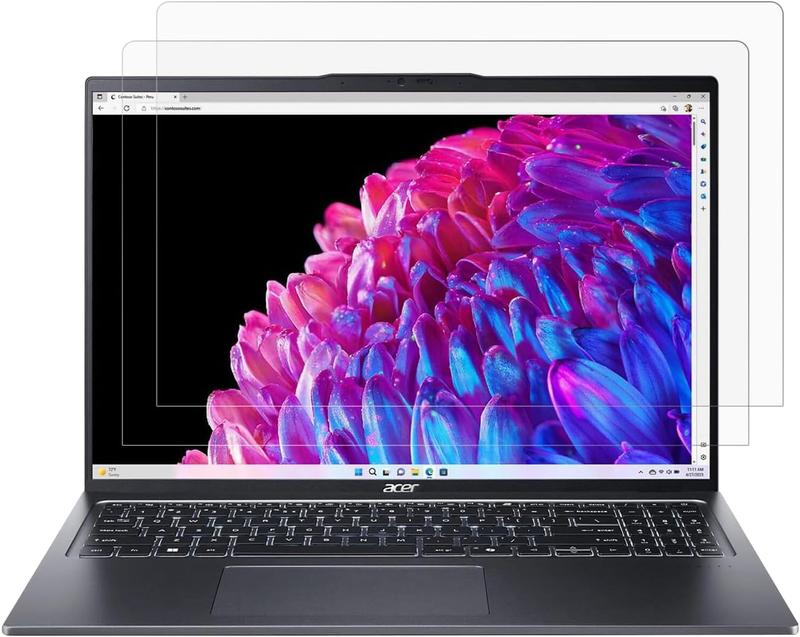
Na koniec zachęcam cię do eksperymentowania. Technologia potrafi zaskoczyć, więc jeśli jeden klawisz nie działa, to być może zadziała drugi lub trzeci. Pamiętaj, że robienie screena to nie tylko prosta sztuka, ale także świetna okazja, aby przetestować możliwości swojego laptopa i sprawdzić, jak dobrze radzi sobie z twoimi pomysłami! Kto wie, może stworzysz album z najfajniejszymi zrzutami ekranu, uchwycającymi twoje ulubione memy lub piękne widoki z gier? Więc do dzieła – zrzucaj, zapisuj i dziel się swoimi dziełami!
Alternatywne aplikacje do zrzutów ekranu na laptopie Acer
Jeżeli jesteś szczęśliwym użytkownikiem laptopa Acer i zastanawiasz się, jak zrobić zrzut ekranu, to świetnie trafiłeś! Zamiast zmagać się z różnymi kombinacjami klawiszy, sprawdź lepiej alternatywne aplikacje, które znacznie ułatwią ten proces. Na przykład, narzędzie o nazwie Acer Screen Grasp sprawdzi się doskonale jako twój pomocnik w robieniu screenów. Dzięki niemu możesz wybrać, co chcesz uchwycić na ekranie: może cały ekran lub tylko jego fragment? Nie martw się, to proste – wystarczy kliknąć i gotowe!
Jeśli pragniesz poczuć się jak prawdziwy geek, rozważ zainstalowanie Snipping Tool, które stanowi magiczne narzędzie wbudowane w system Windows. Ta prosta aplikacja umożliwia robienie zrzutów ekranu, przycinanie ich do idealnych rozmiarów oraz dodawanie różnych efektów! Bywa, że mówienie „spójrz, co mam na ekranie” może wydać się zbyt nudne, dlatego warto dodać trochę estetycznego uroku do swojego życia!
Inne godne uwagi aplikacje do zrzutów ekranu
Kto powiedział, że alternatywy muszą być nudne? Na pewno warto wypróbować Greenshot – to narzędzie, które nie tylko pozwala na robienie zrzutów ekranu, ale również umożliwia edytowanie ich na bieżąco! Możesz dodawać strzałki, teksty, a nawet naklejać zabawne buźki – dlaczego nie? Jeżeli robisz wiele zrzutów jednocześnie, PicPick uczyni twoje życie mniej chaotycznym, gromadząc je w prosty sposób! Zamiast się denerwować, stań się mistrzem screenów z fajnymi aplikacjami!
Oto kilka aplikacji, które warto rozważyć:
- Greenshot – narzędzie do robienia i edytowania zrzutów ekranu.
- PicPick – idealne do zarządzania wieloma zrzutami jednocześnie.
- Free Screen Capture – prosta aplikacja bez skomplikowanych ustawień.
Nie zapominajmy o Free Screen Capture – to idealna propozycja dla tych, którzy cenią sobie prostotę. Znajdziesz tam brak skomplikowanych ustawień i teorii, tylko czysty oraz przyjemny proces robienia screenów. Wybierz, co chcesz uchwycić, zrób zdjęcie i voilà! Nareszcie nie musisz biegać na portal społecznościowy, by sfotografować śmieszny mem – możesz to zrobić samodzielnie, jak prawdziwy profesjonalista!


