 Andrzej Gorzelski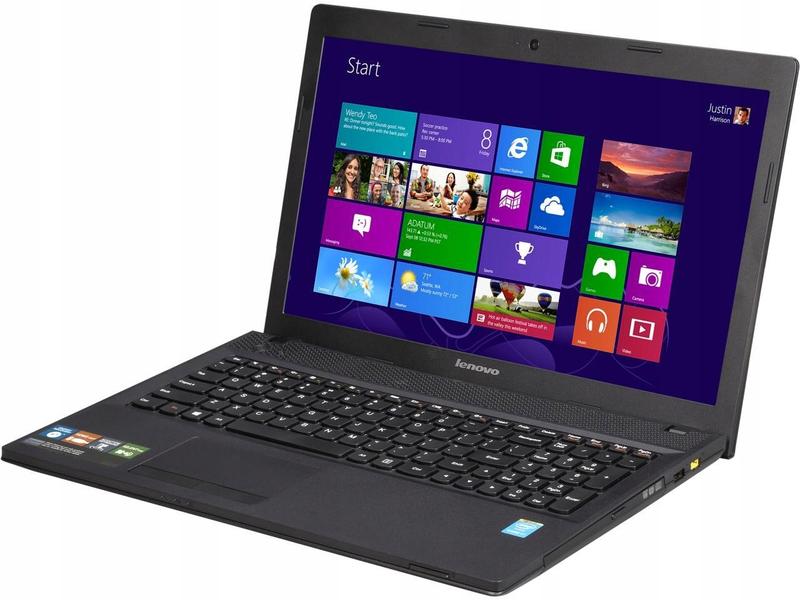
Aktywacja kamerki w laptopie Lenovo G510 przypomina układanie puzzli – dla jednych to zadanie łatwe, dla innych nieco bardziej skomplikowane. Na początku zwróć uwagę na to, czy w ogóle masz kamerę! Aby sprawdzić, czy przypadkiem nie stała się ofiarą szalejącej technologii, otwórz Menedżera urządzeń. Wystarczy, że klikniesz prawym przyciskiem myszy na ikonę Windows, znajdującą się w lewym dolnym rogu, a następnie zajrzysz do sekcji „Aparaty fotograficzne”. Gdy dostrzegasz swoją kamerę na liście, to znak, że możesz rozpocząć przygodę z rozmowami wideo. Alternatywnie, jeśli zobaczysz żółty wykrzyknik, niestety musisz poświęcić chwilę na poszukiwanie przyczyny problemu.
Następnym krokiem jest uruchomienie kamerki. W przypadku Lenovo G510 możesz to zrealizować przez wciśnięcie klawisza F8, pamiętając o przytrzymaniu klawisza Fn. Nie daj się stresowi, jeśli to nie zadziała za pierwszym razem – klawiatura czasem ma swoje humory! Warto również przejrzeć wszystkie aplikacje działające w tle, które mogą próbować korzystać z kamerki, takie jak Skype czy aplikacja Aparat. Jeżeli aplikacje domagają się dostępu, ale kamerka wciąż milczy, sprawdź ustawienia prywatności w Windowsie. W tym celu udaj się do Ustawienia > Prywatność > Kamera i upewnij się, że aplikacje mają zgodę na korzystanie z urządzenia. Bywa, że musisz im dać zielone światło!
Co zrobić, gdy kamerka wciąż nie działa?
Jeżeli odrzuciłeś wszystkie możliwe powody problemu, przyszedł czas na najpopularniejszego gracza w tej grze – aktualizację sterowników. Powróć do Menedżera urządzeń, kliknij prawym przyciskiem myszy na swojej kamerce, a następnie wybierz opcję „Aktualizuj sterownik”. Windows postara się znaleźć odpowiednią wersję, a ty możesz w tym czasie napić się kawy. Czasami jednak aktualizacja to tylko połowiczne rozwiązanie. Zwróć uwagę na kod błędu – jeżeli udało się uruchomić kamerkę, użyj aplikacji Aparat, aby sprawdzić, co mówi. Może pojawić się sygnał, że czas na bardziej zaawansowane działania, takie jak aktualizacja BIOS-u lub zmiany w rejestrze systemu. Spokojnie, najpierw upewnij się, czy nie istnieją mechaniczne przełączniki, które mogą wyłączać kamerę w twoim laptopie!
Na koniec warto przypomnieć, że jeśli wszystkie próby zawiodą i kamerka wciąż pozostaje martwa, może to oznaczać konieczność wizyty u serwisanta. Często zdarzają się urocze urazy, które mogą zafundować twojemu laptopowi nieplanowane kłopoty. Mamy jednak nadzieję, że te kroki pozwolą ci przywrócić życie do kamery w Lenovo G510 i że wkrótce będziesz mógł prowadzić wideokonferencje w najlepszym stylu!
| Krok | Opis |
|---|---|
| 1 | Sprawdź, czy kamera jest zainstalowana poprzez Menedżera urządzeń. |
| 2 | Wciśnij klawisz F8, trzymając klawisz Fn, aby aktywować kamerę. |
| 3 | Sprawdź, czy aplikacje (np. Skype, Aparat) mają dostęp do kamery w ustawieniach prywatności. |
| 4 | Jeżeli kamera nie działa, zaktualizuj sterownik w Menedżerze urządzeń. |
| 5 | Sprawdź kod błędu i uruchom aplikację Aparat, aby zdiagnozować problem. |
| 6 | Sprawdź mechaniczne przełączniki, które mogą wyłączać kamerę. |
| 7 | W razie dalszych problemów, skonsultuj się z serwisem. |
Rozwiązywanie problemów: Co zrobić, gdy kamerka nie działa?
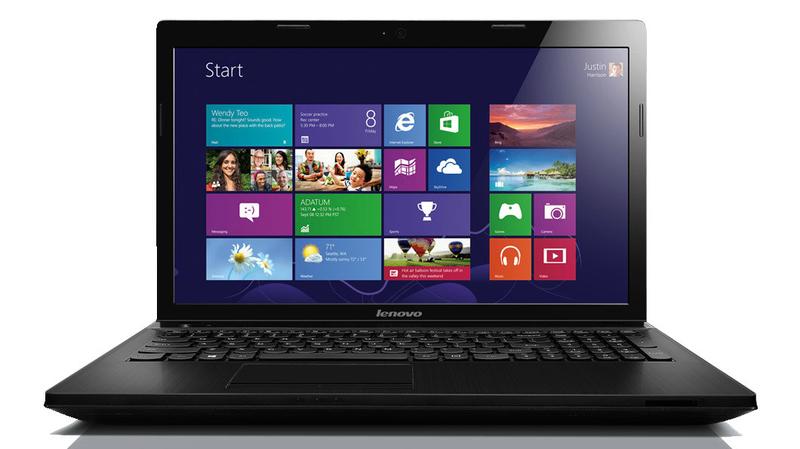
Ah, ta kamerka! Wygląda niczym tajemniczy duch ukryty w twoim laptopie – czasami się pokazuje, a czasami znika bez śladu. Kiedy nadchodzi czas na zoomową konferencję lub wirtualne spotkanie z przyjaciółmi, twój sprzęt nagle decyduje się na niespodziewaną przerwę. Nie martw się, ponieważ istnieje kilka sposobów na przywrócenie tego małego sprytu do życia. Na początek, warto sprawdzić, czy kamerka jest w ogóle włączona. Czasami wystarczy przycisnąć odpowiedni skrót klawiszowy na klawiaturze, a może trzeba zerknąć, czy obiektyw nie ma zasłony. W końcu lepiej upewnić się, że laptop nie jest wyposażony w futurystyczne zabezpieczenie, które ukrywa kamerę – dla pewności, sprawdź!
Wielu podejrzanych – sterowniki i ustawienia prywatności!
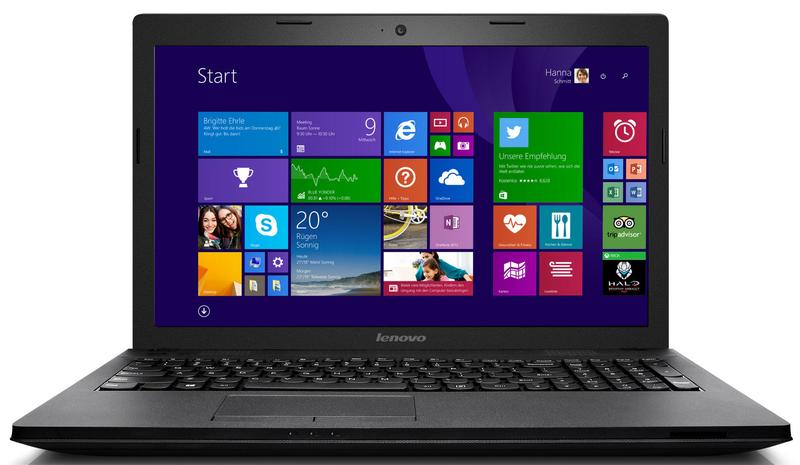
Jeżeli twoja kamerka dalej nie działa, może to oznaczać, że przyczyny problemu są głębsze. Często powodem mogą okazać się nieaktualne sterowniki. W takim przypadku, szybko zajrzyj do Menedżera urządzeń, aby zaktualizować swoje sterowniki – to jak wizyty u lekarza. Być może będziesz zaskoczony, jak szybko znikają problemy, gdy otrzymasz „zastrzyk energii” w postaci aktualizacji. Gdy w tablicy sterowników dostrzegasz coś podejrzanego, jak żółty wykrzyknik, to zdecydowanie sygnał, że czas działać! Poza tym, nie zapomnij sprawdzić ustawień prywatności w systemie. Wyłączone uprawnienia dostępu do kamery mogą bowiem zrujnować wszelkie plany wideorozmów!
- Sprawdź, czy kamerka jest włączona.
- Aktualizuj sterowniki w Menedżerze urządzeń.
- Skontroluj ustawienia prywatności w systemie.
Jeżeli ta próba również nie przyniesie rezultatów, warto zbadać, czy inny program nie blokuje dostępu do kamery. Może twój antywirus zafundował jej odrobinę prywatności, zamykając jej oczy na świat? Koniecznie przejrzyj ustawienia swojego oprogramowania zabezpieczającego. Jeśli masz wrażenie, że kamerka znalazła się w zapomnieniu w rodzinie urządzeń, upewnij się, że nie zjawiła się w Menedżerze urządzeń pomiędzy zbłąkanymi duszyczkami. W takim wypadku, po prostu ją włącz! Dodatkowo, skontroluj, czy wszystkie porty USB działają, ponieważ czasami przyczyna ukrywa się tam, gdzie najmniej się jej spodziewasz.
Jeśli mimo wszystkich starań kamerka wciąż nie działa, czas na poważną rozmowę z technikiem, ponieważ problem może być głębszy, na przykład w przypadku uszkodzeń mechanicznych. Twoja kamerka może wymagać specjalistycznej interwencji, aby ponownie ujrzeć światło dnia. Z reguły, po kilku technicznych zabiegach, powinna wrócić do swojego dawnego, kamerowego blasku! Trzymam kciuki, aby wszystko przebiegło gładko, a twoje wirtualne spotkania mogły odbywać się bez przeszkód!
Porady dotyczące ustawień: Jak zoptymalizować jakość obrazu kamery?
Kamery internetowe zamontowane w laptopach pełnią rolę cierpliwych pomocników — zawsze są gotowe do działania, jednak czasami potrzebują naszego wsparcia. Zanim przejdziemy do bardziej zaawansowanych aspektów technologii, warto najpierw zapoznać się z przydatnymi skrótami klawiszowymi. Większość producentów laptopów chętnie dodaje różnorodne kombinacje do klawiatur, dlatego pamiętaj, aby zlokalizować odpowiedni klawisz funkcyjny. Zazwyczaj znajdziesz go oznaczonego ikonką kamerki. Przytrzymaj klawisz Fn i połącz go z innym klawiszem — wszystko powinno działać jak zaklęcie, a przynajmniej taką mamy nadzieję!
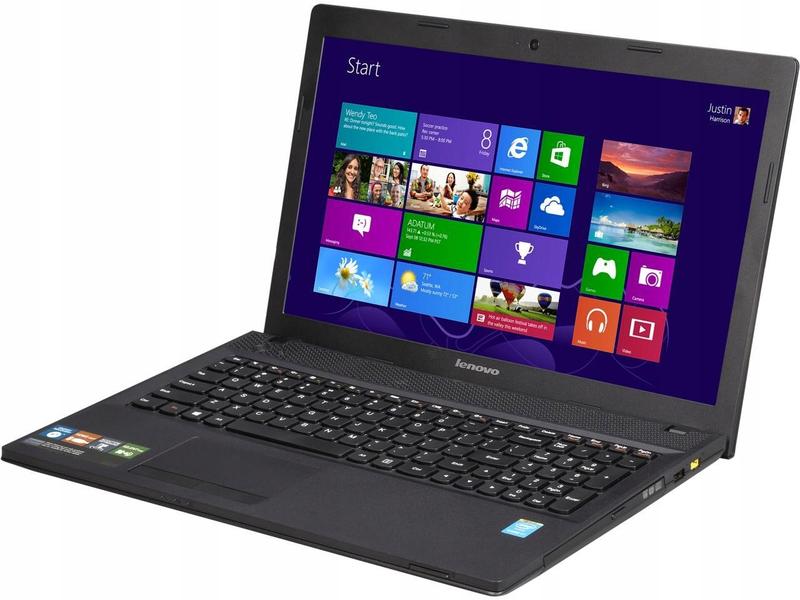
Czasami zdarza się, że kamera nie włącza się z powodu ograniczeń w ustawieniach prywatności Windows. Rządzący cyfrowym światem są troskliwi i chcą chronić twoje tajemnice, ale czasem mogą przesadzić. Dlatego wejdź w Ustawienia, a następnie w sekcję Prywatność i sprawdź, czy nie zablokowałeś dostępu aplikacji do kamerki. Dzięki temu nawet podczas czatu ze znajomymi nie będziesz musiał tłumaczyć, dlaczego wymieniacie się jedynie dźwiękami!
Szczerze mówiąc, aktualizacje przypominają kapnięcia wody z kranu. Czasami spływają w delikatnym strumieniu, a innym razem zalegają i trzeba je w końcu załatwić. Upewnij się, że sterowniki twojej kamery są aktualne. Aby to zrobić, skorzystaj z Menedżera urządzeń; tam znajdziesz sterowniki, które mogą wymagać odrobiny troski oraz aktualizacji. Po każdym takim zabiegu najlepiej jest zrestartować laptopa, ponieważ technika często potrzebuje efektu „pstryknięcia palcami”, żeby zafunkcjonować właściwie.
Jeśli jednak wszystko inne zawiedzie, nie bój się poszukać alternatyw! Czasem warto myśleć nieszablonowo i wykorzystać swojego smartfona jako kamerę. Dzięki odpowiednim aplikacjom możesz użyć go do transmisji, zamiast polegać tylko na tym małym, czasami kapryśnym oku w laptopie. Wciągnięcie w to technologii jako formy rywalizacji może być nawet bardziej satysfakcjonujące niż kolejny Zoom z nieostrym obrazem. Pamiętaj, że technologia powinna wspierać nas, a nie uprzykrzać życie. Czas wziąć sprawy w swoje ręce i uchwycić moment w stylu mistrza!
Bezpieczeństwo online: Jak chronić swoją prywatność podczas korzystania z kamery?
Bezpieczeństwo w sieci to temat rzeka. Jednym z jego bardziej istotnych elementów pozostaje ochrona prywatności, zwłaszcza kiedy zasiadamy przed naszą ulubioną kamerką. W końcu nikt z nas nie chce, aby jego koc z motywem kotów, na którym pijemy poranną kawę, stał się hitem internetu! Dlatego warto wiedzieć, jak skutecznie zabezpieczyć własną prywatność, zanim zrobisz selfie lub włączysz się do wideorozmowy z rodziną. Pierwszym krokiem pozostaje dokładne sprawdzenie, które aplikacje mają dostęp do kamery. W systemach operacyjnych, takich jak Windows 10 czy 11, możesz to zrobić w kilku kliknięciach, przebijając się przez głębokie zakamarki ustawień prywatności. Nie musisz się obawiać, nie znikniesz w internecie – to tylko Twój koc może stać się głównym bohaterem!
Teraz nadszedł czas na zabawę w detektywa! Przypomnij sobie, czy dobrze dobrane hasła Cię chronią, a najlepiej zainwestuj w dobrego menedżera haseł. Dodatkowo zmień ustawienia swojego oprogramowania antywirusowego, aby upewnić się, że nikt nie ma prawa do podglądania Twojej kamery bez Twojej zgody. To jak postawienie strażnika przed domem – będzie pilnował, aby nikt nie wchodził na Twoje terytorium nieproszony, a Ty spokojnie zbanisz wszelkich intruzów. Nie zapomnij zamknąć obiektywu, gdy kończysz korzystać z kamery. Taki mały gest przynosi poczucie większego bezpieczeństwa!
Kamerka czy szpieg? Jak nie dać się złapać!
Gdy planujesz zakup nowej kamery, zwróć uwagę na urządzenia z fizycznymi osłonami, bo nie musisz sięgać po iście filmowy sprzęt na każdą sytuację. Zasłonięcie obiektywu przypomina zakrycie okna zasłoną – i już masz swoją prywatność! Ponadto regularnie aktualizuj sterowniki, ponieważ przestarzałe oprogramowanie to prawdziwe zaproszenie dla hakerów. A co w przypadku, gdy kamerka przestanie działać? Sprawdź Menedżera urządzeń i upewnij się, czy Twoja kamera jest wykrywana. Jeśli nie, możesz mieć do czynienia z tajemniczą usterką – pora na akcję ratunkową!
Pamiętaj, że internet to nie tylko kraina inspiracji, ale także pułapek. Wystarczy kliknięcie w podejrzany link, aby narazić się na zagrożenia. Dlatego dokładnie przeszukaj wszystkie aplikacje i ich wymagany dostęp do kamery. Nie pozwól, aby niektóre programy miały dostęp do Twojej karmy na Instagramie, a przy okazji podglądały Cię w momentach relaksu. Wykorzystaj swoją techniczną wiedzę, poszukaj dobrego oprogramowania zabezpieczającego, a Twoja prywatność zyska na bezpieczeństwie, jak Twój ulubiony koc! W końcu każdy z nas zasługuje na chwilę dla siebie i odrobinę prywatności – nawet jeśli trwa to tylko podczas kameralnych zabaw ze znajomymi!
Oto kilka kluczowych wskazówek dotyczących ochrony prywatności w sieci:
- Dokładne sprawdzenie aplikacji mających dostęp do kamery.
- Inwestycja w menedżera haseł.
- Zmiana ustawień oprogramowania antywirusowego.
- Regularne aktualizowanie sterowników kamer.
- Zasłanianie obiektywu, gdy kamera nie jest używana.
Pytania i odpowiedzi
Jak sprawdzić, czy kamerka w laptopie Lenovo G510 jest zainstalowana?
Aby sprawdzić, czy kamerka jest zainstalowana w laptopie, otwórz Menedżera urządzeń. Kliknij prawym przyciskiem myszy na ikonę Windows i przejdź do sekcji „Aparaty fotograficzne”. Jeżeli widzisz swoją kamerę na liście, oznacza to, że jest zainstalowana i gotowa do użycia.
Jak włączyć kamerę w Lenovo G510?
Aktywację kamery w Lenovo G510 można wykonać, naciskając klawisz F8 przytrzymując klawisz Fn. Czasem może to wymagać kilku prób, ponieważ klawiatura może zachowywać się kapryśnie. Upewnij się również, że nie ma innych programów korzystających z kamerki w tle.
Jak sprawdzić, czy aplikacje mają dostęp do kamerki w Windowsie?
Możesz to zrobić przechodząc do Ustawienia, a następnie do sekcji Prywatność i Kamera. Upewnij się, że aplikacje mają zgodę na korzystanie z kamery, ponieważ brak takiej zgody może uniemożliwić ich działanie.
Co zrobić, gdy kamerka nadal nie działa po włączeniu?
Jeśli kamera nadal nie działa, warto zaktualizować sterowniki w Menedżerze urządzeń. Kliknij prawym przyciskiem na kamerze i wybierz opcję „Aktualizuj sterownik”, co może rozwiązać problem z działaniem kamerki.
Kiedy warto skonsultować się z serwisem w przypadku problemów z kamerką?
Jeśli po wszelkich prób nie udało się naprawić kamerki, warto rozważyć wizytę w serwisie. Może to oznaczać problemy mechaniczne, które wymagają specjalistycznej interwencji, aby przywrócić kamerze pełną funkcjonalność.



