 Andrzej Gorzelski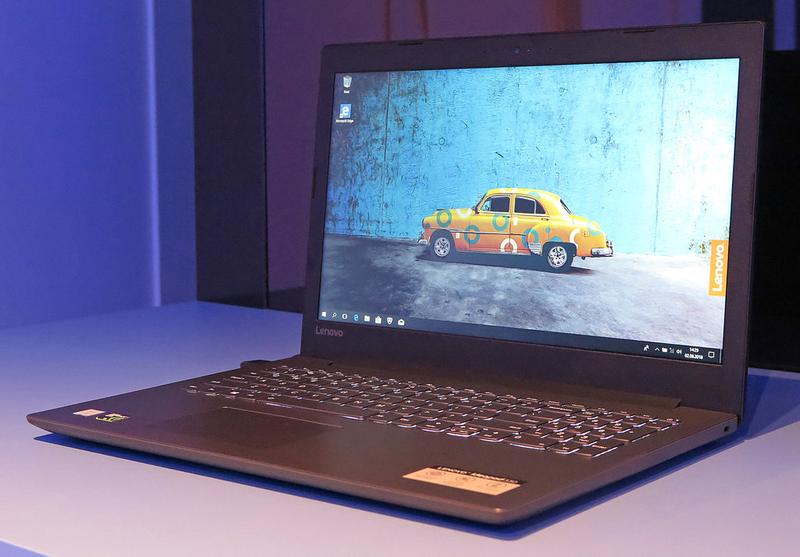
Uruchomienie BIOS-u w laptopie Lenovo nie jest czarną magią, lecz wymaga odrobiny wprawy oraz sprawnego palca. Zanim w ogóle przystąpisz do tego wyzwania, upewnij się, że laptop jest wyłączony. Pamiętaj, że mówimy tutaj o całkowitym wyłączeniu, a nie o trybie uśpienia! To jak próba uruchomienia samochodu z wyłączonym silnikiem. Dlatego po wyłączeniu laptopa, naciśnij przycisk zasilania, ale nie czekaj na logo; w tym momencie musisz działać szybko i zdecydowanie! Bezpośrednio po naciśnięciu, umiejętnie wciskaj klawisz F1.
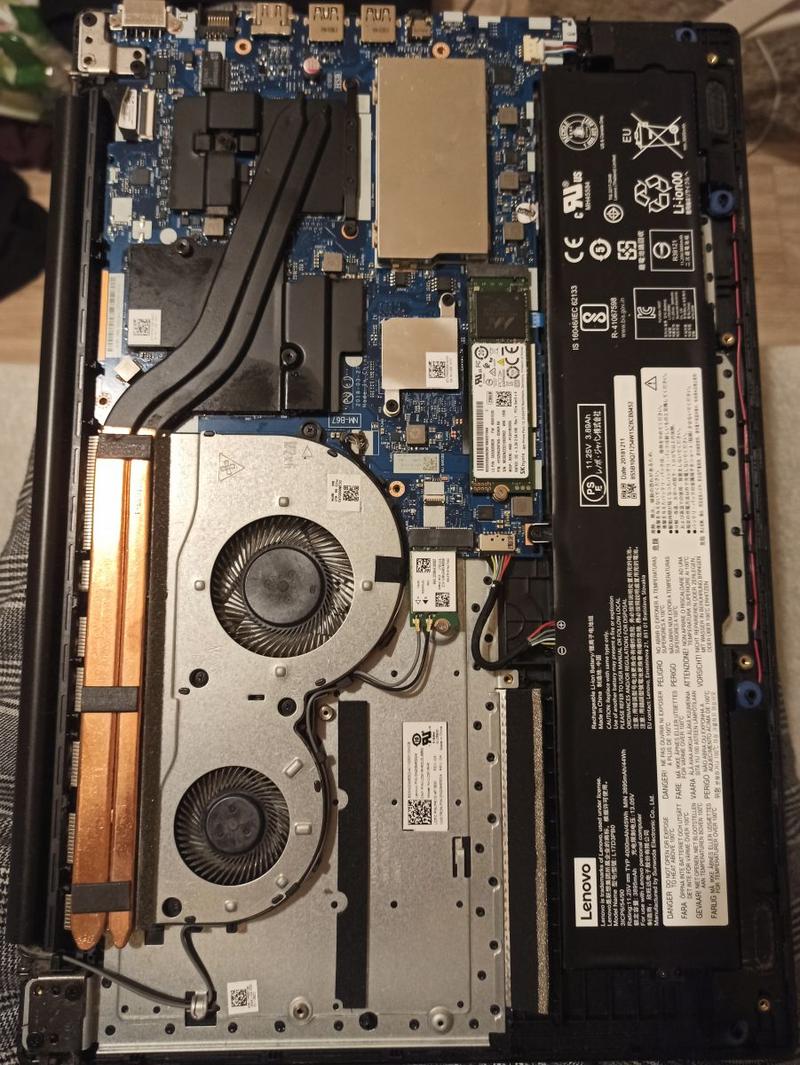
Nigdy nie warto ryzykować i próbować akrobatycznych sztuczek z klawiaturą, ponieważ tutaj nie ma miejsca na pomyłki! Klawisz F1 zajmuje ważne miejsce wśród komend, które świadczą o Twojej determinacji. Gdy wszystko przebiegnie zgodnie z planem, na ekranie pojawi się menu BIOS-u, a Ty poczujesz się niczym zdobywca szczytu. Jeżeli jednak przygoda w BIOS-ie wciąż pozostaje tylko w sferze marzeń, warto sprawdzić, czy laptop nie ma aktywnego hasła – taka zapora bywa skuteczniejsza niż jakikolwiek zamek!
Odkrywamy tajemnice zabezpieczeń BIOS-u
Nie można również pominąć kwestii związanych z bezpieczeństwem. W laptopach Lenovo BIOS może mieć ustawione różnorodne hasła, jak hasło włączenia zasilania czy hasło administratora. Marzysz o zwiększeniu bezpieczeństwa swojego komputera? Jeśli tak, to właśnie tutaj masz szansę na zmiany! Pamiętaj jednak, że zapomnienie hasła może kosztować Cię sporo czasu, który mógłbyś lepiej wykorzystać na ulubione gry.
Na koniec, po zakończeniu wszystkich zmian w BIOS-ie, koniecznie zapisz ustawienia! Naciśnij klawisz F10, aby to zrobić, i kontynuuj swoją przygodę z laptopem. A w przypadku jakichkolwiek problemów – pamiętaj, że wyzwania istnieją po to, aby je rozwiązywać. Zawsze możesz powtórzyć cały proces, bo w końcu praktyka czyni mistrza. Dlatego nie poddawaj się i wyruszaj w świat BIOS-u z nowymi umiejętnościami!
Jakie ustawienia BIOS-u możesz dostosować w Lenovo IdeaPad 330?
Ładując swoje laptopowe przygody, warto również zajrzeć do BIOS-u w Lenovo IdeaPad 330. Dlaczego? Ponieważ tam ukryte są magiczne opcje, które nie tylko poprawią wydajność twojego sprzętu, ale również sprawią, że poczujesz się jak czarodziej technologii! Na początek możesz dostosować kolejność bootowania urządzeń, co można porównać do ustawiania czołgu na torze wyścigowym – wybierasz, co ma startować pierwsze! Jeśli więc masz ochotę zainstalować nowy system operacyjny z USB, zaledwie kilka kliknięć w BIOS-ie wystarczy. Czasami wystarczy jedynie pokręcić pokrętło, aby w końcu cieszyć się pełną mocą swojego laptopa.
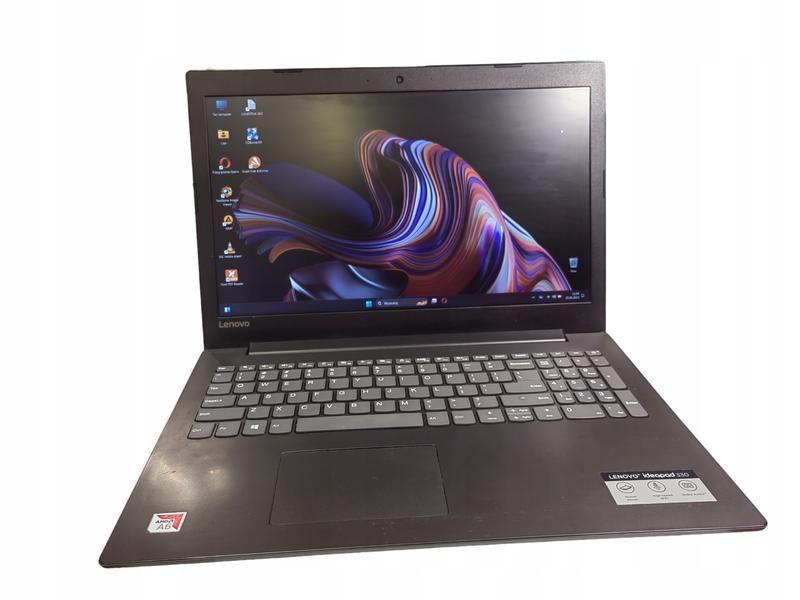
Co jednak, gdy bezpieczeństwo stanie się dla Ciebie priorytetem? W BIOS-ie znajdziesz możliwość ustawienia różnych haseł, które będą niczym magiczny pierścień chroniący Twoje zakamarki w cyfrowym świecie. Możesz ustawić hasło startowe, które za każdym razem przypomni Ci, że dostęp do Twojego laptopa wymaga specjalnego klucza. Oprócz tego zdefiniujesz hasło do dysków NVMe, co dodatkowo zabezpieczy Twoje dane przed niepożądanym dostępem. Pamiętaj jednak, aby nie zapomnieć tych haseł, bo w przeciwnym razie twój laptop stanie się twierdzą, do której nikt nie ma klucza.

Kolejnym interesującym aspektem BIOS-u Lenovo IdeaPad 330 jest zarządzanie trybem SATA. Możesz przełączać się między różnymi trybami, takimi jak AHCI i IDE, w zależności od tego, co preferujesz lub co lepiej pasuje do Twojego systemu operacyjnego. Wybór odpowiedniego trybu znacznie poprawi komunikację między laptopem a dyskiem twardym, co w rezultacie przyspieszy działanie całego systemu. To przypomina ustawianie tempa w tańcu – dobrze dobrany rytm od razu podniesie dynamikę!
Zanim zamkniesz drzwi do BIOS-u, nie zapomnij o opcji resetowania ustawień do domyślnych. To jak sprzątanie prawdziwego bałaganu – czasami wystarczy jeden magiczny przycisk, by wrócić do punktu wyjścia! Resetowanie ustawień BIOS-u może okazać się pomocne, gdy coś nie działa tak, jak powinno. W końcu lepiej zacząć od nowa, niż martwić się o błędne ustawienia, które mogłyby przyczynić się do cyfrowego zamieszania. Czyż nie brzmi to jak idealny plan na poprawę laptopowych relacji?
Poniżej przedstawiam kilka kluczowych opcji, które możesz skonfigurować w BIOS-ie:
- Kolejność bootowania urządzeń
- Ustawienia haseł (startowe i do dysków NVMe)
- Tryby SATA (AHCI i IDE)
- Resetowanie ustawień do domyślnych
Rozwiązywanie problemów z dostępem do BIOS-u w Lenovo IdeaPad 330
Rozwiązywanie problemów z dostępem do BIOS-u w laptopie Lenovo IdeaPad 330 to zagadnienie, które potrafi przysporzyć wielu użytkownikom niemałych kłopotów. Niekiedy, nawet po naciśnięciu odpowiednich klawiszy, komputer wydaje się bardziej oporny niż niepoprawny uczeń przy tablicy. Dlatego warto zapoznać się z kilkoma krokami, które mogą pomóc znaleźć drogę do tajemniczego królestwa BIOS-u, w którym ukryte są opcje mocy, a możliwość zmiany ustawień może przyprawić o dreszcze.
Na początek, aby uzyskać dostęp do BIOS-u, najczęściej wystarczy przytrzymać klawisz F1 lub F2 tuż po włączeniu laptopa. Jednakże, warto być czujnym! Czasami komputer może zaskoczyć cię, wyświetlając komunikat, że potrzebuje hasła. Tak, dobrze przeczytałeś — hasła! Możesz zastanawiać się, co takiego skrywa, ale jeśli hasło jest aktualnie wymagane, staniesz przed dwoma opcjami: możesz pomedytować przez chwilę nad zapomnianym hasłem lub spróbować zresetować ustawienia.
Jak zresetować BIOS bez stresu?
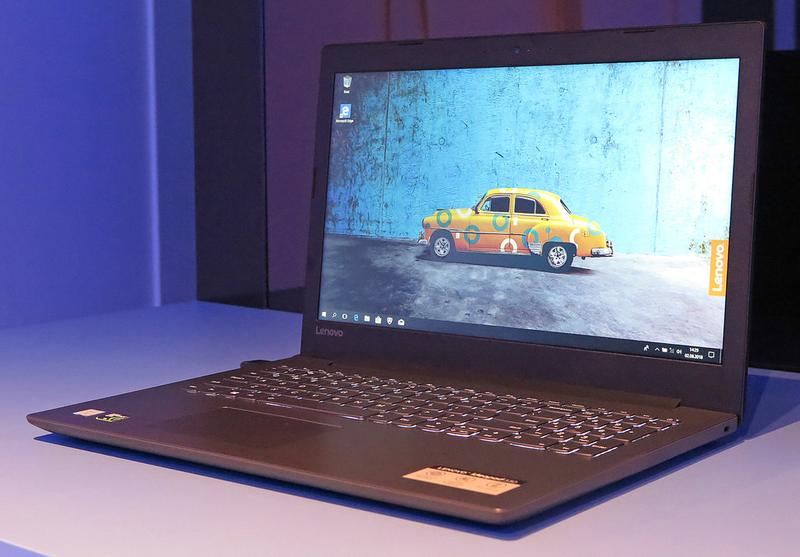
Jeśli chcesz zresetować BIOS, aby usunąć hasło (wspominamy o sytuacjach, w których nie wiesz, jak postąpić dalej!), postępuj zgodnie z prostymi wskazówkami. Wystarczy odłączyć akumulator, a następnie przytrzymać przycisk zasilania przez chwilę. To jak wysłanie laptopa na relaksujący zabieg — dajesz mu odpowiednią chwilę na odpoczynek, a potem wróci z ustawieniami fabrycznymi, gotowymi do działania. Pamiętaj jednak, że po takim zabiegu informacje mogą zostać całkowicie usunięte, więc przed przystąpieniem do tych działań lepiej zarchiwizuj wszystkie kluczowe dane!
Ostatnim ratunkiem może się okazać wizyta w serwisie. W niektórych sytuacjach konieczna może być pomoc specjalisty, zwłaszcza gdy borykasz się z zapomnianym hasłem rządzącym kontrolą nad urządzeniem. W miarę jak przemyślisz te zawirowania, postaraj się zapisać wszystkie hasła i ważne ustawienia, ponieważ w świecie komputerów zapomnienie hasła do BIOS-u może być niczym innym jak poważnym utrudnieniem! Dlatego podejmij działanie — nie bój się potrząsnąć starym laptopem, a może odkryjesz jego tajemnice!
Zastosowanie BIOS-u w konfiguracji sprzętu i oprogramowania
BiOS, czyli Basic Input/Output System, pełni rolę magii, która oddziela świat komputerów od nieco bardziej przyziemnej rzeczywistości. Można powiedzieć, że działa jak Tweeter komputera, który zaczyna się aktywować jeszcze przed zaświeceniem ekranu. To właśnie w jego rękach leży odpowiedzialność za uruchomienie sprzętu oraz umożliwienie mu komunikacji z różnorodnymi komponentami. Jeśli masz ochotę na małą podróż wgłąb swojego komputera, wchodzenie w BIOS przypomina wejście do tajemnego stowarzyszenia – masz kontrolę nad tym, co dzieje się na starcie twojej maszyny. Możesz ustawić kolejność bootowania, określić preferowany dysk uruchamiania (przypomnij sobie starą zasadę „najpierw USB, potem reszta”) lub dostosować parametry zasilania.
Warto również pamiętać o hasłach! BIOS pozwala skonfigurować kilka rodzajów haseł, w tym hasło włączenia, co skutecznie chroni komputer przed nieproszonymi gośćmi. Kto nie chciałby trochę podkręcić dramatyzmu w swoim życiu, zmuszając każdego do podania hasła? Przyznaj jednak, że zapomnienie hasła do BIOS-u może być prawdziwym wyzwaniem. W takich sytuacjach trzeba skorzystać ze specjalnych sztuczek, aby zresetować hasło, co często wiąże się z koniecznością otwierania laptopa – a kto nie przepada za skomplikowaną inżynierią?
Co więcej, BIOS pełni rolę strażnika dostępu do ustawień sprzętowych. Potrafi zablokować dostęp do portów USB lub zmienić priorytety dysków twardych. Jak widać, jeden mały układ scalony ma w sobie moc kreowania baśniowych opowieści, a źle skonfigurowane opcje mogą wprowadzić więcej chaosu niż kontroli. Gdy próbujesz uruchomić nowy system operacyjny i żartujesz, że wystarczy jedynie „zresetować BIOS”, zawsze istnieje ryzyko, że komputer znowu zaskoczy cię swoją nieprzewidywalnością – a przynajmniej stanie się wyzwaniem dla twojej cierpliwości!
Na zakończenie, BIOS to klucz do stabilności systemu. Jeśli chcesz zainstalować nowy dysk SSD lub RAM, z pewnością spędzisz chwilę w BIOS-ie, aby dostosować niektóre ustawienia. A jeżeli marzysz o nowym systemie, pamiętaj, aby często podmienić kontroler SATA – to z pewnością wymaga osobnej opowieści! Dzięki temu twoje urządzenia będą mogły efektywnie współpracować, bo wiesz, jak to bywa – czasami jeden mały ruch w BIOS-ie może mieć ogromny wpływ na twoje zadowolenie z komputera. Trzymam kciuki, aby twoja magiczna podróż po krainie BIOS-u zakończyła się sukcesem!
Oto kilka ważnych funkcji, które możesz skonfigurować w BIOS-ie:
- Ustawienie kolejności bootowania (np. USB, dysk twardy)
- Konfiguracja haseł zabezpieczających dostęp do BIOS-u
- Dostosowanie parametrów zasilania sprzętu
- Blokowanie portów USB
- Zmiana priorytetów dysków twardych
| Funkcja BIOS-u | Opis |
|---|---|
| Ustawienie kolejności bootowania | Określenie preferowanej kolejności, z której komputer ma uruchamiać system (np. USB, dysk twardy) |
| Konfiguracja haseł | Możliwość ustawienia haseł zabezpieczających dostęp do BIOS-u, w tym hasła włączenia |
| Dostosowanie parametrów zasilania | Ustawienia dotyczące zarządzania zasilaniem sprzętu |
| Blokowanie portów USB | Możliwość zablokowania dostępu do portów USB, aby zwiększyć bezpieczeństwo |
| Zmiana priorytetów dysków twardych | Umożliwienie zmiany priorytetów dla różnych dysków twardych w systemie |
Źródła:
- https://download.lenovo.com/pccbbs/pubs/x1_nano_gen2/html/html_pl/moreinfo_advanced_setting.html
- https://www.elektroda.pl/rtvforum/topic3578185.html
- https://poszukaj.elektroda.pl/szukaj,reset-biosu-lenovo-ideapad.html
Pytania i odpowiedzi
Jak można wejść do BIOS-u w laptopie Lenovo IdeaPad 330?
Aby uzyskać dostęp do BIOS-u w laptopie Lenovo IdeaPad 330, należy najpierw wyłączyć laptopa, a następnie szybko nacisnąć klawisz F1 zaraz po włączeniu go. Warto działać zdecydowanie, aby zdążyć przed pojawieniem się logo systemu.
Co zrobić, jeśli podczas uruchamiania laptopa pojawi się wymaganie hasła do BIOS-u?
W przypadku, gdy BIOS wymaga hasła, użytkownik może spróbować przypomnieć sobie zapomniane hasło lub zresetować ustawienia BIOS-u. Odłączenie akumulatora i przytrzymanie przycisku zasilania przez chwilę może pomóc w przywróceniu ustawień fabrycznych, ale może również prowadzić do utraty danych.
Jakie ustawienia można dostosować w BIOS-ie Lenovo IdeaPad 330?
W BIOS-ie Lenovo IdeaPad 330 można dostosować takie ustawienia, jak kolejność bootowania urządzeń, hasła zabezpieczające, tryby SATA oraz resetowanie ustawień do domyślnych. To pozwala na poprawę wydajności oraz zwiększenie bezpieczeństwa sprzętu.
Co zrobić po zakończeniu zmian w BIOS-ie?
Po dokonaniu zmian w BIOS-ie należy pamiętać o zapisaniu ustawień, co można zrobić, naciskając klawisz F10. Tylko wtedy zmiany wejdą w życie, a laptop będzie mógł działać zgodnie z nowymi preferencjami.
Dlaczego warto być ostrożnym przy ustawianiu haseł w BIOS-ie?
Ustawienie haseł w BIOS-ie może zwiększyć bezpieczeństwo laptopa, ale zapomnienie takiego hasła może prowadzić do poważnych problemów z dostępem do systemu. Użytkownicy powinni notować swoje hasła lub unikać ich zbyt skomplikowanych konfiguracji, by uniknąć frustracji.



