 Andrzej Gorzelski
Bluetooth w laptopach Lenovo przypomina niewidzialnego przyjaciela, który zawsze pozostaje w zasięgu ręki, a właściwie pod blatem. Dzięki tej technologii bezproblemowo łączymy się z urządzeniami bezprzewodowymi, takimi jak słuchawki, głośniki, klawiatury, a nawet myszki, bez obawy o plątający się kabel, który mógłby wprowadzić chaos do naszego otoczenia. Słowem, Bluetooth stanowi klucz do świata technologii, który znacznie podnosi komfort naszego życia.
Kiedy korzystasz z laptopa Lenovo, z pewnością dostrzegasz, że Bluetooth pojawia się w prawie każdym modelu. W większości przypadków wystarczy kilka kliknięć na ikonkę Bluetooth w pasku zadań, a następnie, niemal jak za dotknięciem czarodziejskiej różdżki, sparujesz swoje ulubione urządzenie. Po wykonaniu tej operacji możesz całkowicie zapomnieć o uciążliwych kablach, które czasami… zdobiły Twoje biurko niczym nieproszeni goście na imprezie. Generalnie, Bluetooth działa jak cyfrowy czarodziej, który sprawia, że wszystko funkcjonuje sprawnie i efektywnie.
Jak włączyć Bluetooth w laptopie Lenovo?
Aby uruchomić Bluetooth w laptopie Lenovo, wcale nie musisz być ekspertem technologicznym. Wystarczy, że otworzysz ustawienia systemowe, odnajdziesz sekcję „Urządzenia”, a następnie klikniesz w „Bluetooth i inne urządzenia”. Tam wszystko znajduje się na wyciągnięcie ręki! Naciśnij przycisk „Włącz” i już – możesz zacząć parować swoje gadżety! Jeżeli zajdzie taka potrzeba, zechcesz także zaktualizować sterowniki Bluetooth, co pozwoli Ci cieszyć się najnowszymi funkcjami i bezpieczeństwem. Kto by pomyślał, że technologia może być równie prosta i przyjemna?
Tak jak w różnych aspektach naszego życia, czasami możesz napotkać trudności z Bluetooth. Jednak nie panikuj! Gdy Twój laptop Lenovo niespodziewanie straci połączenie, wystarczy zastosować kilka sprawdzonych trików. Ponowne uruchomienie laptopa, sprawdzenie, czy przypadkiem nie włączyłeś trybu samolotowego, czy zweryfikowanie, czy urządzenie, które próbujesz sparować, ma naładowaną baterię – to tylko niektóre z możliwych rozwiązań. Pamiętaj, że w każdej sytuacji najważniejsza jest dobra zabawa, nawet w trakcie rozwiązywania problemów z technologią! Z Bluetooth w laptopie Lenovo można przeżyć prawdziwą przygodę!
| Pozycja | Opis |
|---|---|
| Technologia | Bluetooth |
| Zastosowanie | Bezproblemowe łączenie z urządzeniami bezprzewodowymi (słuchawki, głośniki, klawiatury, myszki) |
| Dostępność | Bluetooth znajduje się w prawie każdym modelu laptopów Lenovo |
| Sposób włączenia | Otworzenie ustawień, przejście do sekcji „Urządzenia”, a następnie „Bluetooth i inne urządzenia”, kliknięcie „Włącz” |
| Problemy | Możliwe trudności z połączeniem (np. tryb samolotowy, rozładowane urządzenie) |
| Rozwiązania | Ponowne uruchomienie laptopa, weryfikacja ustawień połączenia |
| Korzyści z używania Bluetooth | Eliminacja kabli, większa swoboda ruchów |
Czy wiesz, że technologia Bluetooth została po raz pierwszy wprowadzona na rynek w 1994 roku przez firmę Ericsson, a jej nazwa pochodzi od duńskiego króla Haralda Bluetootha, który zjednoczył różne plemiona? To doskonały sposób na symbolizowanie połączenia różnych urządzeń!
Kroki potrzebne do włączenia Bluetooth w systemie Windows 10
Włączenie Bluetooth w systemie Windows 10 okazuje się prostsze niż przyrządzenie herbaty, szczególnie gdy dokładnie znasz kolejne kroki. Zacznijmy więc od najważniejszych rzeczy! Najpierw kliknij ikonę „Start”, która przypomina małego bandytę, czekającego na twoje polecenia. Kiedy to zrobisz, wybierz „Ustawienia” – ten mały kołek, który stylizowany jest na robota z bajek, gotowego na wszelkie techniczne wyczyny.
Otwieramy Ustawienia w stylu pro
Przechodząc do Ustawień, musisz skierować swoją uwagę na sekcję „Urządzenia”. Ta zakładka pełni rolę magicznego portalu, który przenosi nas do świata Bluetooth oraz innych cudów technologicznych. W lewej części okna znajdziesz zakładkę „Bluetooth i inne urządzenia”. Teraz czas na klikanie – przesuń suwak, a wkrótce zauważysz, jak Bluetooth zapala się jak świecąca żarówka w nowoczesnym, loftowym wnętrzu. Doskonale, właśnie włączyłeś Bluetooth!
Łączymy z urządzeniem jak pro

Teraz nastał moment prawdziwych czarów! Skoro Bluetooth jest już włączony, możesz połączyć się z innymi urządzeniami. Wyszukaj kategorię „Dodaj urządzenie Bluetooth lub inne urządzenie”. Klikając tę opcję, system Windows rozpocznie poszukiwania pobliskich urządzeń niczym detektyw w poszukiwaniu zaginionego skarbu. Wybierz swoje urządzenie z listy, a gdy pojawi się prośba o kod parowania, wpisz go, nie zapominając o dodaniu szczypty radości z tego sukcesu!
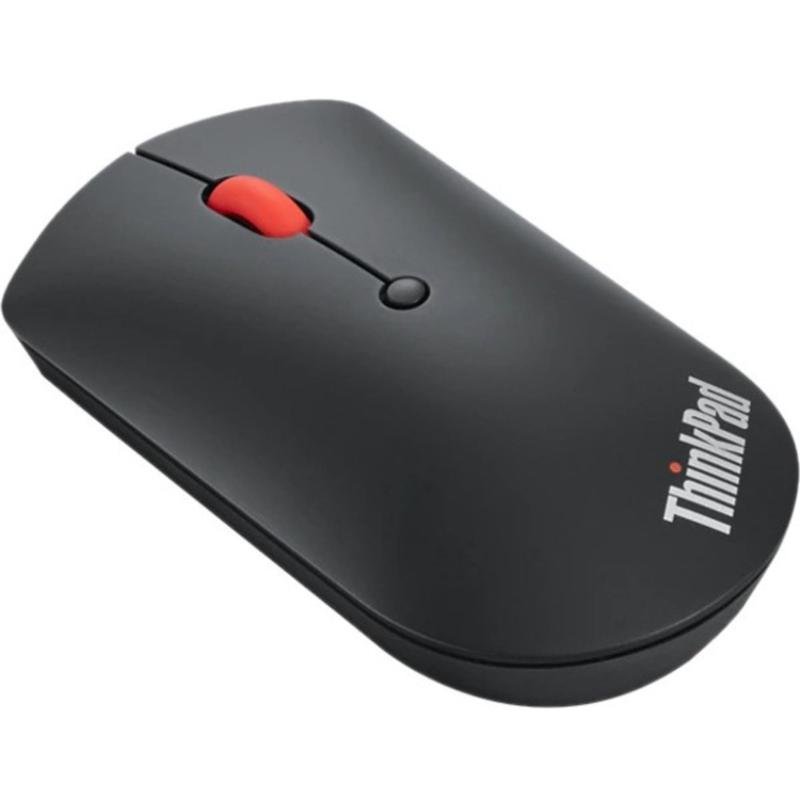
Oto kilka przykładów urządzeń, które możesz połączyć z Bluetooth:
- Słuchawki
- Klawiatura bezprzewodowa
- Głośnik
I voilà! Teraz ciesz się łącznością Bluetooth jak nigdy wcześniej. Nieważne, co wybierzesz – pamiętaj, że technologia stoi przed tobą otworem, a ty stałeś się mistrzem Bluetootha w systemie Windows 10. Nadszedł czas na relaks oraz delektowanie się nowoczesnym światem, wolnym od zbędnych kabli!
Rozwiązywanie problemów z Bluetooth w Lenovo G510
Rozwiązywanie problemów z Bluetooth w laptopie Lenovo G510 przypomina czasami grę w chowanego – raz wszystko działa, raz nie, a Ty nigdy nie wiesz, gdzie problem się ukrył. Często w trakcie prób połączenia ze słuchawkami, myszką czy innym urządzeniem komputer zamiast łączyć się, decyduje się na siedzenie w milczeniu. Zanim jednak rzucisz laptopem przez okno, warto sprawdzić kilka podstawowych rzeczy, które mogą uchronić Cię przed niepotrzebnym stresem.
Po pierwsze, najpierw upewnij się, że Bluetooth jest włączony! Choć może się to wydawać oczywiste, to czasami odnalezienie opcji „Włącz Bluetooth” w systemie Windows staje się prawdziwym wyzwaniem. Niektórzy użytkownicy potrafią w prosty sposób przekształcić swojego laptopa w drona, ale tylko dlatego, że zapominają o podstawowych ustawieniach. Wystarczy przejść do Ustawień, następnie wybrać „Urządzenia”, a potem „Bluetooth i inne urządzenia”. Jeśli na ekranie widzisz szare i smutne opcje, może warto nacisnąć magiczny przycisk? Sprawdzaj wszystkie ustawienia jak Sherlock Holmes, który poszukuje zgubionej skarpetki.
Co zrobić, gdy Bluetooth wciąż nie działa?
Jeżeli po sprawdzeniu podstaw sytuacja wciąż wygląda beznadziejnie, spróbuj zrestartować komputer. Czasami Twój laptop potrzebuje chwili, aby „przemyśleć” swoje decyzje. Innym rozwiązaniem może być odinstalowanie sterowników Bluetooth, a następnie ich ponowne zainstalowanie. Aby to zrobić, wystarczy przejść do „Menadżera urządzeń” i znaleźć sekcję Bluetooth. Wybierasz urządzenie, klikasz prawym przyciskiem myszy i wybierasz „Odinstaluj”. Po tym kroku uruchom komputer ponownie – z pewnością zauważysz, jak Twój G510 zmienia się w małego superbohatera, gotowego do nowych połączeń.
Na koniec warto również pomyśleć o aktualizacji systemu operacyjnego. Niekiedy problemy wynikają z przestarzałych wersji, które podobnie jak moda, szybko się dezaktualizują. Wejdź w Ustawienia, a następnie w „Aktualizacje i zabezpieczenia”, a żadne zakłócenia Bluetooth nie będą Ci już straszne! Po wykonaniu wszystkich tych kroków, jeśli uda Ci się połączyć z urządzeniem, zyskasz miano mistrza rozwiązywania problemów, a Twoje słuchawki będą grały jak marzenie – przynajmniej do kolejnej awarii!
Alternatywne metody połączenia urządzeń bezprzewodowych
W dzisiejszych czasach, kiedy każdą sekundę spędzamy, biegając między gadżetami, alternatywne metody połączeń bezprzewodowych stają się wręcz niezbędne. Kto mógłby jeszcze kilka lat temu pomyśleć, że będziemy w stanie przesyłać dane przez ściany, jednocześnie parząc kawę? Tak, mowa tu o różnorodnych technologiach, które umożliwiają nam łączenie się niczym w futurystycznych filmach. Od Wi-Fi, przez Bluetooth, aż po Zigbee, możliwości są niemal nieograniczone. Dlatego warto zastanowić się, co te rozwiązania mają wspólnego z naszym codziennym życiem.
Okazuje się, że nowoczesne technologie naprawdę upraszczają nasze życie. Wyobraź sobie sytuację, w której przebywasz w kuchni, a twoje urządzenia AGD komunikują się ze sobą. Piekarnik, mikser i lodówka rozmawiają jak stare kumple przy piwie. Dzięki alternatywnym metodom łączenia, takim jak sieci mesh czy technologie oparte na połączeniach radiowych, możesz kontrolować swoje urządzenia za pomocą jednego kliknięcia. Pojawia się jednak pytanie, czy to nie za wielka odpowiedzialność, by zostawić pieczywo pod kontrolą robota? W końcu, chleb może się obrazić!
Innowacyjne podejścia do bezprzewodowej komunikacji
Zanim zaczniemy myśleć o tym, jak urządzenia mogą przejąć kontrolę nad naszym życiem, warto wspomnieć o takich nowinkach, jak Li-Fi. Tak, dobrze słyszysz! Ta technologia wykorzystuje światło do przesyłania danych. Wygląda na to, że lampy w przyszłości nie tylko oświetlą nasze pokoje, ale również dostarczą najnowsze wiadomości prosto z internetu. Całkiem nieźle jak na żarówki, które wcześniej świeciły w ciemności. Cóż, dla postępu techniki warto odkurzyć każdy kąt w domu!
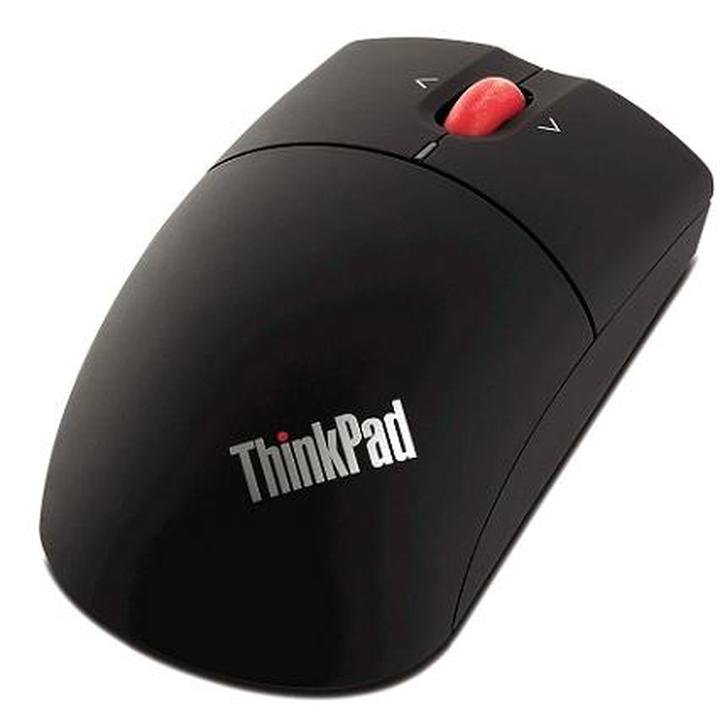
Oto kilka przykładów alternatywnych metod łączenia bezprzewodowego:
- Wi-Fi – niesamowicie popularne rozwiązanie w domach i biurach.
- Bluetooth – idealne do łączenia małych urządzeń, takich jak słuchawki czy głośniki.
- Zigbee – stosowane w inteligentnych domach do komunikacji między urządzeniami.
- Li-Fi – wykorzystuje światło do przesyłania danych, co może być rewolucyjnym krokiem w komunikacji.
Najśmieszniejsze jest to, że alternatywne metody połączenia urządzeń bezprzewodowych stają się nie tylko technologią, ale też stylem życia! Kiedyś dzwoniliśmy do przyjaciół, teraz wystarczy, że klikniemy „połącz” i voilà! Bez problemów, bez kabli i, co najważniejsze, bez zbędnych nerwów. Taki postęp sprawia, że czujemy się jak w science fiction, a każdy nowy gadżet, który nabywamy, staje się częścią naszego własnego „technologicznego uniwersum”. Pamiętajmy jednak, że niezależnie od tego, jak zaawansowane stają się nasze technologie, zawsze musimy uważać, by nie zbudować zbyt wielkiego domu pełnego robotów, bo nigdy nie wiadomo, kiedy twój ekspres do kawy postanowi, że jest szefem!


