 Andrzej Gorzelski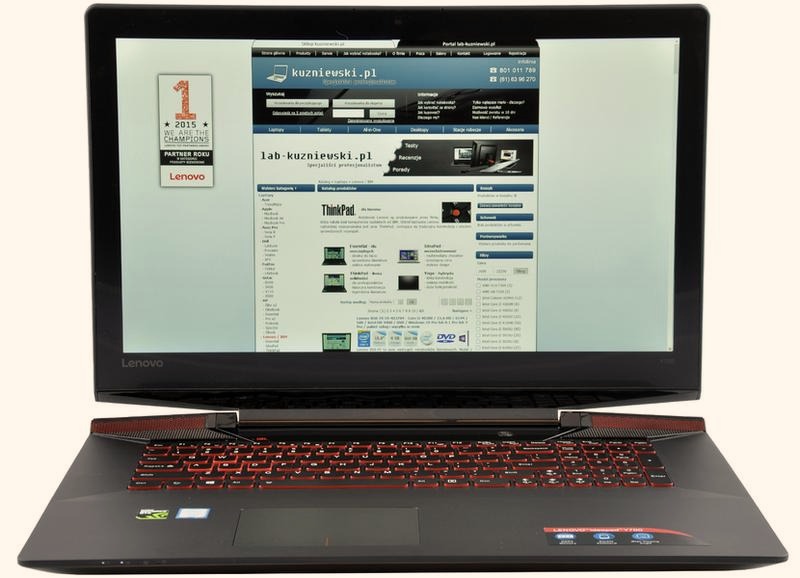
Gdy kupiłem swojego Lenovo Y700, naprawdę cieszyłem się z jego możliwości. Kiedy nadszedł czas na pierwsze testy, zacząłem zastanawiać się, jak zlokalizować mikrofon. Choć wydawało mi się, że znajdowanie go to prosta sprawa, rzeczywistość często zaskakuje i okazuje się bardziej skomplikowana. Na szczęście, po kilku próbach odkryłem tajemnice ukryte w moim laptopie, co okazało się bardzo ciekawe.
W moim przypadku, mikrofon znalazłem w dość niespodziewanym miejscu. Zazwyczaj oczekuję go w pobliżu kamery internetowej, jednak w Lenovo Y700 zastałem go na dolarnej krawędzi obudowy. Przyglądając się uważnie, zauważyłem, że tuż przy klawiaturze znajdują się małe otwory, które skrywały ten mały, ale istotny element. Warto pamiętać, że mikrofony laptopowe często bywają dość dyskretne, co sprawia, że czasem trzeba się naprawdę w nie wpatrywać, aby je dostrzec.
Mikrofon w Lenovo Y700 znajduje się w dolnej części obudowy
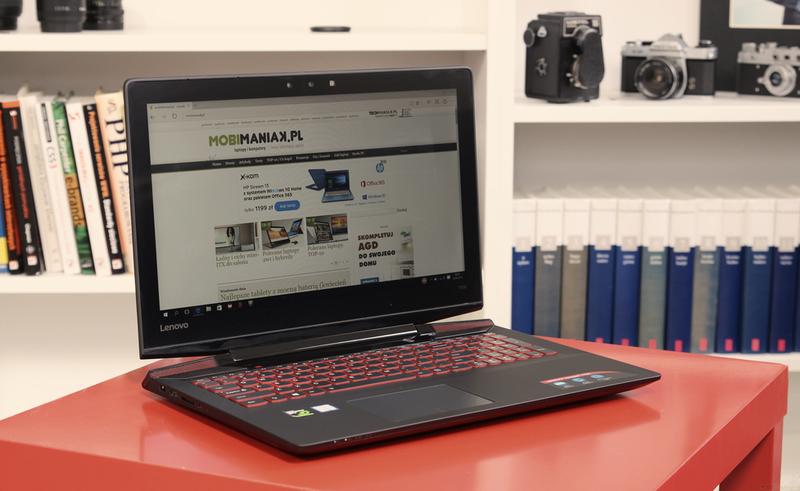
Zdumiewająca jest to, jak sprytna potrafi być dzisiejsza technologia. Osobiście odkryłem, że mikrofon działa zupełnie dobrze, mimo że wydaje się mały. Jego jakość dźwięku przy rejestracji głosu okazała się miłym zaskoczeniem. Często używam go podczas wideokonferencji i muszę przyznać, że zarówno przyjaciele, jak i współpracownicy nie mieli żadnych zastrzeżeń co do jakości mojego dźwięku. To pokazuje, że nawet niewielkie komponenty mogą znacząco poprawić nasze doświadczenia.
Podsumowując moje poszukiwania, stwierdzam, że lokalizacja mikrofonu w Lenovo Y700 to bardzo przyjemne doświadczenie. Dzięki temu odkryciu czuję się pewniej, gdy korzystam z laptopa do różnych celów, takich jak nagrywanie podcastów czy codzienne rozmowy. Gdybym miał dodatkowe porady dla innych użytkowników, z pewnością poleciłbym im nie bać się eksplorować swojego sprzętu, ponieważ mogą odkryć naprawdę interesujące rzeczy!
Jak zlokalizować mikrofon w laptopie Lenovo Y700?
W tej liście oferuję szczegółowe instrukcje, które pomogą Ci znaleźć mikrofon w laptopie Lenovo Y700. Opisane kroki umożliwią skuteczne zlokalizowanie mikrofonu oraz sprawdzenie jego działania. Każdy punkt porusza kluczowe aspekty, które warto uwzględnić.
- Sprawdzenie specyfikacji sprzętowej
Na początek zalecam zapoznanie się ze specyfikacją swojego laptopa, co ułatwi Ci dalsze działania. Możesz to zrobić, odwiedzając stronę wsparcia Lenovo. Tam znajdziesz nie tylko informacje dotyczące lokalizacji mikrofonu, ale także innych elementów audio, które mogą być istotne.
- Zlokalizowanie mikrofonu na obudowie
W laptopie Lenovo Y700 mikrofon najczęściej zainstalowano w górnej części urządzenia w pobliżu ekranu. Zwróć uwagę na obszar wokół kamery internetowej. Niektóre modele posiadają mikrofon umieszczony w małych otworach, które łatwo przeoczyć, więc warto być uważnym.
- Użycie ustawień dźwięku
Chcąc upewnić się, że mikrofon działa poprawnie, otwórz opcję 'Ustawienia dźwięku’ w systemie operacyjnym. Następnie wybierz zakładkę 'Nagrywanie’ i sprawdź, czy mikrofon został wybrany jako urządzenie domyślne. Dodatkowo warto przeprowadzić test nagrywania, aby zweryfikować jego funkcjonalność.
- Aktualizacja sterowników
W przypadku, gdy mikrofon nie działa, możliwe, że problem tkwi w nieaktualnych sterownikach. W takim przypadku odwiedź stronę wsparcia Lenovo, pobierz najnowsze sterowniki dla swojego modelu laptopa i zaktualizuj je. Po dokonaniu aktualizacji, ponownie sprawdź ustawienia dźwięku, aby upewnić się, że wszystko działa jak należy.
| Element | Opis |
|---|---|
| Miejsce zlokalizowania mikrofonu | Dolna krawędź obudowy w pobliżu klawiatury |
| Wielkość mikrofonu | Mały, dyskretny element |
| Jakość dźwięku | Dobra jakość dźwięku, zadowalająca podczas wideokonferencji |
| Zastosowanie mikrofonu | Nagrywanie podcastów, rozmowy codzienne, wideokonferencje |
| Porada dla użytkowników | Eksploruj sprzęt, aby odkrywać interesujące funkcje |
Problemy z dźwiękiem: mikrofon w laptopie Lenovo Y700
Od pewnego czasu zmagam się z problemem mikrofonu w moim laptopie Lenovo Y700. Mimo że ten laptop to solidne urządzenie o przyzwoitej jakości dźwięku, mikrofon nie zawsze działa tak, jakbym chciał. Czasami dźwięk zniekształca się, a innym razem nie słychać mojego głosu w ogóle. Bywało, że podczas wideokonferencji moi rozmówcy mieli trudności ze zrozumieniem moich słów, co bywa niezwykle irytujące. Zdecydowanie nie mogę tego zaakceptować, szczególnie gdy prowadzę ważne rozmowy.
Problemy z ustawieniami mikrofonu spotykają wielu użytkowników
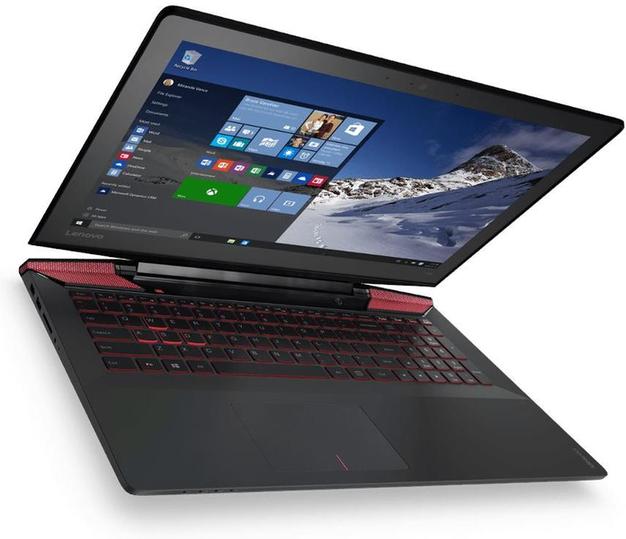
Na początku postanowiłem przyjrzeć się ustawieniom mikrofonu w systemie. Czasami wystarczy tylko drobna zmiana, aby wszystko zaczęło działać jak należy. Sprawdziłem, czy mikrofon został właściwie wybrany i czy nie znajduje się w trybie wyciszenia. Mimo to miałem wrażenie, że nawet gdy ustawienia były odpowiednie, jakość dźwięku była nieakceptowalna. Podejrzewałem, że winę mogą ponosić oprogramowanie lub sterowniki, które mogły przypadkowo zostać zaktualizowane i przez to powodować różne problemy.
Aktualizacja sterowników może pomóc w rozwiązaniu problemu z mikrofonem
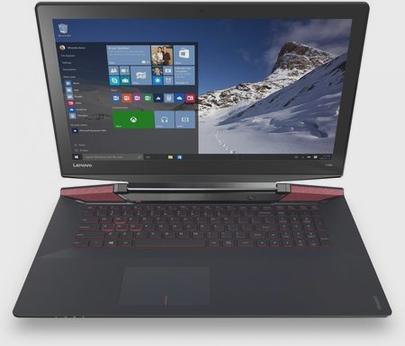
Kolejnym krokiem, jaki podjąłem, było zainstalowanie najnowszych sterowników do mojego laptopa. Miałem nadzieję, że aktualizacja usunie te uporczywe problemy z mikrofonem. Po przeszukaniu strony Lenovo udało mi się znaleźć odpowiednie sterowniki dostosowane do mojego modelu. Po zainstalowaniu ich sprawdziłem, czy przyniosły jakieś zmiany. Ku mojemu zaskoczeniu jakość dźwięku uległa znaczącej poprawie, co napełniło mnie nadzieją, że kłopoty z mikrofonem to już tylko przeszłość.
Chociaż wciąż zdarzają się drobne kłopoty, przynajmniej teraz wiem, co mogę zrobić, aby poprawić jakość dźwięku. Regularne sprawdzanie ustawień oraz aktualizowanie oprogramowania to kluczowe działania, które pozwolą uniknąć frustracji w przyszłości. A jeśli znów napotkam jakieś trudności, mam już gotowy plan działania. Dzięki temu doświadczeniu zyskałem również większą pewność w obsłudze mojego laptopa, co uważam za ogromny atut!
Czy wiesz, że niektóre modele laptopów Lenovo Y700 mają wbudowany mikrofon w obrębie kamery internetowej? To oznacza, że jeśli masz problemy z dźwiękiem, warto sprawdzić, czy nie jest on przypadkowo zasłonięty lub zabrudzony, co może wpłynąć na jego działanie.
Poradnik dla użytkowników: ustawienia mikrofonu w Lenovo Y700
W poniższej liście znajdziesz szczegółowy poradnik, który pomoże Ci w konfiguracji mikrofonu w laptopie Lenovo Y700. Dzięki tym wskazówkom łatwiej dostosujesz funkcje swojego mikrofonu, aby uzyskać optymalną jakość dźwięku w różnych sytuacjach, na przykład podczas gier, rozmów głosowych czy nagrywania. Oto najważniejsze kroki, które musisz wykonać:
- Sprawdzenie sprzętu: Zanim rozpoczniesz konfigurowanie mikrofonu, upewnij się, że prawidłowo go podłączyłeś do laptopa. W przypadku mikrofonu zewnętrznego podłącz go do odpowiedniego portu audio. Jeśli korzystasz z mikrofonu wbudowanego, sprawdź, czy nie ma przeszkód, które mogą wpływać na jego działanie.
-
Ustawienia dźwięku w systemie Windows:
– Najpierw otwórz „Ustawienia”, co możesz zrobić, klikając prawym przyciskiem myszy ikonę głośnika na pasku zadań.
– Następnie przejdź do sekcji „System” i kliknij na „Dźwięk”.
– W sekcji „Wejście” wybierz mikrofon, który chcesz skonfigurować. Dodatkowo, dostosuj poziom głośności, aby zapewnić optymalne nagrywanie dźwięku. - Testowanie mikrofonu: Po skonfigurowaniu mikrofonu warto przeprowadzić test, aby sprawdzić, czy działa prawidłowo. W tej samej sekcji „Dźwięk” znajdziesz funkcję „Testuj mikrofon”, która pomoże Ci zweryfikować, czy mikrofon rejestruje dźwięk. Mów do mikrofonu i obserwuj wskaźnik poziomu dźwięku – powinien on reagować na Twój głos.
- Dostosowanie ustawień aplikacji: Wiele aplikacji, takich jak Skype, Discord czy Zoom, ma własne ustawienia dźwięku. Zadbaj o to, aby w odpowiednich aplikacjach wybrano właściwy mikrofon oraz dostosowano poziomy głośności. Sprawdź sekcje „Ustawienia dźwięku” w każdej z aplikacji, aby osiągnąć najlepsze rezultaty.
- Aktualizacja sterowników: Jeżeli mimo poprawnych ustawień mikrofon działa nieprawidłowo, warto sprawdzić, czy sterowniki dźwięku są aktualne. Możesz to łatwo zrobić, przechodząc do „Menedżera urządzeń”. Znajdź kategorię „Kontrolery dźwięku, wideo i gier”, kliknij prawym przyciskiem myszy na urządzeniu audio, a następnie wybierz opcję „Aktualizuj sterownik”. To działanie pomoże rozwiązać wiele problemów związanych z dźwiękiem.
Mikrofon w laptopie Lenovo Y700 a aplikacje do nagrywania dźwięku
Posiadanie laptopa Lenovo Y700 pozwala na docenienie wszechstronności jego mikrofonu. Osobiście bardzo lubię korzystać z tej funkcji, zwłaszcza kiedy nagrywam podcasty lub tworzę krótkie filmiki. Mikrofon w tym modelu charakteryzuje się dużą wydajnością, przez co bez trudu uchwyci wszystkie niuanse mojego głosu. To z kolei sprawia, że dźwięk staje się czysty i wyraźny. Zwykle nie sięgam po zewnętrzne mikrofony, chyba że naprawdę zależy mi na profesjonalnym efekcie, ale w codziennych sytuacjach w zupełności mi to wystarcza.
Gdy połączę laptop z odpowiednimi aplikacjami do nagrywania dźwięku, staje się on naprawdę potężnym narzędziem kreatywnym. Głównie korzystam z Audacity i Adobe Audition, które oferują liczne opcje edycji i modyfikacji nagrań. Ogromną zaletą tych programów jest ich intuicyjny interfejs. Dzięki temu nawet osoby bez doświadczenia szybko opanują ich obsługę. Możliwość dostosowania parametrów nagrania, w połączeniu z wysoką jakością mikrofonu, sprawia, że efekty są naprawdę satysfakcjonujące.
Mikrofon Lenovo Y700 idealny do nagrywania z wykorzystaniem różnych aplikacji
Co więcej, korzystanie z aplikacji takich jak OBS Studio czy GarageBand otworzyło przede mną nowe możliwości. Te programy umożliwiają mi łatwe tworzenie materiałów wideo z podkładem dźwiękowym oraz muzyką. Nie muszę już obawiać się o jakość nagrania, co stanowi ogromny plus, szczególnie dla kogoś, kto spędza sporo czasu nad tworzeniem treści. Ważne jest również, aby pamiętać o odpowiednich ustawieniach mikrofonu w wybranych aplikacjach, co przyczynia się do uzyskania jeszcze lepszych efektów. Kiedy wszystko zgra się ze sobą, czuć ogromną satysfakcję z dobrze wykonanego zadania.
Czy wiesz, że mikrofon w laptopie Lenovo Y700 wykorzystuje technologie redukcji szumów, co pozwala na uzyskanie czystego dźwięku nawet w hałaśliwym otoczeniu? Coś dla zainteresowanych tą tematyką: sprawdź, jak szybko zweryfikować RAM w swoim laptopie Lenovo Z51. To idealne rozwiązanie dla twórców treści, którzy nagrywają w różnych warunkach!


