 Andrzej Gorzelski
BIOS, czyli Basic Input/Output System, działa jak czarodziej w świecie komputerów, pełniąc funkcję swoistego strażnika. W przypadku laptopów Lenovo Z51, BIOS nie tylko uruchamia sprzęt, ale także decyduje o tym, co się dzieje przed tym, jak system operacyjny przystępuje do działania. Można to porównać do szefa kuchni, który podejmuje decyzje dotyczące kolacji – wybiera, które składniki (czyli urządzenia) uruchomić, a które pozostawić na talerzu. Dlatego warto poznać ten system, zwłaszcza gdy napotykasz problemy z długim czasem uruchamiania lub czarnym ekranem.

Warto pamiętać, że po zainstalowaniu nowych programów Twój Lenovo Z51 może działać jak leniwy kot w upalne popołudnie – wyjątkowo wolno i ociężale. Jeśli zauważysz, że laptop nie wstaje tak szybko jak kiedyś, zacznij przeszukiwać BIOS. Być może ustawienia bootowania nie są prawidłowe. Czasem wystarczy przestawić je na Legacy, aby komputer zobaczył wszystkie zworki czy najnowsze fascynujące systemy na pendrive’ach.
Gdy już mówimy o pendrive’ach, przypomnij sobie te nieprzespane noce, kiedy chciałeś zainstalować nowy system, a BIOS jawił się niczym tajemnicza forteca – ani drgnie. Warto znać klawisze magiczne – na przykład F2, które pozwala na wejście do BIOS. Jednak pamiętaj! Czasami BIOS potrafi zachować się uparty jak osioł, przekształcając laptopa w relaksującą stację ładowania. Nie wpadaj w panikę – spróbuj kilka razy nacisnąć klawisz, a jeśli to nie przyniesie efektów, warto sprawdzić, czy przypadkiem nie ustawiłeś bootowania z LAN. Po co się spieszyć, prawda?
Nie zapominaj, że BIOS to nie tylko nudne teksty i enigmatyczne opcje – stanowi Twoje narzędzie do eksploracji i naprawy. Kiedy komputer zaczyna grzać się jak piekarnik, warto zajrzeć do BIOS i zmienić odpowiednie ustawienia, a nawet zaktualizować oprogramowanie. W końcu świeża wersja BIOSa potrafi skutecznie odstraszać wszelkie problemy. A jeśli wszystko zawiedzie, a Z51 nadal upiera się na czarny ekran, rozważ zresetowanie BIOS, co zazwyczaj działa jak magiczna różdżka w domowych naprawach. Kto wie, może Twój laptop znów zyska dawną efektywność!
Szybkie metody dostępu do ustawień BIOSu
Jeśli kiedykolwiek próbowałeś dostać się do BIOSu swojego laptopa, zapewne znasz ten stan nerwowej ekscytacji, gdy tuż po naciśnięciu przycisku zasilania przystępujesz do kreślenia kombinacji klawiszy niczym profesjonalny tancerz cha-chy. Aby wejść do owej przysłowiowej świątyni ustawień, musisz jednak znać klawisz, który należy wcisnąć w odpowiednim momencie. Najczęściej spotykane klawisze to F2, DEL lub ESC, ale niektóre modele mogą oferować własne, tajne kombinacje. To przypomina grę w chowanego z komputerem – czasami się udaje, a czasami spędzasz bezowocnie kolejne minuty swojego życia.
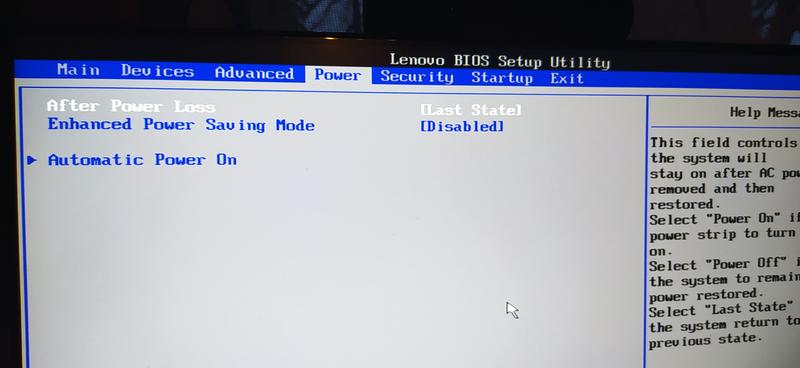
Przekonanie o trudności podejmowania prób wejścia do BIOSu szczególnie odczuwają niektórzy użytkownicy laptopów Lenovo. Wydaje się, że niektórzy z nas w sposób naturalny napotykają trudności, co sprawia, że proces staje się bardziej frustrujący niż zrozumienie zasad gry w kręgle. W chwili, gdy naciśniesz odpowiedni klawisz, może pojawić się magiczna informacja o wchodzeniu do SETUP, ale zaraz potem komputer postanawia przywitać cię uśmiechem Windowsa. Ten stan bywa zwodniczy, niczym psotny pies, który wybiega na pierwsze oznaki przybycia. Dlatego warto sprawdzać, kombinować i wytrwale powtarzać próby – być może w końcu uda ci się dotrzeć na tę zakazaną ziemię!
Magiczne Okno u Bradla – BIOS dla Odważnych
Jeżeli zaczynasz tracić nadzieję, nie rezygnuj, lecz spróbuj skorzystać z tzw. przycisku NOVO, który w niektórych laptopach uruchamia opcje, takie jak MENU rozruchu. To proste zaklęcie możesz aktywować bez potrzeby stawania się czarodziejem! Wystarczy, że najpierw wyłączysz urządzenie, a następnie naciśniesz ten tajemniczy przycisk – może pojawi się menu z możliwościami, o których marzysz. Jednak bądź ostrożny! W niektórych przypadkach klawiatura potrafi być kapryśna niczym nastolatek w supermarkecie, dlatego warto uzbroić się w cierpliwość i wypróbować różne metody, aż osiągniesz zamierzony cel.
Poniżej znajdziesz możliwe opcje, które możesz zobaczyć po naciśnięciu przycisku NOVO:
- Menu rozruchu
- Opcje ustawień BIOS
- Tryb przywracania systemu
- Diagnostyka sprzętu
Na koniec dnia pamiętaj, że BIOS przypomina tajny klub dla geeków – dostęp nie zawsze jest pewny, a nie każdy sposób działa za każdym razem. Gdy wszystkie inne metody zawiodą, być może warto rozważyć zakup nowego urządzenia, które spełni twoje oczekiwania bez żadnych problemów. A mimo wszystko, zaciśnij zęby i nie poddawaj się w walce z technologią! Kto wie, może w trakcie tych prób odkryjesz najlepszy sposób na poprawę wydajności swojego sprzętu, a twoja misja zakończy się sukcesem. A jeśli nie, przynajmniej zyskasz nowe doświadczenie do opowiedzenia znajomym przy piwie. Gdyby niewykonalne zadania były takie łatwe, życie byłoby zdecydowanie nudniejsze, prawda?
Jakie opcje konfiguracyjne oferuje BIOS w Lenovo Z51?
Witaj w ekscytującym świecie BIOS-u laptopa Lenovo Z51! Ten obszar przypomina tajemniczy wszechświat, pełen opcji, które mogą całkowicie odmienić sposób korzystania z komputera. Zacznijmy od podstaw — BIOS to system, który uruchamia komputer, zanim ten zdąży włączyć Windows. Dzięki niemu masz kontrolę nad takimi ustawieniami, jak kolejność bootowania dysków, konfiguracja pamięci RAM czy zabezpieczenia. Dla każdego pasjonata technologii to prawdziwy raj! A co z Z51? Możesz ustawić, z którego nośnika system uruchomi się — to świetna wiadomość! Pamiętaj jednak, że jeśli chcesz bootować z pendrive’a, czasami trzeba zmienić ustawienia na Legacy, by wszystko działało jak należy.
To jednak nie koniec Twoich przygód! W BIOS-ie odkryjesz również możliwości zarządzania energią. Tak, dobrze słyszysz! Możesz decydować o tym, jak Twój laptop wykorzystuje energię, co z pewnością ucieszy tych, którzy chcą oszczędzać baterię, a przy okazji także planetę. Na przykład możesz aktywować tryb hibernacji, co sprawi, że Twój laptop nie stanie się „starszym dziadkiem” zasypiającym przed włączeniem. A skoro już mówimy o energii, BIOS umożliwia też ustawienia dotyczące wirtualizacji. Jeśli kiedykolwiek marzyłeś o uruchomieniu maszyn wirtualnych na swoim laptopie, to tutaj spełnisz swoje pragnienia! Musisz jedynie przestawić odpowiednią opcję w menu, co jest dziecinnie proste.
Kto powiedział, że BIOS musi być nudny?
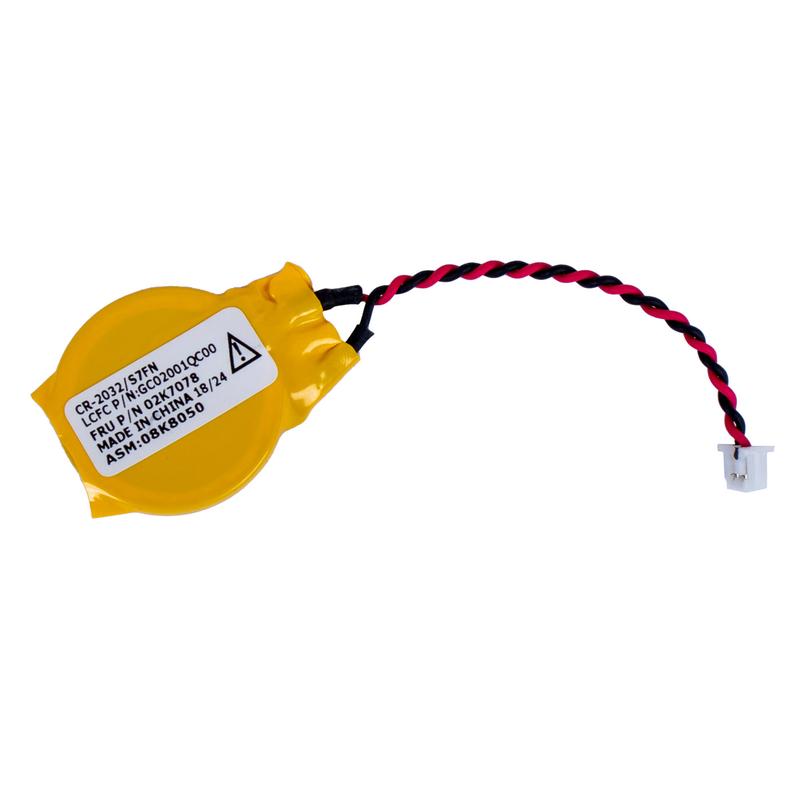
W życiu warto czasem przestać być poważnym, a BIOS Lenovo Z51 potrafi zaskoczyć! Kiedy poprzednie ustawienia zawodzą, a komputer nie reaguje tak, jak powinien, pamiętaj, że zresetowanie BIOS-u do ustawień fabrycznych to świetny krok. To jak wizyt u lekarza, który przepisuje „kurację resetową” dla Twojego laptopa! Czasem wystarczy wyciągnąć baterię CMOS, aby laptop odzyskał energię i wrócił do życia (jeśli jednak regularnie rozładowujesz akumulatory, to tu Ci już nie pomogę). Co więcej, czy myślałeś o szybkiej kontroli aktywności wentylatora? W BIOS-ie możesz dostosować prędkość wentylatorów, dzięki czemu laptop przestanie przypominać wielki odkurzacz na pełnych obrotach.
Na koniec warto zwrócić uwagę na opcje zabezpieczeń. Możesz włączyć hasła BIOS, które działają jak dodatkowy zamek do Twojego komputera. Choć czasami irytuje ich zapomnienie, w końcu chodzi o ochronę Twoich cennych danych. Jeśli więc pragniesz, aby Twoja Z51 działała z zaawansowaną technologią, BIOS stanowi prawdziwą skarbnicę możliwości! Jeśli napotkasz jakieś trudności, pamiętaj — najpierw weź głęboki oddech, a następnie zacznij przeszukiwać dostępne opcje. Życzę powodzenia w Twojej BIOSowej podróży!
| Opcja konfiguracyjna | Opis |
|---|---|
| Kolejność bootowania dysków | Możesz ustawić, z którego nośnika system uruchomi się, w tym zmienić ustawienia na Legacy dla bootowania z pendrive’a. |
| Konfiguracja pamięci RAM | Możliwość dostosowania ustawień związanych z pamięcią operacyjną laptopa. |
| Zarządzanie energią | Opcje dotyczące oszczędzania energii, w tym aktywacja trybu hibernacji. |
| Wirtualizacja | Ustawienia dotyczące uruchamiania maszyn wirtualnych na laptopie. |
| Resetowanie BIOS-u do ustawień fabrycznych | Możliwość przywrócenia ustawień fabrycznych, gdy komputer nie działa prawidłowo. |
| Kontrola prędkości wentylatora | Dostosowanie prędkości wentylatorów, aby zredukować hałas. |
| Opcje zabezpieczeń | Możliwość włączenia haseł BIOS dla dodatkowej ochrony danych. |
Rozwiązywanie problemów z dostępem do BIOSu w laptopach Lenovo
Problemy z dostępem do BIOSu w laptopach Lenovo mogą przerodzić się w prawdziwy test cierpliwości niejednego użytkownika. Wyobraź sobie sytuację, w której siedzisz przed swoim laptopem. Najpierw próbujesz wywołać BIOS za pomocą klawisza F2, a potem czekasz na reakcję ekranu, który zaczyna migać. Niestety, nic się nie dzieje. Otrzymujesz jedynie nieznośne brzęczenie wentylatora, jakby laptop pytał cię, czy zdajesz sobie sprawę, że nie zamierza współpracować. A przecież nie zamierzasz brać udziału w raporcie z fabryki laptopów – po prostu chcesz wprowadzić kilka zmian w ustawieniach!
W takich momentach warto spróbować małego eksperymentu. Użyj przycisku NOVO, który powinien uruchomić specjalne menu z różnymi opcjami, w tym „Enter Setup”. Jednakże, czasami nawet ten magiczny przycisk może zawieść. Laptop może traktować go jak kolejny kod do zakupu biletu na koncert, co jedynie potęguje frustrację. Możliwe, że urządzenie działa w trybie awaryjnym, lub być może masz zbyt wiele fantastycznych urządzeń podłączonych do USB, które tylko odciągają uwagę BIOSu.
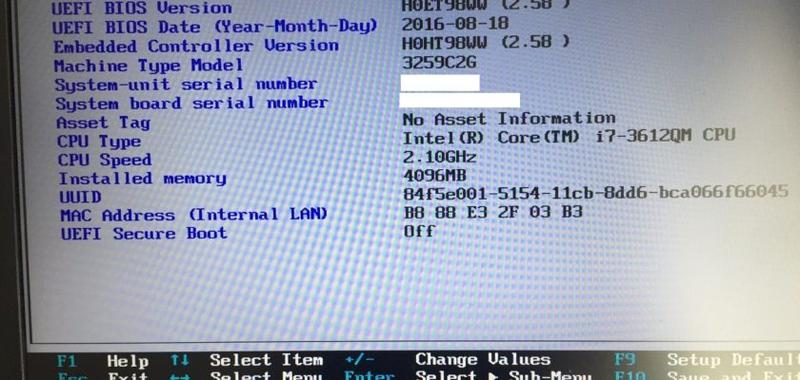
Gdy już poczujesz, że wszystkie klawisze na klawiaturze zostały przeklęte, spróbuj zrobić krok w tył. Sprawdź, czy nie masz podłączonych zbędnych urządzeń; wyjmij dyski zewnętrzne, a nawet sprawdź, czy twoja klawiatura nie znajduje się na liście „wrogów laptopa”. Kto wie, może tym razem kaprysy sprzętu pozytywnie cię zaskoczą i uda ci się przejść do BIOSu? Jak to mówią, tam, gdzie nie dotrze serwis, idzie użytkownik z nadzieją.
Kiedy jednak wszystko zawiedzie, a twój laptop zaciąga się w sofie niczym czajnik, warto przemyśleć aktualizację BIOSu. Może nowa wersja zawiera to, co przestawi twój laptop na właściwe tory. A jeśli okaże się, że BIOS działa poprawnie, a ty błądzisz po omacku w gąszczu jego ustawień, spróbuj znaleźć pomoc w sieci. Forum użytkowników stanowi prawdziwe złoża skarbów, gdzie wśród wątków ukrywają się odpowiedzi na pytania, na które sam nie potrafisz odpowiedzieć. Poniżej przedstawiam kilka typowych problemów, z którymi możesz się spotkać przy próbie dostania się do BIOSu:
- Nieprawidłowe klawisze uruchamiające BIOS (np. F2, F12)
- Problemy z urządzeniami USB, które mogą blokować dostęp
- Ustawienia fabryczne, które mogą wpływać na uruchamianie BIOSu
- Uszkodzony sprzęt, który uniemożliwia prawidłowe działanie laptopa
W takim razie, powodzenia! Twoja przygoda z BIOSem właśnie nabiera tempa!
Źródła:
- https://www.elektroda.pl/rtvforum/topic3749535.html
- https://www.forumpc.pl/topic/401142-lenovo-z51-70-czarny-ekran-po-wybudzeniu-po-instalacji-sterownik%C3%B3w/
- https://forum.pasja-informatyki.pl/378715/nie-moge-wejsc-do-biosu-system-nie-startuje-z-pendrivea
- https://www.elektroda.pl/rtvforum/topic3014900.html



