 Andrzej Gorzelski
Przygotowanie do resetu laptopa przypomina pakowanie walizki na wakacje. Musisz zadbać o to, aby spakować wszystkie najważniejsze rzeczy, a resztę pozostawić za sobą. Zanim rozpoczniesz ten ekscytujący, aczkolwiek nieco stresujący proces, pierwszym krokiem powinna być kopii zapasowa. Wywiad z folderami na dysku przypomina nagranie zdjęć z urodzin: nie chcesz przecież stracić tych niezapomnianych chwil, na przykład zdjęć swojego kota, który odgrywa rolę tarczy do ping-ponga. Zewnętrzny dysk, chmura bądź tradycyjne pendrive’y – wybierz swoją metodę na zabezpieczenie danych, ponieważ bez tego konkretnego kroku, wszystkie inne czynności będą jak skok do wody bez upewnienia się, że nie ma w niej kamieni!
Na co zwrócić uwagę przed resetowaniem?
Reset laptopa przypomina przeprowadzkę do nowego mieszkania; czasami trzeba wykonać ten krok, aby żyć lepiej. Pamiętaj jednak o detalach! Upewnij się, że masz pod ręką klucz do systemu Windows, ponieważ nigdy nie wiesz, kiedy może przydać się po resecie. Oprócz tego, odłącz wszystkie zbędne urządzenia, aby niepotrzebne kable nie wprowadzały bałaganu i laptop nie myślał, że ma otwardzone krawędzie. Ważne, aby podłączyć laptop do zasilania, gdyż nic tak nie psuje planów jak nagłe przerwy w dostawie prądu podczas resetu. Zrelaksuj się, a sprzęt niech spokojnie wykonuje swoje zadanie!
Sam proces resetowania to czysta przyjemność! Dla większości użytkowników Windows 10 lub 11 wystarczy kilka kliknięć. Otwórz Ustawienia, przejdź do sekcji „Aktualizacja i zabezpieczenia”, a następnie kliknij „Odzyskiwanie”. Tam odkryjesz opcję „Resetuj ten komputer” i po jej naciśnięciu zyskasz możliwość wyboru: zachować swoje skarby czy pozbyć się ich na zawsze? Decyzja należy do Ciebie, jednak pamiętaj, że ważne dokumenty powinny znajdować się gdzie indziej przed „wyprowadzką”!
Jeżeli czujesz, że cała ta operacja przerasta Twoje umiejętności komputerowe, nie przejmuj się! Zawsze możesz skorzystać z pomocy profesjonalistów, którzy zajmą się tym zadaniem za Ciebie. Czasami lepiej poprosić o pomoc, niż narażać się na frustrację. Teraz, gdy już przygotowałeś się do resetu, jesteś gotowy na świeżą wersję swojego laptopa. Powodzenia, a po podłączeniu laptopa do prądu, pamiętaj o chwili relaksu przy kawie – Twój komputer również zasługuje na odpoczynek!
Kroki do wykonania: Jak przeprowadzić reset komputera krok po kroku
Resetowanie komputera może wydawać się misją niemożliwą, ale w rzeczywistości stanowi doskonały sposób na relaks i regenerację dla twojego sprzętu. Nie ma nic lepszego niż powrót do ustawień fabrycznych, kiedy twój sprzęt działa jak nowy. Zanim przejdziesz do resetu, pamiętaj o stworzeniu kopii zapasowej swoich danych. Wyobraź sobie, co by się stało, gdy twój laptop wróciłby do czasów z fabrycznym oprogramowaniem, a ty straciłbyś wszystkie cenne zdjęcia z wakacji – to byłby prawdziwy dramat! Dlatego pamiętaj, aby skopiować wszystko, co ważne, na zewnętrzny dysk, do chmury, a może nawet na pendrive’a, którego kiedyś trzymałeś jako talizman na egzaminach.
Gdy już zabezpieczysz swoje cenne dane, przyszedł czas na rzeczywiste zresetowanie komputera. Proces ten zazwyczaj zaczyna się od otwarcia „Ustawień”. Dla użytkowników systemu Windows 10 i 11 to prosta sprawa, choć dla neofilów może wydawać się skomplikowana – wystarczy kilka kliknięć. Wybierz opcję „Aktualizacja i zabezpieczenia”, a następnie przejdź do sekcji „Odzyskiwanie”. Kolejny klik w „Resetuj ten komputer”, a już możesz wybierać pomiędzy „Zachowaj moje pliki” (taki sposób na bezpieczne pozbycie się bałaganu) lub „Usuń wszystko”, co praktycznie oznacza, że dziękujesz swojemu komputerowi za współpracę i zaczynasz od nowa.
Podczas resetowania komputer chwilowo może przypominać ślimaka na ziołach, co niestety sprawia, że każda minuta wydaje się wiecznością. Upewnij się, że laptop jest podłączony do zasilania, bo na pewno nie chcesz, aby brak prądu skutkował nagłym zakończeniem resetu. Po zakończeniu tego procesu twój komputer znów „ożyje” z ustawieniami fabrycznymi. I pamiętaj, że nie ma powodu do poczucia winy – każdy czasem potrzebuje resetu!
A jeśli twój laptop całkowicie odmawia posłuszeństwa i nie reaguje na żadne komendy, w takiej sytuacji nie panikuj! Możesz spróbować twardego resetu – wystarczy wcisnąć i przytrzymać przycisk zasilania, aż sprzęt zdecyduje, że czas na przerwę. To jakby dać swojemu komputerowi chwilę na przemyślenie swojego istnienia. Pamiętaj, że twardy reset to awaryjne rozwiązanie, które czasami może pomóc, ale nie oznacza, że wszystkie twoje problemy znikną. Jak to mówi stara zasada, lepiej dmuchać na zimne – zarówno w codziennym życiu, jak i w technologii! Mało kto pomyślałby, że resetowanie komputera może być aż tak emocjonujące, prawda?
Poniżej przedstawiam kilka kluczowych kroków, które warto pamiętać podczas resetowania laptopa:
- Stwórz kopię zapasową ważnych danych.
- Otwórz „Ustawienia” i przejdź do „Aktualizacja i zabezpieczenia”.
- Wybierz „Odzyskiwanie” i kliknij „Resetuj ten komputer”.
- Wybierz jedną z opcji: „Zachowaj moje pliki” lub „Usuń wszystko”.
- Upewnij się, że laptop jest podłączony do zasilania podczas resetu.
Rozwiązywanie problemów: Najczęstsze błędy podczas resetowania i jak ich unikać
Resetowanie laptopa do ustawień fabrycznych to odważny krok, który często zdarza się konieczny, gdy nasz sprzęt zaczyna sprawiać problemy. Niezależnie od tego, czy borykamy się z wolnym działaniem, czy wirusami, przywrócenie systemu do stanu fabrycznego może przynieść wiele korzyści. Jednakże, warto pamiętać, że to nie zawsze bywa proste. W końcu, zmieniając ustawienia fabryczne, kasujemy praktycznie wszystko! Dlatego dobrze wiedzieć, jakie najczęstsze błędy można popełnić podczas tego procesu i jak ich unikać, aby ograniczyć niepotrzebne dramaty.
Na początek powinniście pamiętać, że najczęstszy błąd polega na zapomnieniu o wykonaniu kopii zapasowej danych. Tak, naprawdę, zdarza się, że ludzie przeprowadzają reset, a potem odkrywają, że brakuje im zdjęć z wakacji. W takiej sytuacji szybko kierują się do najbliższej stacji ratunkowej – potrzebują zewnętrznego dysku lub chmury. Zanim naciśniesz „Resetuj”, upewnij się, że wszystkie ważne pliki zostały zabezpieczone. Nikt nie pragnie, aby po powrocie z resetowania laptopa czekała go smutna rzeczywistość związana z utratą ważnych dokumentów. Lepiej postarać się być bezpiecznym, niż później żałować!
Jakie jeszcze pułapki czekają na nieostrożnych użytkowników?
Innym klasycznym błędem jest lekceważenie najważniejszych kroków w instrukcji resetowania. Czasem w ferworze walki z komputerem zapominamy, że każda wersja systemu Windows ma swoje specyfikacje. Niezależnie od tego, czy korzystacie z Windows 10, czy 11, należy być skrupulatnym – w przeciwnym razie można wpaść w niezłą pułapkę. Na przykład, jeśli wybierzesz opcję „Zachowaj moje pliki”, a potem zdasz sobie sprawę, że naprawdę chcesz usunąć wszystko, znów poczujesz smutek. Dlatego unikaj tej pułapki – znajdź czas na przemyślenie swojego wyboru.
Na koniec nie można zapominać o mocy zasilacza. Zbyt często myślimy, że nasze laptopy są całkowicie autonomiczne, ale podczas resetowania lepiej podłączyć je do źródła zasilania. Wyobraźcie sobie, że laptop wyłącza się w trakcie procesu, a wy nagle stajecie się właścicielami „komputera z przeszłości”! Upewnij się, że wszystko działa, zanim naciśniesz przycisk resetowania. Wielu użytkowników doświadczyło, że laptop po odcięciu prądu stał się jedynie ładnym kawałkiem plastiku na biurku. Cóż, z pewnością nie tak miał wyglądać koniec tej historii!
Opcje po resecie: Konfiguracja systemu Windows na nowo i przywracanie danych
Wielu z nas przynajmniej raz w życiu musiało podjąć trudną decyzję: czy resetować, czy może jednak nie? Mówimy tutaj o laptopach, które z biegiem czasu zaczynają przypominać rozleniwionego kota, który najchętniej przespałby cały dzień. Gdy Twój laptop zaczyna działać wolniej niż Twoja babcia na spacerze, czas wziąć sprawy w swoje ręce i zresetować go do ustawień fabrycznych. Dzięki temu procesowi laptop powróci do stanu „nowiusieńkiego” – zostanie wyczarowany z chaosu, a wszystkie pożeracze pamięci i robaki, które wprowadziłeś podczas surfowania po sieci, znikną. Oczywiście, pamiętaj o zrobieniu kopii zapasowej – chcesz przecież zachować swoje zdjęcia z imprezy, a nie tylko systemowe pliki, prawda?
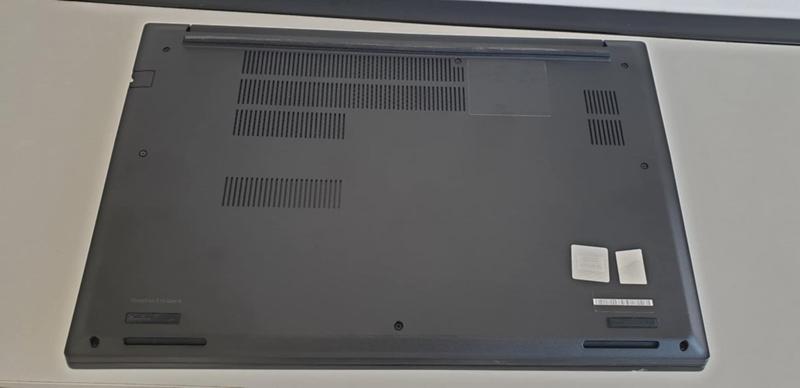
Warto zaznaczyć, że nie każdy laptop gra w tę samą drużynę, dlatego metody resetowania różnią się w zależności od modelu. Dla tych, którzy czują w sobie odrobinę technicznego zacięcia, przedstawimy jedną z opcji – resetowanie przez kombinację klawiszy. Nie ma jednak powodów do zmartwień; nie będziesz musiał zmagać się z trudnymi kombinacjami niczym w filmie sensacyjnym. W przypadku modeli Lenovo wystarczy przytrzymać przycisk zasilania przez kilka sekund, a potem ponownie go nacisnąć, aby przejść w tryb odzyskiwania. Jeśli Twój komputer zacznie dynamicznie szukać opcji niczym detektyw, to znaczy, że podąża w dobrym kierunku!
Przygotowania do resetu – bo każda królowa musi być gotowa!
Jak mawiają, „lepiej zapobiegać, niż leczyć”, dlatego warto zadbać o odpowiedni start przed resetem swojego laptopa. Przede wszystkim wykonaj kopię zapasową zdjęć, dokumentów i innych skarbów, które chciałbyś zachować. Może się to wydawać pracą na kilka minut, ale nie spiesz się – wskocz na chwilę do chmury, wrzuć dane na zewnętrzny dysk i delektuj się chwilą, podczas gdy Twój laptop formalnie zmienia swoje oblicze. Nie zapominaj również o zasilaniu – laptop i prąd to jak Batman i Robin – nigdy nie podejmuj się resetu bez podłączenia do prądu!
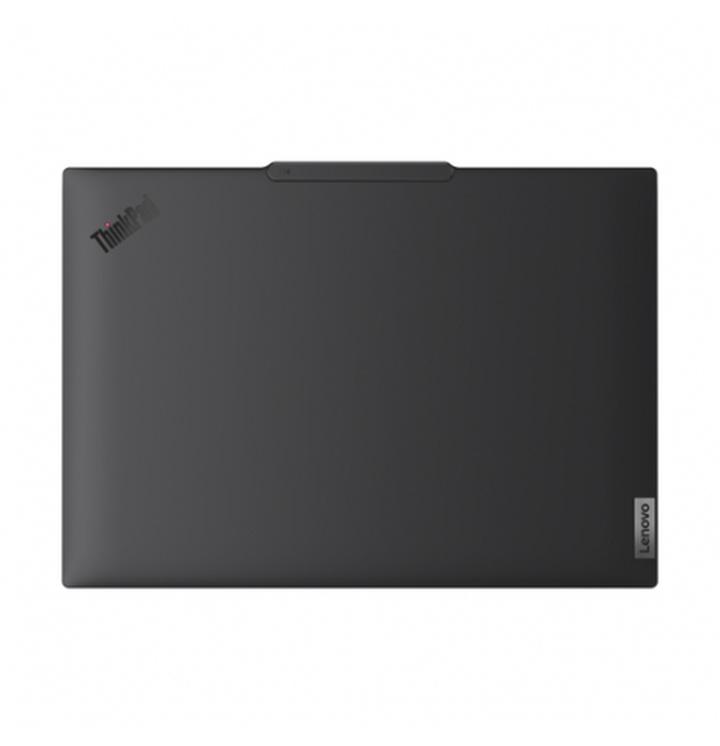
Oto kilka kluczowych czynności, które warto wykonać przed resetowaniem laptopa:
- Wykonanie kopii zapasowej danych
- Sprawdzenie zasilania i podłączenie laptopa do źródła energii
- Upewnienie się, że wszystkie niezbędne programy są zainstalowane na zewnętrznym dysku
- Sprawdzenie, czy bateria laptopa jest w dobrym stanie
Po zakończeniu procesu, zamiast wznosić okrzyki radości, spodziewaj się kolejnych kroków, czyli konfiguracji systemu na nowo. To jak odgrywanie nowego etapu w grze komputerowej. System poprosi Cię o ponowne ustawienie ulubieńców, takich jak konta użytkowników, hasła i inne detale, dlatego przygotuj się na kilka chwil skupionej uwagi. Pamiętaj, że każda nowa konfiguracja to krok w stronę lepszego działania Twojego sprzętu. Kto wie, może Twój laptop zacznie działać tak, jak w pierwszych dniach po zakupie! Wszystko to dzięki odrobinie ludzkiej magii, zwanej resetowaniem!
| Krok | Opis |
|---|---|
| 1 | Wykonanie kopii zapasowej danych |
| 2 | Sprawdzenie zasilania i podłączenie laptopa do źródła energii |
| 3 | Upewnienie się, że wszystkie niezbędne programy są zainstalowane na zewnętrznym dysku |
| 4 | Sprawdzenie, czy bateria laptopa jest w dobrym stanie |
| 5 | Konfiguracja systemu na nowo (ustawienie kont użytkowników, haseł itp.) |
Ciekawostka: Wiedziałeś, że po resecie systemu Windows na laptopie Lenovo możesz skorzystać z funkcji „szybkiej konfiguracji”, która umożliwia przeniesienie ustawień i aplikacji z innego urządzenia z systemem Windows? To oszczędza czas i przyspiesza ponowne uruchomienie miękkiego środowiska!
Źródła:
- https://scrascom.pl/jak-zresetowac-laptopa-lenovo-do-ustawien-fabrycznych/
- https://www.laptopypoznan.pl/blog/jak-zresetowac-laptopa-lenovo
- https://pogotowiekomputerowe.wroc.pl/2025/04/11/jak-zresetowac-laptop-resetowanie-laptopa-do-ustawien-fabrycznych/
- https://www.morele.net/wiadomosc/jak-zresetowac-komputer-ktory-nie-reaguje-na-polecenia/22117/



