 Andrzej Gorzelski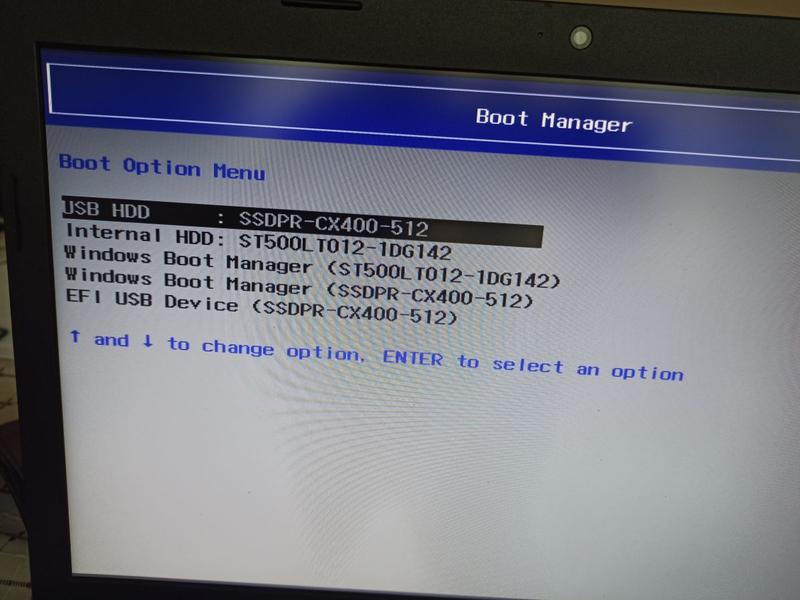
BIOS stanowi tajemniczą krainę w każdej maszynie, a w laptopie Lenovo G500 kryje się prawdziwy skarb! Można to porównać do niewidzialnego kapitana statku, który zarządza wszystkimi systemami. Dzięki BIOS-owi komputer wie, które urządzenie musi jako pierwsze wystartować i jakie ustawienia powinien przyjąć. Wciśnięcie przycisku NOVO BUTTON otwiera tę magiczną bramę – wystarczy to zrobić, aby nasze oczy odkryły świat BIOS-u, pełen opcji, takich jak zmiana kolejności bootowania czy dostęp do narzędzi diagnostycznych. Na widok tych wszystkich możliwości aż chce się zaśpiewać „I’ve got the power!”!
Na pewno warto wiedzieć, że BIOS nie zajmuje się wyłącznie uruchamianiem systemów. Oprócz tego, pełni również istotną rolę w przechowywaniu sekretów, w tym licencji Windows 8, która według niektórych źródeł znajduje się w BIOS-ie. To doskonały sposób na ukrycie ściśle tajnych danych. Jednakże Lenovo zapewnia, że nawet po resecie laptopa lub odłączeniu zasilania, nasza licencja pozostaje nienaruszona. W końcu nikt nie chce, by laptop ponownie „wszedł w wiek kamienia”, prawda?
Zrozumienie BIOS: funkcje, o których musisz wiedzieć
Podstawowe funkcje BIOS-a są niczym Złota Księga Zaklęć dla laptopa. W jego ramach możemy ustawiać priorytety bootowania, co pozwala na łatwe uruchamianie komputera z płyty, USB lub innych urządzeń. Wystarczy w odpowiednim momencie wcisnąć klawisz F2 lub F12, aby otworzyć sobie drogę do cyfrowej chwały! Takie możliwości sprawiają, że komputer staje się bardziej elastyczny, co pozwala na łatwe eksperymentowanie, a być może nawet na instalację ulubionej dystrybucji Linuxa. Świat technologii nie ma przed nami tajemnic!
Nie można zapominać, że BIOS nie jest miejscem, w którym należy się krępować. Tutaj brak skomplikowanych zasad, a każdy może poszukiwać własnych ustawień niczym Indiana Jones w dżungli. Choć czasami lepiej zrezygnować z pokusy „zrób to sam” – istnieją przestrogi, że niektóre zmiany mogą zamienić Twój laptop w piękny, ale bezużyteczny kawałek plastiku. Dlatego bądź odważny, ale ostrożny, a Twój Lenovo G500 będzie królował na cyfrowych wodach!
Przygotowanie do dostępu: Jak skonfigurować ustawienia systemowe przed uruchomieniem BIOS
Przygotowanie do uzyskania dostępu do BIOS-u przypomina swoisty rytuał, który komputerowy szaman wykonuje z precyzją. Czym tak naprawdę jest BIOS? To unikalny, magiczny program, który kontroluje pierwsze kroki Twojego laptopa. Zanim jednak wciśniesz właściwą kombinację klawiszy, warto zająć się pewnymi systemowymi ustawieniami. Przede wszystkim upewnij się, że zasilanie działa w sposób stabilny. Nie chcesz przecież, aby laptop nagle się wyłączył, jak złamany wiersz, w kluczowym momencie uruchamiania! Dobre przygotowanie sprawi, że cały proces pójdzie gładko, bez żadnych komplikacji.
Kiedy już złapiesz oddech, z pewnością będziesz się zastanawiać, co zrobić dalej. W przypadku laptopów Lenovo możesz wykorzystać specjalny przycisk NOVO BUTTON, co ułatwi Ci dostęp do różnych opcji, w tym do BIOS-u. Jednak nie daj się zaskoczyć! Przyciski mogą różnić się w zależności od modelu – czasami wymaga to od Ciebie nieco detektywistycznej pracy wzrokowej, aby je odnaleźć. Już teraz pożegnaj się z obawami dotyczącymi przycisków i usiądź w wygodnej pozycji – nadszedł czas na odkrywanie tajemnic BIOS-u!
Co robić, gdy już się tam dostaniesz?
Kiedy już zagłębisz się w ten nieco tajemniczy świat, pamiętaj, że systemowe ustawienia przypominają przyprawy w przepisie kulinarnym – niewielka ilość jest niezauważalna, ale ich nadmiar może popsuć całość! Najpierw sprawdź sekcję BOOT, gdzie zmieniając kolejność urządzeń, ustalisz, co będzie pierwsze na talerzu Twojego komputera: dysk twardy, napęd DVD czy USB. Do tego zadania wystarczy użyć klawiszy F5 i F6. Pamiętaj – w tym miejscu nie ma miejsca na eksperymenty, więc nie baw się z „intrygującymi” ustawieniami, które mogą tylko pokrzyżować Twoje plany!
Poniżej znajdziesz kilka kluczowych kroków, które warto wykonać w BIOS-ie:
- Sprawdzenie sekcji BOOT, aby zmienić kolejność uruchamiania urządzeń.
- Ustawienie priorytetu dla dysku twardego, napędu DVD lub USB.
- Zapisanie wszystkich wprowadzonych zmian przed wyjściem z BIOS-u.
Na koniec upewnij się, że zapisujesz wszystkie wprowadzone zmiany, ponieważ w przeciwnym razie Twoja praca może okazać się równie sensowna, jak skok w bungee bez liny – pełen emocji, ale bez zakończenia! I tak, kończąc nasz przewodnik, posiadasz już całą wiedzę, aby z pewnością wkroczyć w świat BIOS-u. Czas na odważne decyzje – pytanie tylko, czy to Ty będziesz kontrolował komputer, czy odwrotnie! Życzymy powodzenia!
Kroki do otwarcia BIOS: Szczegółowy przewodnik dla użytkowników Lenovo G500
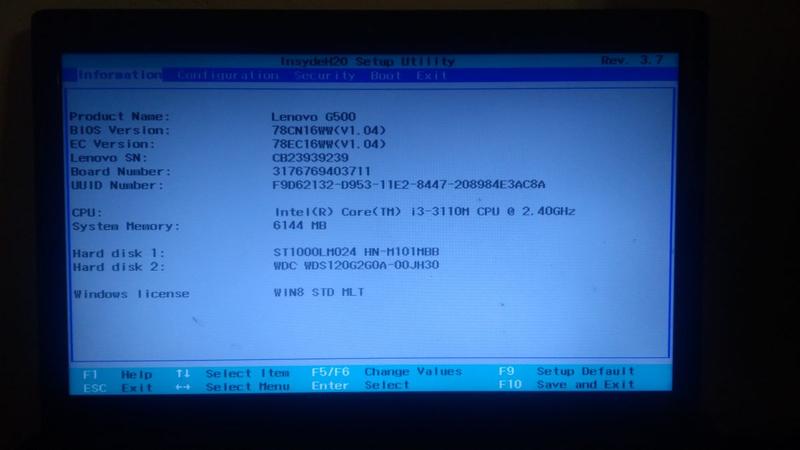
Chcesz uruchomić BIOS w swoim laptopie Lenovo G500? W takim razie przed tobą niezwykle ekscytująca podróż przez tajemniczy świat ustawień swojego komputera! Najfajniejsze w tym wszystkim jest to, że nie musisz być geekiem, aby to zrobić! Zaczniemy od przycisku NOVO BUTTON. Wg przeprowadzonych badań, przycisk ten znajduje się obok przycisku POWER, na krawędzi laptopa. To mały przycisk z pięknym logo, które przypomina strzałkę – idealne, by poczuć się jak kapitan swojego komputera!
Wystarczy, że wciśniesz ten przycisk, a przeniesiesz się do magicznego menu, w którym znajdziesz cztery opcje: Normal Startup, BIOS Setup, Boot Menu oraz System Recovery. Jeżeli chcesz wprowadzić zmiany w BIOSie, wybierz BIOS Setup. Wkraczasz w krainę czarów, gdzie zamiast czarodziejskich różdżek masz do dyspozycji ustawienia, które mogą zmienić dźwięk dzwonka podczas uruchamiania komputera. Zanim jednak wyruszysz dalej w pielgrzymkę po BIOSie, warto wspomnieć o pewnym szczególe: unikaj otwierania go z nieodpowiednim zamiarem, ponieważ to nie jest miejsce na żarty!
Poradnik na dobry start: Co dalej w BIOSie?
Gdy już uda ci się dostać do BIOSu, postępuj jak każdy dobry odkrywca – rozglądaj się! Możesz zmienić kolejność bootowania, włączyć różne opcje czy nawet zainstalować nowe systemy operacyjne. Pamiętaj jednak, że zasady BIOSowe potrafią być wymagające! Chcesz uruchomić komputer z USB? Jeśli tak, przestaw UEFI Boot na Enable w zakładce BOOT i wybierz odpowiednie urządzenie. Pamiętaj, aby korzystać z klawiszy F5 i F6, ponieważ one pomogą ci w tej niełatwej przygodzie!
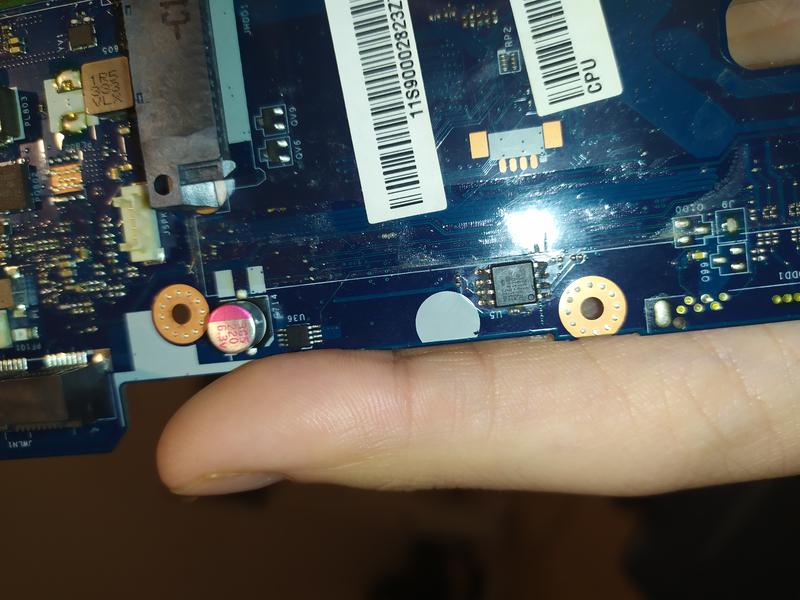
Na koniec nie zapomnij o prostym, ale niezwykle ważnym detalu! Zastanawiałeś się kiedykolwiek, co stanie się, gdy po wyjęciu zasilania od baterii zostaniesz w ciemności BIOSu? Panika, mroczne ścieżki i strach przed utratą licencji Windows mogą cię ogarnąć! Spokojnie! Licencja zazwyczaj zapisuje się w BIOSie, do którego użytkownik nie ma dostępu (przynajmniej nie w sposób oczywisty). Dlatego nie próbuj bawić się w samodzielnego Mechanika, gdyż to nie kwestia jednego przycisku, a raczej wielka przygoda z technologią!
| Krok | Opis |
|---|---|
| 1 | Zlokalizuj przycisk NOVO BUTTON obok przycisku POWER na krawędzi laptopa. |
| 2 | Wciśnij przycisk NOVO BUTTON, aby przejść do menu, w którym znajdziesz cztery opcje. |
| 3 | Wybierz opcję BIOS Setup z menu, aby wprowadzić zmiany w BIOSie. |
| 4 | Przeglądaj opcje BIOSu, zmieniając ustawienia według własnych potrzeb. |
| 5 | Aby uruchomić komputer z USB, przestaw UEFI Boot na Enable w zakładce BOOT i wybierz odpowiednie urządzenie. |
| 6 | Korzystaj z klawiszy F5 i F6, aby dostosować kolejność bootowania. |
| 7 | Pamiętaj, aby nie próbować samodzielnie modyfikować BIOSu bez odpowiedniej wiedzy. |
Rozwiązywanie problemów: Co zrobić, gdy nie możesz wejść do BIOS w Lenovo G500
Problem z dostępem do BIOS-u w laptopie Lenovo G500 potrafi przysporzyć niejednemu użytkownikowi wielu trudności. Czasami wydaje się, że ten tajemniczy świat ustawień pozostaje dla nas zamknięty, niczym brama do zamku, w którym mieszka Smaug. Nie martw się jednak zbytnio, ponieważ z pomocą przychodzi przycisk NOVO BUTTON. To mały, ale nieoceniony przyjaciel, który umożliwia szybki dostęp do BIOS-u. Zwykle znajdziesz go tuż obok przycisku POWER, a jego ikona przypomina strzałkę wskazującą właściwy kierunek – do BIOS-u, oczywiście!
Gdy już uda ci się zlokalizować przycisk, wystarczy go wcisnąć, aby otworzyć przed sobą świat opcji, w tym BIOS Setup. Jeśli jednak NOVO BUTTON nie zadziała, warto spróbować innej metody – wciśnij klawisz F2 na klawiaturze w trakcie uruchamiania komputera. To podobne do otwierania drzwi do skarbca złotych monet! Pamiętaj jednak, aby wykonać ten krok, zanim logo Lenovo zniknie – w przeciwnym razie twoje szanse na dostęp do BIOS-u zmniejszają się niczym lód wystawiony na działanie słońca.
Co zrobić, jeśli nie działa?
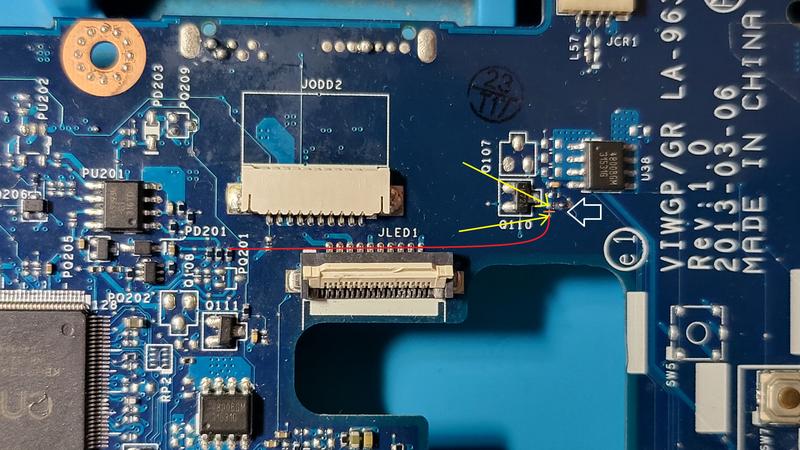
Jeśli po wszystkich próbach sytuacja się nie zmienia i BIOS nadal pozostaje zamknięty jak nieprzystępny fort, czas rozważyć drastyczne środki, takie jak reset BIOS-u. Jak to zrobić? Wyjmij baterię z laptopa, odczekaj chwilę, a następnie włóż ją z powrotem. Nie obawiaj się o licencję na Windows, ponieważ ta pozostaje bezpieczna. Zgodnie z informacjami od Lenovo, serwisowa wersja licencji jest przechowywana w BIOS-ie, do którego zazwyczaj nie mamy dostępu. Odzyskasz więc swoje ustawienia bez żadnych komplikacji!
Oto kilka działań, które możesz podjąć, jeśli wcześniejsze metody nie zadziałały:
- Spróbuj ponownie uruchomić komputer i przetestować różne kombinacje klawiszy, takie jak F1 lub DEL.
- Sprawdź, czy laptop ma aktualną wersję BIOS-u, co może pomóc w rozwiązaniu problemu.
- Skontaktuj się z pomocą techniczną Lenovo w celu uzyskania dalszej pomocy.
Jeżeli żadne z powyższych działań nie przyniesie efektów, być może warto rozważyć wizytę u specjalisty. Nie warto utknąć na wieczność w nieprzyjaznym świecie BIOS-u, zwłaszcza gdy na horyzoncie czeka nowa gra czy projekt do zrealizowania. Pamiętaj – żaden problem nie jest nie do rozwiązania. W końcu świat technologii przypomina jedno wielkie wesołe miasteczko pełne niespodzianek, a my jedziemy na karuzeli, która kręci się w rytm naszych działań! Zatem śmiało – podejdź do BIOS-u z uśmiechem i odwagą!
Źródła:
- https://www.elektroda.pl/rtvforum/topic2714913.html
- https://gramont.eu/serwis-komputerowy/jak-uruchomic-bios-w-laptopie-lenovo/
- https://www.cda.pl/video/904385b0/vfilm


