 Andrzej Gorzelski
Robienie zrzutów ekranu na moim Lenovo K3 Note okazuje się naprawdę proste i szybkie. Często korzystam z tej opcji, gdy chcę zatrzymać w pamięci ważne wiadomości lub ciekawe informacje przeglądane w Internecie. Istnieje kilka metod, dzięki którym mogę zrobić screena, a ja chętnie dzielę się swoimi spostrzeżeniami na ten temat.
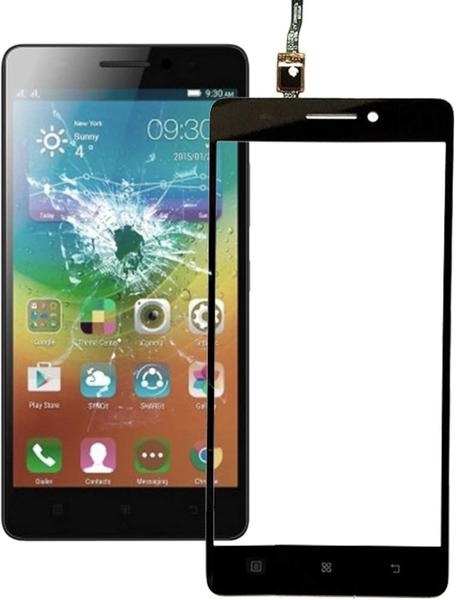
Jedną z najłatwiejszych metod, która naprawdę działa, jest wykorzystanie klawiszy fizycznych. Wystarczy, że jednocześnie naciśniesz przycisk zasilania i przycisk zmniejszania głośności, a po chwili usłyszysz charakterystyczny dźwięk. Zrzut ekranu automatycznie zapisze się w galerii Twojego telefonu. To świetne rozwiązanie, które sprawdza się w każdej sytuacji!
Metoda przy użyciu gestów na ekranie
Oprócz tej metody warto również wspomnieć o sposobie z wykorzystaniem gestów. Na moim Lenovo K3 Note można łatwo skonfigurować opcje, które umożliwiają robienie zrzutów ekranu po przesunięciu palcem w dół po ekranie. Taki sposób znacznie ułatwia sprawę, zwłaszcza gdy mam zajęte ręce lub korzystam z telefonu jedną ręką. Wystarczy tylko ustawić tę funkcję w opcjach, a potem cieszyć się wygodą korzystania!
Niezależnie od tego, którą metodę wybiorę, zawsze mogę być pewien, że zrobienie screena na moim Lenovo K3 Note będzie szybkie i bezproblemowe. Dzięki różnorodnym opcjom mogę w łatwy sposób rejestrować wszystko, co mnie interesuje. Zachęcam Was do testowania różnych sposobów i znalezienia tego, który najmniej przeszkadza w codziennym życiu – na pewno warto!
Łatwe metody na wykonanie screena w telefonie Lenovo K3 Note
W poniższej liście przedstawiamy szczegółowe kroki, które pozwolą Ci wykonać zrzut ekranu na urządzeniu Lenovo K3 Note. Metody, które opisujemy, są niezwykle proste i szybkie, więc bez trudu uchwycisz interesujące momenty na ekranie swojego telefonu.
- Użycie kombinacji przycisków fizycznych: Przytrzymaj jednocześnie przyciski Power (włącznik) oraz Volume Down (przycisk zmniejszania głośności) przez około 2-3 sekundy. Upewnij się, że oba przyciski są naciśnięte równocześnie, aby zarejestrować zrzut ekranu. Po chwili usłyszysz dźwięk migawki, a ekran błysnie, co oznacza, że zrzut został prawidłowo wykonany. Zrzut ekranu znajdziesz później w galerii zdjęć, w osobnym folderze, co ułatwi jego odnalezienie.
- Sprawdzenie powiadomień: Po zrobieniu screena, zauważysz powiadomienie na pasku stanu. Wystarczy, że przesuńszesz palcem w dół, aby uzyskać dostęp do powiadomień. Następnie dotknij powiadomienia, co pozwoli Ci szybko przejść do opcji edycji screena lub podzielić się nim w innych aplikacjach. Im szybciej zareagujesz na powiadomienie, tym łatwiej będzie Ci zarządzać wykonanym zdjęciem ekranu.
Jak skonfigurować ustawienia zrzutów ekranu na Lenovo K3 Note?
Konfiguracja ustawień zrzutów ekranu w Lenovo K3 Note może początkowo wydawać się złożona, ale po chwili dostrzeżesz, że to naprawdę dziecinnie proste. Na początku musisz zdać sobie sprawę, że istnieje kilka sposobów na robienie zrzutów ekranu. Osobiście najczęściej korzystam z kombinacji przycisków – wystarczy, że równocześnie przytrzymasz przycisk zasilania oraz przycisk zmniejszania głośności. Wkrótce ekran mrugnie, a Ty dostajesz gotowy zrzut, który możesz edytować lub wysłać dalej.
Po zrobieniu zrzutu ekranowego, warto sprawdzić, gdzie przechowywane są Twoje zdjęcia. Zwykle te pliki trafiają do folderu „Zrzuty ekranu” w galerii, jednak jeśli masz inne preferencje, możesz zmienić lokalizację ich zapisu. Aby to zrobić, przejdź do ustawień urządzenia, następnie do sekcji „System” i poszukaj opcji związanych z zrzutami ekranu. W tym miejscu możesz wybrać preferowaną lokalizację, co jest szczególnie przydatne, jeśli lubisz organizować pliki w dedykowanych folderach.
Konfiguracja ustawień zrzutów ekranu jest prosta i szybka
Gdy już znajdziesz odpowiednią lokalizację dla swoich zrzutów ekranowych, warto również zwrócić uwagę na dodatkowe opcje, które oferuje Lenovo K3 Note. Możesz na przykład włączyć funkcję dotykowego zrzutu, co oznacza, że wystarczy przesunąć trzema palcami po ekranie, aby zrobić zdjęcie. To rozwiązanie naprawdę ułatwia życie, zwłaszcza gdy masz zajęte ręce. Takie małe ułatwienia mogą zaoszczędzić sporo czasu i sprawić, że korzystanie z telefonu stanie się jeszcze bardziej intuicyjne.
Na koniec warto zaznaczyć, że zawsze masz możliwość modyfikacji zrzutów ekranowych za pomocą domyślnych narzędzi edycyjnych. Po wykonaniu zrzutu na ekranie pojawi się małe okno z opcjami, gdzie możesz przyciąć obraz, dodać tekst lub rysunki. To świetny sposób na dzielenie się swoimi pomysłami lub ulubionymi momentami. Dzięki tym prostym krokom zrzuty ekranu w Lenovo K3 Note stają się niezwykle funkcjonalne oraz łatwe w użyciu!
| Opis | Szczegóły |
|---|---|
| Metody robienia zrzutów ekranu | Kombinacja przycisków: przytrzymaj przycisk zasilania oraz przycisk zmniejszania głośności. |
| Gdzie przechowywane są zrzuty | Folder „Zrzuty ekranu” w galerii. |
| Zmiana lokalizacji zapisu zrzutów | Ustawienia urządzenia > System > Opcje związane z zrzutami ekranu. |
| Dodatkowe opcje | Funkcja dotykowego zrzutu: przesunięcie trzema palcami po ekranie. |
| Opcje edycji zrzutów | Przycinanie, dodawanie tekstu lub rysunków po wykonaniu zrzutu. |
Czy wiesz, że na Lenovo K3 Note możesz wykonać zrzut ekranu nie tylko za pomocą przycisków, ale również korzystając z gestów? Wystarczy, że trzema palcami przeciągniesz po ekranie, aby szybko zarejestrować swój ekran. To bardzo wygodne, zwłaszcza gdy masz zajęte ręce!
Najczęstsze problemy podczas wykonywania screena na Lenovo K3 Note
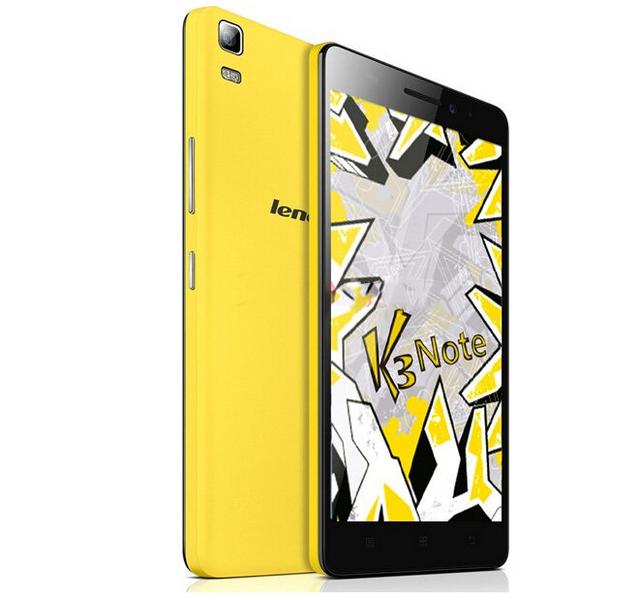
Wielokrotnie zastanawiałem się, dlaczego robienie zrzutów ekranu na moim Lenovo K3 Note sprawia mi tak wiele frustracji. Pod tym linkiem znajdziesz post, w którym o tym wspominamy. Choć mam wieloletnie doświadczenie z różnymi smartfonami, ten konkretny model potrafi jakoś zaskoczyć. Gdy po raz pierwszy próbowałem uchwycić coś istotnego, kilka reklam na ekranie stało się moim zmartwieniem. Zdarza się, że wystarczy przypadkowo przycisnąć inny przycisk, aby zamiast zrzutu ekranu zrestartować całe urządzenie. Takie sytuacje potrafią napsuć mi krwi, zwłaszcza kiedy zależy mi na szybkiej reakcji na to, co widzę na ekranie.
Następnym problemem, z którym się zetknąłem, jest ograniczona możliwość uchwycenia każdego fragmentu ekranu. Czasami aplikacje blokują robienie zrzutów, co staje się prawdziwą zmorą, gdy próbuję zapisać coś istotnego. Aplikacje bankowe oraz te do streamingu często uniemożliwiają tę funkcję, co może wywoływać dużą frustrację. Zazwyczaj dostaję komunikaty, które potęgują moją bezsilność, ponieważ kto by pomyślał, że tak prosta czynność może przysparzać tyle kłopotów?
Utrata jakości podczas robienia zrzutów ekranu
Nie da się ukryć, że jakość zrzutów ekranu na Lenovo K3 Note czasami pozostawia wiele do życzenia. Gdy w końcu udaje mi się zrealizować zamiar, efekty często są dalekie od oczekiwań. Obrazek bywa rozmyty lub wyblakły, co nie pomaga w przedstawieniu tego, co naprawdę chciałem uchwycić. Pomimo doskonałego wyświetlacza telefonu, zrzuty ekranu mogą być sporym rozczarowaniem. Czasami żałuję, że nie mogę po prostu zapisać tego, co widzę, w formie, która naprawdę by mi odpowiadała.
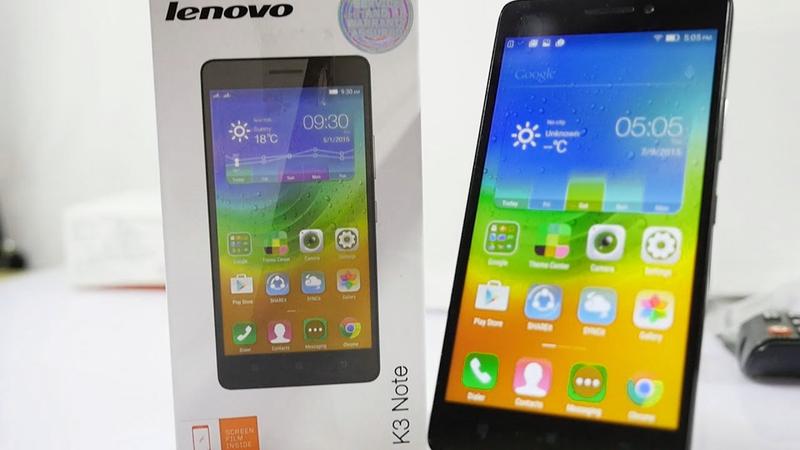
Pomimo tych wszystkich kłopotów, nie zamierzam się poddawać! Uważam, że każdy użytkownik Lenovo K3 Note z czasem zdobywa doświadczenie, które ułatwia pokonywanie przeszkód. To może również być świetna okazja do nauki i przetestowania własnej cierpliwości. W końcu każda nowa umiejętność wymaga czasu oraz praktyki, a być może z czasem uda mi się opanować tę sztukę do perfekcji!
Ciekawostką dla użytkowników Lenovo K3 Note jest to, że niektóre aplikacje pozwalają na robienie zrzutów ekranu poprzez gesty, takie jak przesunięcie ręką po ekranie, co może być znacznie łatwiejsze niż tradycyjne kombinacje klawiszy. Warto sprawdzić w ustawieniach, czy ta opcja jest dostępna, aby zminimalizować frustrację podczas wykonywania screena.
Zalety i wady różnych sposobów robienia zrzutów ekranu na Lenovo K3 Note
W poniższej liście przedstawiam różne sposoby na robienie zrzutów ekranu na Lenovo K3 Note, a także omówię ich zalety i wady. Korzystając z tych informacji, łatwiej wybierzesz najlepszą metodę dostosowaną do swoich potrzeb.
-
Zrzut ekranu za pomocą kombinacji klawiszy
Aby wykonać zrzut ekranu, naciśnij jednocześnie przyciski Volume Down (zmniejsz głośność) oraz Power (włącznik) przez około 2 sekundy. Ta metoda jest niezwykle szybka i prosta, dlatego idealnie sprawdza się w codziennym użytkowaniu. Zaleta: Szybka możliwość wykonania zrzutu ekranu w dowolnym momencie. Wada: Osoby, które nie są przyzwyczajone do tej kombinacji klawiszy, mogą potrzebować kilku prób, żeby się przyzwyczaić.
-
Zrzut ekranu za pomocą gestów
Po włączeniu odpowiedniej funkcji w ustawieniach, możesz wykonać zrzut ekranu, przesuwając trzy palce po ekranie. Ta metoda przynosi ogromną wygodę osobom, które wolą korzystać z gestów do obsługi urządzenia. Zaleta: Możliwość zrobienia zrzutu ekranowego bez potrzeby korzystania z klawiatury. Wada: Może się zdarzyć, że na niektórych ekranach nie działa płynnie, co może być dość frustrujące.
-
Korzystanie z aplikacji do zrzutów ekranu
W sklepie z aplikacjami dostępnych jest wiele programów do robienia zrzutów ekranu, które oferują dodatkowe funkcje, takie jak edycja zrzutu. Zaleta: Bogate możliwości, umożliwiające edytowanie, dodawanie adnotacji czy zapisywanie w różnych formatach. Wada: Wymaga zainstalowania dodatkowego oprogramowania, co może zająć więcej miejsca na urządzeniu.


