 Andrzej Gorzelski
Wymiana klawiatury w laptopie Acer często budzi wątpliwości, szczególnie kiedy zauważamy, że urządzenie nie funkcjonuje tak, jak powinno. Na początku należy zwrócić uwagę na objawy, które mogą wskazywać na konieczność wymiany. Klawisze, które nie reagują, działają sporadycznie lub wpisują błędne znaki, jednoznacznie wskazują na pojawiający się problem. W takich sytuacjach nie warto czekać, ponieważ lepiej od razu zająć się diagnozą. Zaniedbanie tego stanu rzeczy prowadzi często do poważniejszych awarii.
Rozpoznawanie uszkodzeń klawiatury poprzez konkretne objawy
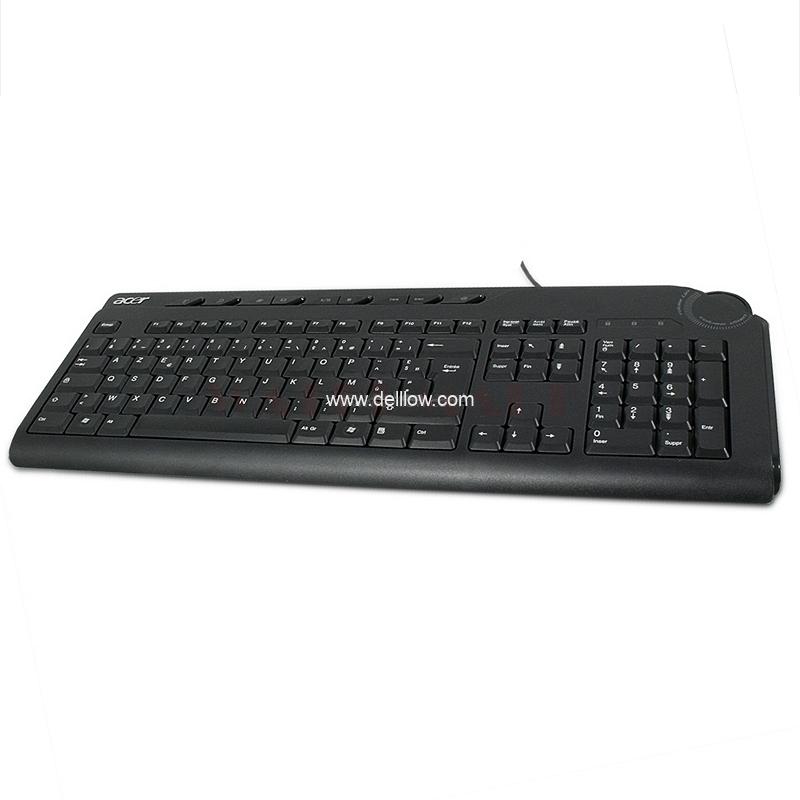
Rozmaite przyczyny awarii wynikają zazwyczaj z długotrwałego użytkowania sprzętu. Co więcej, uszkodzona klawiatura może być efektem zalania napojem, co skutkuje zlepianiem się klawiszy lub ich całkowitym brakiem reakcji. W wielu przypadkach możliwa jest wymiana jedynie uszkodzonego klawisza, jednak często zachodzi potrzeba wymiany całej klawiatury, w szczególności w laptopach Acer, które mogą mieć klawiatury nitowane. Proces ten staje się skomplikowany, dlatego warto zlecić to zadanie specjaliście, szczególnie jeśli brakuje nam wcześniejszego doświadczenia w takich naprawach.
Poprawa wydajności laptopa dzięki wymianie klawiatury
Decydując się na wymianę klawiatury, pamiętaj, że to nie tylko kwestia estetyki, ale także wydajności. Klawiatura odgrywa kluczową rolę w codziennym użytkowaniu laptopa, a sprawność wszystkich klawiszy stanowi podstawę bezproblemowej pracy. Wymiana klawiatury, zwłaszcza w modelach gamingowych, takich jak Acer Nitro, znacząco przyczynia się do poprawy komfortu pracy i rozgrywek. Co więcej, podczas tego procesu często zajmuję się też czyszczeniem układu chłodzenia oraz wymianą past termoprzewodzących, co wpływa na efektywność termiczną laptopa.

Inwestycja w wymianę klawiatury staje się kluczowa, zwłaszcza gdy oczekujesz wielu godzin pracy czy zabawy z laptopem. Jeśli jednak czujesz, że samodzielne naprawy mogą przerastać Twoje umiejętności, skorzystanie z usług serwisowych stanie się najlepszym wyjściem. Specjaliści zajmują się nie tylko wymianą klawiatury, ale także przeprowadzają gruntowną diagnostykę, co sprawia, że Twój laptop wróci do pełnej formy i będzie działał jak nowy!
Jak prawidłowo wymienić klawiaturę w laptopie Acer?
Wymiana klawiatury w laptopie Acer może okazać się wyzwaniem, zwłaszcza gdy zajmujemy się modelami z klawiaturą nitowaną lub zintegrowaną z palmrestem. W tej instrukcji przeprowadzimy Cię przez szczegółowe kroki, które skutecznie pomogą Ci zrealizować to zadanie w sposób bezpieczny. Skupimy się na kluczowych etapach, aby zapewnić prawidłowe wykonanie wymiany.
- Wyłącz laptopa i odłącz go od zasilania. Zanim przystąpisz do demontażu klawiatury, musisz upewnić się, że laptop został wyłączony oraz odłączony od zasilania. W miarę możliwości warto również wyjąć baterię, co pomoże uniknąć przypadkowego włączenia urządzenia podczas pracy.
- Rozbierz laptopa. Następnie odkręć wszystkie śruby mocujące dolną pokrywę obudowy. Wykorzystaj odpowiednie narzędzia, by ostrożnie zdjąć pokrywę i zyskać dostęp do wnętrza laptopa. W niektórych modelach konieczne może być także demontowanie baterii oraz układu chłodzenia.
- Demontaż klawiatury. W przypadku klawiatury przykręcanej, odkręć śruby mocujące klawiaturę w odpowiednich miejscach. Natomiast klawiatury nitowane wymagają rozwiercenia nitów. Pamiętaj, aby delikatnie odłączyć taśmę klawiatury od gniazda na płycie głównej, co zapobiegnie ewentualnym uszkodzeniom złączy.
- Montaż nowej klawiatury. Po demontażu, przystąp do instalacji nowej klawiatury, zwracając uwagę na to, aby taśma dobrze wpięła się i była zgodna z modelem laptopa (sprawdź oznaczenia P/N). Jeśli klawiatura posiada podświetlenie, nie zapomnij podłączyć dodatkowej taśmy zasilającej diody LED przy odpowiednim złączu.
- Sprawdzenie działania i złożenie laptopa. Zanim zamkniesz laptopa, włącz go i przetestuj wszystkie klawisze oraz podświetlenie (jeśli klawiatura takie posiada). Gdy upewnisz się, że wszystko działa poprawnie, przykręć dolną pokrywę oraz zamontuj wszystkie śruby. Na koniec sprawdź, czy nie pozostały luźne śruby lub inne elementy.
Jak przebiega proces wymiany klawiatury w laptopach Acer – krok po kroku
Wymiana klawiatury w laptopie Acer może wydawać się skomplikowanym zadaniem, jednak z odpowiednią wiedzą oraz przygotowaniem, możemy z powodzeniem przeprowadzić ten proces samodzielnie. Na początku należy wyłączyć laptopa, a następnie odłączyć go od zasilania. Warto również wyjąć baterię, jeśli tylko jest to możliwe, co pomoże uniknąć nieprzyjemnych niespodzianek. Po tych krokach odkręcamy dolną pokrywę laptopa, co umożliwia dostęp do wnętrza urządzenia. W wielu modelach klawiatury mocowane są na śruby lub zaczepy, dlatego musimy zdjąć listwę maskującą, odkręcić odpowiednie śruby, a następnie ostrożnie odłączyć taśmę klawiatury od płyty głównej.
Jeżeli w Twoim laptopie Acer klawiatura okazała się zintegrowana z palmrestem lub nitowana, przygotuj się na znacznie bardziej skomplikowany proces. W takim przypadku koniecznością stanie się zdemontowanie całego palmrestu, co wymaga użycia specjalistycznych narzędzi. To również doskonały moment, by pomyśleć o skorzystaniu z pomocy serwisu, ponieważ nieprawidłowe działania mogą prowadzić do uszkodzenia płyty głównej. Dlatego, jeśli nie czujesz się pewny w przeprowadzaniu takiej operacji, zdecydowanie lepiej oddać laptopa w ręce specjalistów, którzy zajmą się wszystkim za Ciebie.
Specyfika wymiany klawiatur w różnych modelach Acer
W zależności od wybranego modelu, wymiana klawiatury może zająć od 30 minut do nawet 2 godzin. Dla klawiatur nitowanych, takich jak te w laptopach gamingowych Acer Nitro 5, proces może potrwać nieco dłużej, a czasami wymagać nawet całodziennych działań. Klawiatury te mocowane są na nity, co sprawia, że najpierw trzeba je rozwiercić, a następnie nową klawiaturę zainstalować ponownie, stosując złącze nitowe. Przy tym procesie zazwyczaj pojawiają się dodatkowe prace, takie jak czyszczenie chłodzenia oraz wymiana pasty termoprzewodzącej, co pozwala na zwiększenie wydajności laptopa.

Warto także zauważyć, iż po zalaniu laptopa wymiana klawiatury staje się często niezbędna, ponieważ ciecz może trwale uszkodzić elektronikę znajdującą się pod klawiszami. Jeśli napotykasz problemy, takie jak klawisze reagujące losowo lub w ogóle nie działające, czas zastanowić się nad wymianą klawiatury. Choć niektóre zagadnienia da się naprawić prostymi metodami, w wielu przypadkach warto skorzystać z profesjonalnej pomocy, aby uniknąć dalszych uszkodzeń sprzętu. Klawiatura to serce Twojego laptopa, a inwestycja w profesjonalną wymianę zawsze się opłaca!
| Krok | Opis |
|---|---|
| 1 | Wyłącz laptopa i odłącz go od zasilania. |
| 2 | Jeśli to możliwe, wyjmij baterię. |
| 3 | Odkręć dolną pokrywę laptopa, aby uzyskać dostęp do wnętrza. |
| 4 | Zdejmij listwę maskującą. |
| 5 | Odkręć odpowiednie śruby mocujące klawiaturę. |
| 6 | Ostrożnie odłącz taśmę klawiatury od płyty głównej. |
| 7 | W przypadku klawiatur zintegrowanych z palmrestem, zdemontuj cały palmrest. Wymaga to użycia specjalistycznych narzędzi. |
| 8 | W przypadku klawiatur nitowanych, rozwierć nity, zainstaluj nową klawiaturę i zastosuj nowe złącze nitowe. |
| 9 | Podczas wymiany klawiatury, mogą być potrzebne dodatkowe prace, takie jak czyszczenie chłodzenia oraz wymiana pasty termoprzewodzącej. |
Czy wiesz, że w niektórych modelach laptopów Acer klawiatura jest tak zaprojektowana, że aby ją wymienić, wystarczy zdjąć jedynie kilka zatrzasków, bez potrzeby odkręcania śrub? Tego typu rozwiązania znacznie ułatwiają samodzielną wymianę klawiatury i pozwalają zaoszczędzić czas.
Zalania klawiatury w laptopie Acer – co robić i kiedy wymiana jest nieunikniona?
Gdy klawiatura laptopa Acer ulegnie zalaniu, wiele osób zaczyna zastanawiać się, co należy zrobić oraz kiedy wymiana klawiatury stanie się konieczna. W poniższej liście znajdziesz kluczowe kroki oraz praktyczne wskazówki, które mogą ułatwić podjęcie odpowiedniej decyzji oraz efektywną reakcję w tej nieprzyjemnej sytuacji.
- Natychmiastowe działania po zalaniu: Gdy tylko laptop wpadnie w zalanie, najpierw oczywiście wyłącz urządzenie i odłącz je od zasilania. Jeśli masz taką możliwość, wyjmij baterię. Ważne, aby nie czekać na samoistne wyschnięcie, ponieważ ciecz może wyrządzić poważniejsze uszkodzenia elektroniki.
- Oszacowanie skali zalania: Po wyłączeniu laptopa, warto dokładnie sprawdzić, ile płynu przeniknęło do wnętrza urządzenia. W przypadku słodkiego płynu, takiego jak napój gazowany, lub płynu zawierającego sól, usuwanie skutków może okazać się bardziej złożone, przez co należy rozważyć wymianę klawiatury. Szczególnie, że takie płyny mogą trwale uszkodzić membranę klawiatury.
- Czyszczenie i suszenie: Jeżeli zdecydujesz się na własnoręczne prace, otwórz laptop i starannie osusz klawiaturę oraz inne podzespoły. Możesz skorzystać ze sprężonego powietrza i ściereczek, pamiętaj jednak, by nie uszkodzić delikatnych komponentów. Alternatywnie, niektórzy decydują się umieścić laptop w suchej ryżu lub pozostawić go na powietrzu, aby wchłonąć pozostałą wilgoć.
- Diagnoza uszkodzeń: Po całkowitym wysuszeniu, podłącz laptop i sprawdź, jak działa klawiatura. Zwracaj szczególną uwagę na ewentualne nieprawidłowości, takie jak klawisze, które się nie uruchamiają, czy też przypadkowe wpisywanie niewłaściwych znaków. Jeśli problem będzie się powtarzał, będziesz musiał rozważyć wymianę klawiatury.
- Kiedy wymiana klawiatury jest nieunikniona: Jeżeli wiele klawiszy nie działa, klawisze przyklejają się do siebie lub laptop wpisuje losowe znaki, to przeważnie sygnalizuje poważne uszkodzenia, które nie poddadzą się naprawie jedynie poprzez czyszczenie. W przypadku klawiatur nitowanych, na przykład w modelach Acer Nitro 5, wymiana staje się bardziej skomplikowana i wymaga wsparcia profesjonalnego serwisu. Proces ten polega na demontażu palmrestu oraz zanitowaniu nowej klawiatury.
Wybór odpowiedniej klawiatury do laptopa Acer – rodzaje, podświetlenie i kompatybilność
Kiedy wybieram klawiaturę do swojego laptopa Acer, zwracam uwagę na kilka kluczowych aspektów. Po pierwsze, różne modele laptopów Acer oferują zróżnicowane typy klawiatur, co sprawia, że coś, co pasuje do jednego modelu, może okazać się bez użyteczne w innym. Klawiatury standardowe mocują się na zaczepy, podczas gdy te, które znajdziemy w laptopach gamingowych, takich jak seria Nitro, często mają konstrukcję nitowaną, co oznacza, że ich wymiana bywa bardziej skomplikowana. Dlatego warto sprawdzić specyfikację swojego laptopa przed dokonaniem zakupu nowej klawiatury.
Niezwykle istotnym czynnikiem, który należy wziąć pod uwagę, jest również podświetlenie. W modelach Acer Nitro dostrzegamy klawiatury z jednokolorowym podświetleniem, zazwyczaj w kolorze czerwonym, jak również te z bardziej zaawansowanym, wielokolorowym RGB. Osobiście preferuję podświetlenie RGB, ponieważ oferuje ono większe możliwości personalizacji, a także świetnie prezentuje się podczas nocnych sesji gamingowych. Warto upewnić się, że płyta główna obsługuje funkcję podświetlenia, aby uniknąć rozczarowań po zamontowaniu nowego elementu.
Acer Nitro 5 i jego klawiatury – różnice w konstrukcji
Kiedy korzystam z laptopa Acer Nitro 5, zwracam uwagę na różnorodność modeli i generacji, które znacząco wpływają na wybór klawiatury. Z biegiem czasu konstrukcje klawiatur zmieniały się, pojawiając innowacje, takie jak podświetlenie RGB z kontrolą strefową. Należy pamiętać, że starsze modele mogą mieć problem z dostępnością odpowiednich podzespołów, więc jeśli zamierzamy wymienić klawiaturę, najlepiej zrobić to w serwisie, który dysponuje sprawdzonymi komponentami. Klawiatura to nie tylko klawisze, lecz także element, który ma wpływ na wydajność całego laptopa – odpowiednio dobrana klawiatura zapewnia komfort zarówno w pracy, jak i w rozrywce.

Zanim zdecyduję się na wymianę klawiatury, warto zdiagnozować problem. Niezależnie od tego, czy chodzi o zalanie, mechaniczne uszkodzenia, czy po prostu zużycie – każdy z tych problemów niesie różne implikacje. Czasami może się okazać, że wymiana nie ogranicza się tylko do klawiatury, ale obejmuje też inne komponenty urządzenia. Dlatego korzystanie z profesjonalnego serwisu stanowi najlepszy sposób, aby mieć pewność, że mój laptop wróci do pełnej sprawności. I przy okazji, nie zapominajmy o regularnym czyszczeniu – to także ma wpływ na żywotność klawiatury!
Ciekawostką jest to, że niektóre modele laptopów Acer oferują możliwość wymiany klawiatury bez użycia narzędzi, co znacznie ułatwia i przyspiesza cały proces wymiany, zwłaszcza dla osób, które nie mają doświadczenia w naprawach sprzętu komputerowego.
Źródła:
- https://itech-serwis.pl/acer-serwis-wroclaw/wymiana-klawiatury-acer/
- https://armands.pl/wymiana-klawiatury-w-laptopie-acer-nitro-5-wroclaw
- https://az-serwis.com/wymiana-klawiatury-w-laptopie/
- https://laptopyplock.pl/2022/05/16/wymiana-klawiatury-w-laptopie-acer-nie-jest-prosta-poniewaz-jest-ona-przyspawana-plastikiem-do-palmrestu/


