 Andrzej Gorzelski
Jeśli posiadasz laptopa Lenovo, z pewnością zauważyłeś, że ma on dwie karty graficzne, a nie tylko jedną. Posiadanie zarówno zintegrowanej karty Intel, jak i dedykowanej, na przykład AMD Radeon, to prawdziwy atut! Jednak problem pojawia się, gdy pragniesz wykorzystać moc karty dedykowanej, a sprzęt decyduje się pozostać w strefie komfortu zintegrowanej grafiki. Nie martw się, przełączanie między tymi kartami przypomina taniec – najpierw opanujesz kroki, a później zyskasz swobodę na parkiecie!
Na początek zwróć uwagę na swoją najlepszą przyjaciółkę – aplikację Lenovo Vantage. Ta aplikacja umożliwi Ci zarządzanie swoim laptopem, jakbyś był DJ-em w klubie. W Vantage znajdziesz ustawienia GPU i to właśnie tam wybierzesz, w jaki sposób twój laptop ma działać. Daj mu znać, że czas na intensywną pracę graficzną lub gaming, a więc przestaw go w tryb dGPU. Nie zapominaj, że wybierając tryb Hybrid, system sam zadba o oszczędzanie energii w czasie, gdy nie grasz! W takim przypadku leniwie przełącza między kartami, wybierając najlepsze „miejsca” dla siebie.
Jak przełączyć grafikę w BIOS-ie?
Jeśli zaś aplikacja Lenovo Vantage to nie Twój ulubieniec, a BIOS jest miejscem, w którym czujesz się jak ryba w wodzie, mamy dla Ciebie kolejny sposób. Po prostu zrestartuj laptopa i przejdź do BIOS-u. W zakładce ustawień znajdziesz opcje dotyczące przełączania kart graficznych. Pamiętaj, aby nie trzymać się zbyt mocno zintegrowanej karty – to tak, jakbyś zamykał się w szafie, podczas gdy możesz biegać po parku. Ustawienie opcji przełączania na „Switchable” pozwoli obu kartom pełnić swoje funkcje. Jeśli nie będą chciały współpracować, spróbuj ustawić dedykowaną kartę na stałe. Zwróć jednak uwagę na sterowniki, ponieważ ich nieodpowiednia konfiguracja może prowadzić do frustracji!
Na koniec, gdy zdecydujesz się na wykorzystanie mocy obu kart, pamiętaj o regularnych aktualizacjach sterowników. To tak, jakby dbać o zdrową dietę – musisz troszczyć się o swoje karty graficzne! Cykliczne aktualizacje pomogą utrzymać wysoką wydajność i zapobiec problemom z przełączaniem. Pamiętaj, nie chcesz, aby twój laptop krzyczał „nie podejmuję żadnego wysiłku”, szczególnie kiedy czekasz na grę, która wymaga dedykowanego wsparcia. W końcu to Ty jesteś kapitanem statku, a nie zwykła grafika na ekranie!
Zarządzanie ustawieniami graficznymi w systemie Windows
Windows potrafi zaskoczyć, zwłaszcza w kontekście zarządzania ustawieniami graficznymi. Wyobraź sobie taką sytuację: uruchamiasz grę, a zamiast cieszyć się płynną akcją, dostrzegasz epicki zjazd do krainy lagów. Co poszło nie tak? Otóż, Twój komputer być może nadal korzysta z zintegrowanej karty graficznej, podczas gdy Ty chcesz, żeby działała ta dedykowana! Na szczęście możesz z powodzeniem przestawić to w systemie, sprawiając, że doświadczysz odrobiny uśmiechu na twarzy.
Jak przełączać karty graficzne?
Na początek zaloguj się do panelu sterowania. Następnie poszukaj zakładki „Menadżer urządzeń”, gdzie znajdziesz wszystkie swoje karty graficzne. Jeśli korzystasz z laptopa, który ma zarówno zintegrowaną, jak i dedykowaną grafikę, warto otworzyć ustawienia wyprowadzone przez danego producenta. Na przykład, w przypadku laptopów Lenovo, aplikacja Vantage umożliwia łatwe przełączanie pomiędzy trybami pracy GPU. W trybie hybrydowym system sam decyduje, której karty użyć w zależności od Twoich aktualnych potrzeb, co pozwala oszczędzać energię na co dzień i zapewnia moc, gdy tylko jej zapragniesz!
Możesz także spróbować zmienić ustawienia w BIOS-ie, co wprowadza nas w tajemniczy świat, gdzie każdy klik wywołuje dreszcze emocji! Wystarczy zmienić ustawienie na „dGPU”, aby wymusić korzystanie z dedykowanej grafiki. Jeśli masz problemy ze wzrokiem, dodatkowy monitor może bardzo się przydać! Nie spiesz się, baw się w odkrywcę swoich kart graficznych i nie obawiaj się małych technicznych wpadek – program potrafi być kapryśny, a czasem woli pozostać przy starej miłości, czyli zintegrowanym GPU.
Testuj i ciesz się wydajnością!
Nie zapomnij przeprowadzać testów! Po każdej zmianie ustawień warto wykonać krótki test, aby upewnić się, że Twoje ulubione gry działają jak powinny. Benchmarki stanowią świetne narzędzie, dzięki któremu sprawdzisz, która karta naprawdę wzięła się do roboty, a która być może wciąż spędza czas na surfowaniu po internecie. Jeśli wszystko działa jak należy, gratulacje! Teraz jesteś wirtuozem zarządzania grafiką, a Twoje gry będą prezentować się lepiej niż kiedykolwiek wcześniej. Czas w pełni zasmakować w ich pięknie, a zgrany duet zintegrowanej i dedykowanej grafiki stanie się Twoim sprzymierzeńcem w walce z przeciwnikami na ekranie.
Poniżej znajduje się kilka kluczowych wskazówek dotyczących testowania wydajności kart graficznych:
- Regularnie aktualizuj sterowniki graficzne.
- Wykonuj benchmarki w różnych warunkach (np. zmieniając ustawienia graficzne w grach).
- Porównuj wyniki z poprzednimi testami, aby zauważyć poprawę lub regresję wydajności.
- Monitoruj temperatury karty graficznej podczas testów, aby uniknąć przegrzania.
Rozwiązywanie problemów z grafiką w laptopach Lenovo
Każdy, kto posiada laptopa Lenovo z dwiema kartami graficznymi, doskonale zdaje sobie sprawę, że życie potrafi być pełne niespodzianek, a problemy z grafiką stanowią prawdziwe wyzwanie. Wyobraź sobie, że grasz w swoją ulubioną grę na laptopie, a nagle zintegrowana grafika wygrywa z dedykowaną. W takiej chwili masz ochotę krzyknąć: „Dlaczego, Lenovo, dlaczego?” Jednak nie martw się, ponieważ rozwiązywanie tego rodzaju problemów może stać się dostępne dla każdego, a czasami wystarczy odrobina cierpliwości, by nauczyć się przełączać karty graficzne!
Na początek upewnij się, że twoja dedykowana karta jest aktywna. Sprawdzenie jej statusu w menadżerze urządzeń, aby upewnić się, że karta ATI lub NVIDIA działa, to kluczowa sprawa. Wyobraź sobie, że twój laptop staje się skrytobójcą, a ty musisz go odnaleźć! Dodatkowo pamiętaj o zainstalowaniu najnowszych sterowników, gdyż czasami dokonują one samodzielnych aktualizacji. Jednakże nie wszystkie aktualizacje rozkładają się równomiernie w czasie, dlatego musisz być czujny jak sokół. Zainstalowanie Lenovo Vantage również przynosi wiele korzyści, gdyż to narzędzie pozwala na prostą kontrolę nad aktualnie pracującą kartą graficzną. Dzięki temu wszystko staje się bardziej zorganizowane, co z pewnością uszczęśliwi wszystkich miłośników porządku.
Jak przełączać karty graficzne?
Jeśli pragniesz opanować sztukę przełączania między kartami graficznymi, powinieneś jako doświadczony „łowca problemów” przygotować się na niełatwą walkę. W BIOSie laptopa warto zmienić ustawienie z „switchable” na „dedicated”, aby w pełni wykorzystać moc tej dedykowanej karty. Pamiętaj jednak, że BIOS potrafi być kapryśny, niczym kot, który nie rozumie twoich intencji. Jeżeli napotkasz trudności z wyświetlaniem na monitorze, rozważ podłączenie dodatkowego ekranu, co pozwoli ci zobaczyć, co dzieje się w tajemniczym świecie BIOS-a.
Rozwiązywanie problemów z grafiką w laptopach Lenovo przypomina taniec w deszczu – nie zawsze jest to przyjemne doświadczenie, lecz z czasem może okazać się świetną zabawą. Jeśli natrafisz na trudności, nie wahaj się korzystać z forów internetowych i społeczności, gdzie inni użytkownicy chętnie dzielą się swoimi doświadczeniami. Pamiętaj, że nie jesteś sam – razem można pokonać każde wyzwanie, nawet jeśli jest to kapryśna karta graficzna!
Poradnik dotyczący optymalizacji wydajności grafiki w grach
Witajcie, drodzy gracze! Jeśli kiedykolwiek zmagaliście się z problemami niskiej wydajności grafiki w grach, to koniecznie zajrzyjcie do naszego krótkiego poradnika, który pomoże Wam w optymalizacji. Zacznijmy od najważniejszego pytania: czy wasza karta graficzna naprawdę działa na pełnych obrotach? Czasami system uporczywie trzyma się zintegrowanej grafiki zamiast w pełni wykorzystać moc dedykowanej karty. W laptopach Lenovo możecie natrafić na kilka opcji przełączania kart graficznych. Spróbujcie odnaleźć w BIOS-ie opcję przełączania i sprawdźcie, czy nie korzystacie przypadkiem z mniej wydajnej zintegrowanej grafiki. Pamiętajcie również, że zainstalowanie najnowszych sterowników to dobry krok – aktualizacja zdecydowanie zostaje waszym przyjacielem.
Jak przełączyć grafikę?
Skoro już wiecie, jak podkręcić swoje grafiki, przejdźmy do konkretnych działań. W laptopach Lenovo z dedykowanymi kartami grafiki najczęściej znajdziecie aplikację Lenovo Vantage, w której możecie skorzystać z różnych trybów pracy GPU – od oszczędnego po wydajny. Jeżeli planujecie grać, ustawcie tryb dGPU; dzięki temu gra zyska całą moc waszej karty graficznej. Uważajcie jednak, ponieważ w trybie oszczędzania energii może wystąpić ograniczenie wydajności. Dlatego lepiej zachować tę opcję na później, na przykład podczas przeglądania Internetu w poszukiwaniu recenzji gier!
A jak to wygląda z samą grą? Możliwości optymalizacji w tym aspekcie są imponujące! Możecie zmniejszyć rozdzielczość, wyłączyć funkcję wygładzania krawędzi oraz dostosować szczegółowość grafiki. Pamiętajcie, że lepsza wydajność przekłada się na szybsze klatkowanie oraz mniej frustracji podczas emocjonujących bitew, które wcale nie muszą kończyć się błędem krytycznym. Dodatkowo, ustawienie limitu FPS w opcjach gry pomoże Wam utrzymać płynność bez niespodziewanych spadków wydajności. Poszukajcie też opcji synchronizacji, aby uniknąć efektu „rozrywania” obrazu!
Co dalej?
Na koniec, nie zapominajcie o robieniu regularnych przerw w graniu! To nie tylko korzystne dla waszego zdrowia, ale także pozwoli Wam przemyśleć, jak jeszcze można poprawić wydajność. Może warto zainwestować w lepsze chłodzenie lub dodatkową pamięć RAM? Kto wie, być może zdecydujecie się nawet na nowy komputer? W każdym razie, postawcie sobie za cel uczynienie optymalizacji integralną częścią swojego gamingowego stylu życia. Mamy nadzieję, że nasze wskazówki pomogą Wam zwiększyć wydajność grafiki, a Wasze ulubione gry zaprezentują się w najbardziej zachwycający sposób. Grajcie i cieszcie się tym jeszcze bardziej!
- Odpowiednia konfiguracja BIOS-u
- Aktualizacja sterowników karty graficznej
- Ustawienia w aplikacji Lenovo Vantage
- Optymalizacja ustawień w grze
- Regularne przerwy w graniu
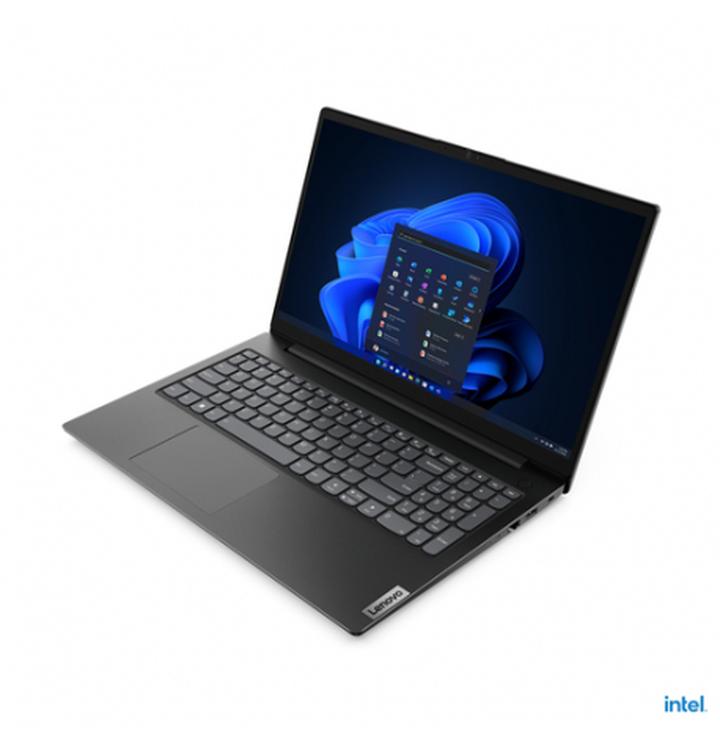
Powyższa lista przedstawia kluczowe działania, które można podjąć w celu poprawy wydajności graficznej w grach.
| Działanie | Opis |
|---|---|
| Odpowiednia konfiguracja BIOS-u | Sprawdzenie opcji przełączania kart graficznych, aby upewnić się, że używana jest dedykowana karta graficzna. |
| Aktualizacja sterowników karty graficznej | Zainstalowanie najnowszych sterowników w celu zwiększenia wydajności. |
| Ustawienia w aplikacji Lenovo Vantage | Wybór trybu pracy GPU, najlepiej dGPU podczas grania dla maksymalnej wydajności. |
| Optymalizacja ustawień w grze | Zmniejszenie rozdzielczości, wyłączenie wygładzania krawędzi, dostosowanie szczegółowości grafiki oraz ustawienie limitu FPS. |
| Regularne przerwy w graniu | Dbasz o zdrowie i myślisz o dalszej poprawie wydajności podczas przerw. |
Pytania i odpowiedzi
Jakie są dostępne opcje przełączania grafik w laptopach Lenovo?
W laptopach Lenovo masz możliwość przełączania między zintegrowaną a dedykowaną kartą graficzną. Można to zrobić za pomocą aplikacji Lenovo Vantage, ustawień w BIOS-ie lub bezpośrednio w systemie Windows.
Jak konfigurować przełączanie grafik w aplikacji Lenovo Vantage?
Aby skonfigurować przełączanie grafik w aplikacji Lenovo Vantage, wystarczy zalogować się do niej i wybrać odpowiedni tryb pracy GPU, na przykład dGPU do gier. Możesz także ustawić tryb Hybrid, który pozwoli systemowi automatycznie wybierać najodpowiedniejszą kartę.
Co zrobić, gdy dedykowana karta graficzna nie działa?
Upewnij się, że dedykowana karta graficzna jest aktywna w Menedżerze urządzeń. Może być konieczne zainstalowanie najnowszych sterowników oraz zmiana ustawień w BIOS-ie na „dedicated”, aby wymusić jej działanie.
Jakie kroki należy podjąć, aby optymalizować wydajność grafiki w grach?
Aby zwiększyć wydajność grafiki w grach, warto regularnie aktualizować sterowniki oraz skonfigurować ustawienia w aplikacji Lenovo Vantage i BIOS-ie. Dodatkowo, optymalizacja ustawień w samych grach, takich jak rozdzielczość czy limity FPS, również przyczyni się do lepszej wydajności.
Jakie testy należy przeprowadzać po zmianach ustawień graficznych?
Po każdej zmianie ustawień warto przeprowadzić testy wydajności, takie jak benchmarki, aby upewnić się, że wszystkie karty graficzne działają poprawnie. Porównywanie wyników z wcześniejszymi testami pomoże zauważyć ewentualne poprawy lub problemy w wydajności.



