Andrzej Gorzelski
Bluetooth w laptopach Acer pełni rolę magicznej różdżki, umożliwiającej nam połączenie z różnymi urządzeniami bez użycia kabli. Dzięki tej opcji życie staje się prostsze – możesz bez trudu wysyłać zdjęcia na telefon, podłączać bezprzewodowe słuchawki czy nawet głośniki, a wszystko to odbywa się w zasięgu ręki (a raczej klawiatury). Wystarczy tylko kilka kliknięć i voila! Serce technologii zaczyna bić w rytmie bezprzewodowych połączeń.
Co więcej, w zależności od modelu, Acer oferuje różne wersje Bluetooth, a najczęściej można spotkać wersje od 4.0 do 5.2. Czym różnią się te wersje? Im wyższa wersja, tym większy zasięg, szybsza prędkość przesyłania danych oraz mniejsze zużycie energii. Dobrze to słyszysz – nikt nie pragnie, aby laptop przeżywał katusze przy próbie połączenia z najnowszym głośnikiem! Dzięki Bluetooth w laptopach Acer możesz cieszyć się muzyką lub filmami bez irytujących kabli, które plątają się jak wąż w dżungli.
Jak aktywować Bluetooth w laptopie Acer?
Aktywacja Bluetooth w laptopach Acer okazuje się tak prosta jak uruchomienie silnika w nowym samochodzie! Wystarczy kliknąć ikonę Bluetooth w pasku zadań lub skorzystać z menu ustawień. W większości przypadków nie trzeba przeszukiwać całej instrukcji obsługi, ponieważ wszystko znajduje się na wyciągnięcie ręki! Gdy napotkasz problem z parowaniem urządzeń, zazwyczaj wystarczy zdjąć napotkane przeszkody – przełączenie i wyłączenie Bluetooth z reguły załatwia sprawę, co sprawia, że możesz odetchnąć z ulgą. W końcu nikt nie lubi zbytnio męczyć się z łącznością, zwłaszcza gdy czeka na ulubioną playlistę.
Podsumowując, Bluetooth w laptopach Acer to zdumiewające rozwiązanie, które znacząco podnosi komfort życia. Dzięki temu narzędziu możesz pożegnać się z kablami, zyskując większą swobodę ruchów. Zatem, jeśli rozważasz zakup nowego laptopa, nie zapominaj o funkcji Bluetooth! Bez niej twój sprzęt może czuć się osamotniony, a przecież w dzisiejszych czasach przyjaźń z urządzeniami ma ogromne znaczenie!
Kroki do aktywacji Bluetooth w systemie Windows 8
Aktywacja Bluetooth w systemie Windows 8 wydaje się skomplikowana, ale w rzeczywistości tak nie jest! Zaczynajmy od pierwszego kroku. Najpierw znajdź ikonę „Start” na dolnym pasku ekranu. Gdy już ją odnajdziesz, kliknij na nią! Nie obawiaj się, nie znikniesz z ekranu na zawsze. Po kliknięciu w ikonę trafisz do menu, gdzie poszukaj opcji „Ustawienia”. Lepiej włączyć nasz mały, niebieski cud – Bluetooth!
Kiedy już klikniesz na „Ustawienia”, rozwinie się lista. Teraz poszukaj pozycji „Urządzenia” i kliknij na nią. Zdecydowanie jesteś na dobrej drodze do aktywacji Bluetooth! Pojawi się nowe okno, w którym zobaczysz wszystkie dozwolone urządzenia. Zanim jednak to nastąpi, zerknij w lewo i znajdź przełącznik, który przypomina mały magiczny przycisk. Kiedy go znajdziesz, po prostu włącz Bluetooth!
Nie taki diabeł straszny, jak go malują!
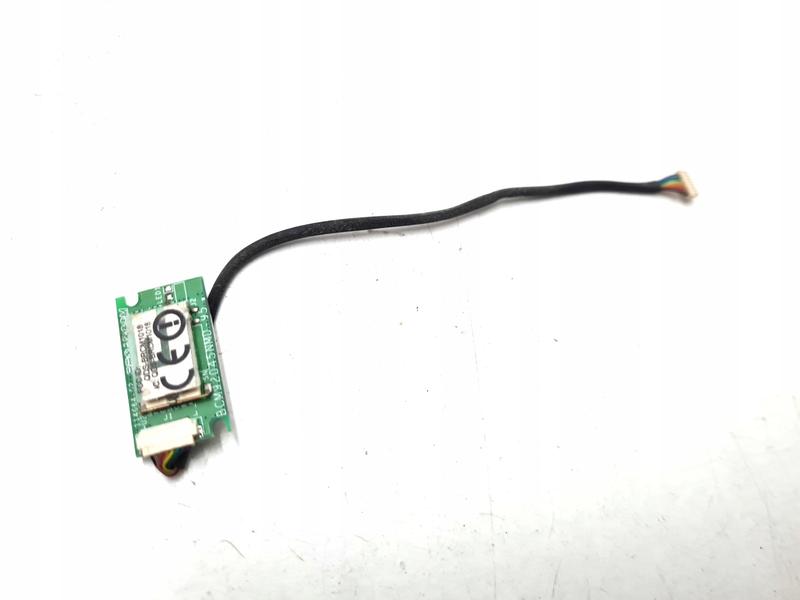
Wielu ludziom wydaje się, że rozwiązanie problemu z Bluetooth przypomina rozwiązywanie zagadki. Nic bardziej mylnego! Po włączeniu Bluetooth Twoje urządzenie natychmiast rozpocznie wyszukiwanie innych, jakby poszukiwało towarzystwa na imprezie. Nie zapomnij upewnić się, że drugie urządzenie, które chcesz połączyć, również ma włączony Bluetooth. Gdy obie strony będą gotowe, wybierz urządzenie, które chcesz dodać i… voilà! Teraz możesz z łatwością przesłać swoje ulubione zdjęcie do przyjaciela, zupełnie bez użycia kabli, które w każdej kieszeni tworzą niezły hałas!
Oto kilka urządzeń, z którymi możesz połączyć Bluetooth:
- Bezprzewodowe słuchawki
- Głośniki Bluetooth
- Smartfony i tablety
- Drukarki bezprzewodowe
- Gry i kontrolery
Jeśli wszystko poszło zgodnie z planem, zostałeś już mistrzem Bluetooth w Windows 8! Teraz możesz z dumą łączyć się z bezprzewodowymi słuchawkami, głośnikami czy innymi urządzeniami. Gdyby jednak coś nie działało, nie załamuj rąk! Czasami wystarczy po prostu zrestartować komputer lub zrobić chwilę przerwy i spróbować raz jeszcze. W końcu technologia także potrzebuje odrobiny czasu dla siebie!
Najczęstsze problemy z Bluetooth i ich rozwiązania
Bluetooth to mały, sprytny stworek, który umożliwia naszym urządzeniom komunikację. Mimo swojej funkcjonalności, niestety, napotyka różne problemy. Najczęściej pojawia się sytuacja braku połączenia, gdy na przykład próbujesz podłączyć słuchawki do telefonu, a nic się nie dzieje. Frustracja narasta! Dlatego na początku warto upewnić się, że urządzenia znajdują się wystarczająco blisko siebie oraz że Bluetooth jest aktywny. Czasami wystarczy również ponownie próbować nawiązać połączenie, niczym detektyw działający w terenie. Warto pamiętać, że prosty restart obu urządzeń często działa jak magiczna różdżka!
Nieudane połączenie? Sprawdź ustawienia!
Jednym z bardziej powszechnych problemów z Bluetooth są zakłócenia sygnału. Wyobraź sobie, że cieszysz się ulubioną piosenką, a nagle dźwięk zaczyna skakać, co przypomina jazdę po dziurawej drodze – mało komfortowe! Dlatego w takich chwilach dobrze zorientować się, czy nie masz zbyt wielu sprzętów podłączonych jednocześnie lub czy w pobliżu nie ma innych źródeł zakłóceń, jak mikrofalówka czy inne urządzenia emitujące fale. Pamiętaj, że zmiana lokalizacji może przynieść niespodziewane rezultaty – czasem wystarczy zrobić kilka kroków w bok, aby odzyskać stabilne połączenie.
Kiedy zapominasz o hasłach…
Nieubłaganie przychodzi moment, w którym chcesz podłączyć się do nowego głośnika, ale zapomniany PIN wprowadza cię w zakłopotanie. Dlaczego tak często zapominamy haseł, jakby były czarodziejem, który nagle znika? W takiej sytuacji dobrze jest sprawdzić instrukcję obsługi urządzenia – producent zazwyczaj umieszcza tam domyślne hasła. Jeśli to nie pomoże, spróbuj usunąć parowanie z obu urządzeń, a następnie na nowo przeprowadzić proces łączenia. Po dokonaniu tych kroków poczujesz się, jakbyś zakochał się na nowo – tym razem w stabilnym połączeniu!
Zarządzanie ustawieniami Bluetooth: porady i triki
Kto z nas nie doświadczył problemów z uciążliwym połączeniem Bluetooth? Czasami wydaje się, że nasze urządzenia prowadzą ze sobą intymną wojnę, zamiast spokojnie nawiązać połączenie i odtwarzać ulubione melodie. Dlatego warto poznać kilka trików, które ułatwią zarządzanie tym coraz bardziej popularnym sposobem komunikacji. Przede wszystkim pamiętaj, że Bluetooth wymaga czystości. Uporządkuj swoje połączenia, usuwając te, które straciły na znaczeniu. Czy masz jakieś urządzenie z zeszłego lata, które już dawno wpadło w zapomnienie? Wyczyść swoją listę, a być może nowe połączenia będą działać bez zarzutów!
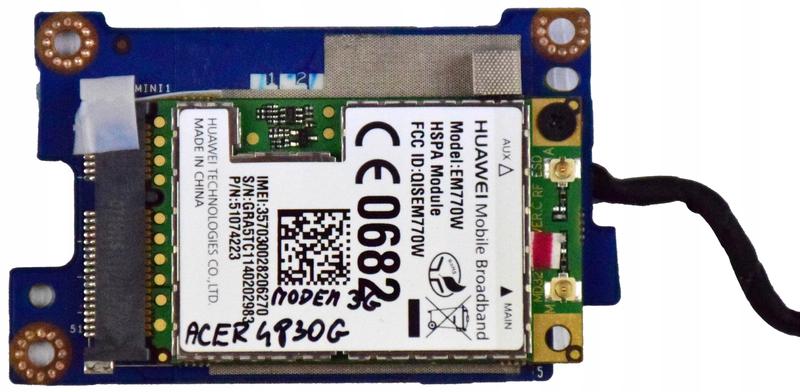
Nie zapomnij także o aktualizacji swojego oprogramowania. Jeśli Twoje urządzenie przypomina miniony sezon serialu, to nie dziw się, że nie działa tak, jak powinno. Często to najnowsze aktualizacje wprowadzają poprawki dotyczące połączeń Bluetooth, a czasem nawet dodają nowe funkcjonalności. Warto także upewnić się, że urządzenia, z którymi próbujesz się połączyć, obsługują te same standardy. Czasami starsze sprzęty przypominają dziadka biegającego za piłką – nie zawsze nadążają za nowszymi modelami.
Jak przyspieszyć połączenia Bluetooth?
Kiedy już uporządkujesz swoje urządzenia, czas na dalsze kroki! Pamiętaj o odległości – Bluetooth nie lubi dużych dystansów. Może się zdarzyć, że połączenie stanie się kapryśne, gdy z smartfonem znajdziesz się w drugim końcu pokoju. Staraj się trzymać sprzęty blisko siebie, a dzięki temu połączenie zyska na stabilności. Czasem wystarczy przesiąść się na wygodną kanapę, by przywrócić radość z muzyki. A jeśli to nie przynosi efektów, ponowna synchronizacja urządzeń może zdziałać cuda. Wyłącz chwilowo Bluetooth, a następnie włącz go ponownie. To jak odmłodzenie dla Twojego sprzętu! Nie zapominaj także, że czasem pomocny może być prosty restart urządzenia.
Pamiętaj, że zarządzanie ustawieniami Bluetooth może być tak proste jak bułka z masłem! Na pewno zdarzyło Ci się zastanawiać, dlaczego niektóre urządzenia zachowują się kapryśnie – być może nigdy nie zostały prawidłowo sparowane. Regularnie przeglądaj swoje połączenia, eliminując te nieaktualne oraz aktualizując oprogramowanie. A gdy wiatr wieje w plecy, żadna przeszkoda nie stanie Ci na drodze! Na koniec, dla lepszej wydajności, warto zainwestować w urządzenia, które obiecują wyższą jakość połączeń. Kto wie, może wtedy Twoje ucho usłyszy różnicę i będziesz tańczyć z uśmiechem na twarzy!
Poniżej przedstawiam kilka wskazówek, które mogą pomóc w poprawie jakości połączeń Bluetooth:
- Utrzymuj bliski zasięg między urządzeniami.
- Regularnie aktualizuj oprogramowanie swojego sprzętu.
- Ponownie synchronizuj urządzenia, jeśli występują problemy z połączeniem.
- Usuń nieaktualne połączenia z listy Bluetooth.
- Spróbuj zrestartować urządzenia, aby przywrócić ich wydajność.
| Wskazówka | Opis |
|---|---|
| Bliski zasięg | Utrzymuj bliski zasięg między urządzeniami, aby poprawić stabilność połączenia. |
| Aktualizacja oprogramowania | Regularnie aktualizuj oprogramowanie swojego sprzętu, aby wprowadzać poprawki dotyczące Bluetooth. |
| Ponowna synchronizacja | Ponownie synchronizuj urządzenia, jeśli występują problemy z połączeniem, co może poprawić ich działanie. |
| Usunięcie nieaktualnych połączeń | Usuń nieaktualne połączenia z listy Bluetooth, aby uporządkować ustawienia. |
| Restart urządzeń | Spróbuj zrestartować urządzenia, co może przywrócić ich wydajność. |