 Andrzej Gorzelski
Witaj w ekscytującym świecie Lenovo Yoga 2! Przede wszystkim gratulacje – twój nowy ultrabook czeka na pierwsze uruchomienie, a ty właśnie przygotowujesz się do tej wielkiej chwili. Aby nic nie poszło nie tak, zacznij od podłączenia zasilacza. Pamiętaj, że Twoje nowe urządzenie przyjechało do Ciebie w stanie gotowości – bateria jest częściowo naładowana, więc możesz przejść do akcji, zanim dokonasz pełnego ładowania. Po podłączeniu zasilacza nadszedł czas na wciśnięcie przycisku włączania! Znajdziesz go po prawej stronie; wystarczy przytrzymać przez kilka sekund, a na ekranie pojawi się logo Lenovo. Szybko, sprawnie i bez zbędnych nerwów – to trochę jak rozpoczęcie skoku na bungee. Wszystko, co musisz zrobić, to skoczyć!
Kiedy laptop w końcu uruchomi się, weź chwilę na głęboki oddech, ponieważ to dopiero początek. System poprosi o kilka podstawowych ustawień, a oto idealny moment na wybór swojego ulubionego języka – prawdopodobnie polski. Jednak nie zapomnij sprawdzić listy, może masz ochotę na coś egzotycznego, jak suahili? Po wybraniu języka zauważysz, że musisz połączyć się z Internetem. Szukaj swojej sieci Wi-Fi wśród dostępnych opcji, wpisz hasło i gotowe! Teraz, gdy wszystkie maszyny są gotowe do pracy, czas na kolejne wyzwanie…
Konfiguracja konta Google – przygoda zaczyna się na dobre!
Ostatnim, ale niezwykle istotnym krokiem, jest zalogowanie się do konta Google. Nie masz konta? Żaden problem! W kreatorze możesz je utworzyć na miejscu. Pamiętaj, że konto otworzy drzwi do całej gamy aplikacji oraz usług. Kiedy masz już dostęp do Google Play, ukończ swój pierwszy poziom i pobierz kilka aplikacji, aby Twój Yoga stał się naprawdę Twój. A jeśli nie chcesz, aby Twój laptop miał jakieś tajemnice, upewnij się, że hasło jest dobrze strzeżone – w końcu to klucz do Twojej prywatności!
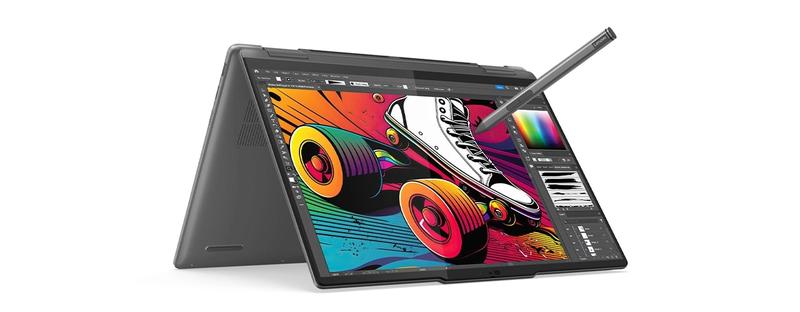
Na koniec, usiądź wygodnie i ciesz się nowym sprzętem, który ma mnóstwo zaskakujących trybów: Laptop, Tablet, Stand i Tent – każdy z nich możesz dostosować do swoich potrzeb. Chcesz szybko zapalić Netflix? Proszę bardzo! Pracujesz w biurze? Żaden problem! A może planujesz relaks z książką w formacie cyfrowym? Yoga 2 zadba o wszystko. Czas na przygodę, a my życzymy Ci wielu miłych chwil z Twoim nowym ultrabookiem!
Najczęstsze problemy przy uruchamianiu Lenovo Yoga 2 i jak je rozwiązać
Lenovo Yoga 2 to zaawansowane urządzenie, które oferuje więcej niż tylko dostęp do przeszłości twoich notatek lub przeglądanie internetu. Co jednak zrobić, gdy planujesz jego użycie, a ekran odmawia posłuszeństwa? Najczęściej w takiej sytuacji zaskakuje nas rozładowana bateria. W najmniej sprzyjającym momencie laptop może zawołać: „jestem zmęczony, daj mi chwilę”. Wystarczy podłączyć go do ładowarki, pozostawić na kilka minut (a czasem nawet dłużej), a z pewnością znów poczujesz magię działania. Pamiętaj więc, aby nie lekceważyć zasilania, bo to fundament sprawnego działania twojego laptopa!
Warto zwrócić uwagę na inny, dosyć powszechny problem, który możesz napotkać. Czasami, gdy naciskasz przycisk zasilania, ekran pozostaje czarny jak nocne niebo. W niektórych przypadkach wystarczy krótka chwila z przyciskiem zasilania, aby przywrócić laptop do życia – przytrzymaj go przez kilka sekund, a być może Yoga 2 da sygnał, że zdecydowanie nie chce odejść w zapomnienie. Kiedy jednak nie przynosi to efektu, warto sprawdzić, czy nie występują żadne problemy z kablem lub ładowarką. W końcu kto by pomyślał, że winą za to, co się dzieje, obarczony jest kabel, a nie laptop!
Jak skutecznie rozwiązać problem z zawieszonym systemem?

Niezwykle istotnym aspektem są również bardziej skomplikowane problemy, przy których kluczową rolę odgrywa twardy reset. Jeśli laptop staje na logo podczas uruchamiania, jakby widział „czekam na was od wieków”, najlepszym rozwiązaniem będzie skorzystanie z „magicznego” przycisku resetowania. Zazwyczaj znajduje się on po bokach urządzenia i jego lokalizację można łatwo zidentyfikować. Po przywołaniu go naszymi wspaniałymi palcami (lub ewentualnie uchem, jeśli akurat tak stylowo to sobie wymyśliłeś), laptop powinien ożyć w mgnieniu oka – jak feniks z popiołów. Gdy reset nie przynosi oczekiwanych rezultatów, warto rozważyć przywrócenie fabrycznych ustawień, co może niestety oznaczać pożegnanie z danymi, mówiąc im „cześć, do widzenia!”.
Oto kilka kroków, które warto wykonać przed skontaktowaniem się z serwisem:
- Sprawdź, czy laptop jest podłączony do zasilania.
- Upewnij się, że kabel zasilający jest w dobrym stanie.
- Przeprowadź twardy reset, przytrzymując przycisk zasilania.
- Zidentyfikuj możliwe problemy z ładowarką.
Na koniec, ale wcale nie mniej ważne, sprawdzenie, czy laptop nie zakończył swojej żywotności i nie potrzebuje pomocy serwisanta, ma ogromne znaczenie. Jeśli poczujesz dreszcze na myśl o możliwej awarii sprzętu, warto skorzystać z pomocy specjalisty. Przed jednak wpadając w panikę, przygotuj mały lifting sprzętu, sprawdzając jego zasilanie oraz kable, a także upewnij się, że laptop nie jest odłączony od sieci. Tak, te podstawowe kroki mogą ocalić twój sprzęt przed kosztownymi naprawami! W końcu mówi się, że lepiej zapobiegać niż leczyć.
Konfiguracja systemu: Ustawienia po pierwszym uruchomieniu Lenovo Yoga 2
Konfiguracja systemu Lenovo Yoga 2 po pierwszym uruchomieniu przypomina zakup nowych butów – początkowa ekscytacja ustępuje miejsca dylematowi: lewa, prawa, a może zupełnie nowe? Aby wrócić do tematu, gdy Twoje nowe urządzenie Yoga 2 zaświeci swoją urokliwą buźką na ekranie, kreator ustawień przywita Cię jak wirtualny pomocnik. W przystępny sposób poprowadzi Cię przez wszystkie niezbędne kroki, pozwalając poczuć się jak u siebie.
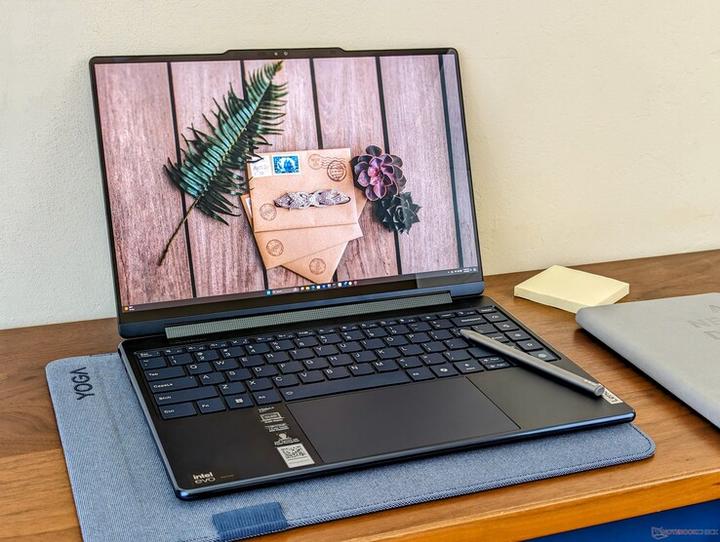
Początkowo musisz wybrać język – to wydaje się proste, chociaż wybór może przyprawić o zawrót głowy, bo możliwości są zdumiewające! Gdy uporasz się z tym zadaniem, czas na kolejną klasę: połączenie z Wi-Fi. Tu podpowiedź: uruchom urządzenie w pobliżu routera, aby uniknąć biegania, jak dostawca pizzy, w poszukiwaniu stabilnego łącza. Po wprowadzeniu hasła, Yoga 2 zasugeruje Ci życzliwe podpowiedzi dotyczące logowania do Twojego konta Google.
Logowanie i personalizacja
Po wprowadzeniu swoich danych system da Ci możliwość dostosowania urządzenia do własnych oczekiwań. Wybierz aplikacje, które chcesz zainstalować od razu, oraz te, których instalację możesz odłożyć na później. W tym momencie mogą zaspokoić Twoje ambicje dotyczące życia bez zbędnych powiadomień! Gdy przezwyciężysz wszystkie te kroki, w pełni rozkoszuj się możliwościami swojego Lenovo Yoga 2. To znaczy… Jeśli nie uciekniesz z radością od tych wszystkich fantastycznych funkcji! Mam przeczucie, że po tych ustawieniach trudno będzie Ci się oderwać od swojego nowego towarzysza. Wyobraź sobie na przykład, jak wygodnie przełącza się między trybami pracy: laptop, tablet a może, próbując cudu, tryb namiotu podczas maratonu filmowego!
Na koniec warto pamiętać o najważniejszym: uruchamianie Lenovo Yoga 2 to nie tylko pierwsze włączenie. Czeka Cię jeszcze wiele przyjemności związanych z odkrywaniem ukrytych funkcji i doskonaleniem ustawień, niczym prawdziwy majsterkowicz! Dlatego właśnie zacznij swoją przygodę z technologią, a Yoga stanie się Twoim wiernym towarzyszem na tej fascynującej drodze. A kto wie, może w wolnej chwili znajdziesz kilka aplikacji, które pomogą Ci poukładać życie w rzeczywistości! W końcu, nikt nie spodziewał się, że nowy laptop może stać się Twoim najlepszym kumplem?
Porady dotyczące optymalizacji działania Lenovo Yoga 2 po uruchomieniu
Uruchomiłeś właśnie swoją nową Lenovo Yoga 2 i czujesz, jakbyś odkrył nowy wymiar reprezentacji rzeczywistości? Świetnie! Jednak zanim zaczniesz majsterkować oraz otwierać internetowe przeglądarki na pełnym ekranie, warto przypomnieć sobie kilka sztuczek, które przydadzą się, aby w pełni wykorzystać potencjał tego urządzenia. Po pierwsze, kontroluj uruchamiane aplikacje! Gdy nie chcesz, aby Twój laptop działał jak stary rządowy komputer, sprawdź, które programy uruchamiają się przy starcie systemu. W prosty sposób możesz nimi zarządzać za pomocą Menedżera zadań. Kliknij prawym przyciskiem myszy na pasku zadań, wybierz „Menedżer zadań”, a następnie zakładkę „Uruchamianie”. Mniej aplikacji na starcie skutkuje szybszym włączaniem!
Gdzie są nasze gigabajty?
Pewnie już odczuwasz, że coś jest nie tak? Wrażenie mulenia staje się coraz bardziej wyraźne? W takim razie czas na porządki! Regularne czyszczenie własnego dysku SSD to klucz do utrzymania jego sprawności. Odinstaluj programy, z których nie korzystasz (możesz poszukać aplikacji, które działają w tle oraz zbierają więcej pamięci niż Twoja babcia na zimowe przetwory). Ponadto, skorzystaj z wbudowanych narzędzi do czyszczenia dysku, które znajdziesz w ustawieniach. A jeśli pragniesz, aby Twój laptop miał zdrowsze życie, nie zapomnij także o defragmentacji, chociaż w przypadku SSD jest to mniej zachęcające – wystarczy, że obsługujesz system w chmurze i nie zaśmiecasz swojego laptopa 😉
Wsparcie dla wydajności
Kiedy poprawiasz wydajność Yoga 2, ważna jest jeszcze jedna kwestia – aktualizacje! Regularne aktualizowanie systemu operacyjnego nie tylko pomoże Ci w naprawie ewentualnych błędów, ale również przyniesie ulepszenia, które mogą zmienić Twoje życie (lub przynajmniej umożliwić Ci sprawniejsze surfowanie po internecie). Nie zapominaj również o zainstalowaniu oprogramowania antywirusowego, które zapewnia ochronę dla Twoich danych, sprawiając, że komputer nie czuje się, jakby podróżował przez Internet bez biletów. Na koniec, żadne rozwiązanie nie wydaje się lepsze niż korzystanie z różnych trybów (Laptop, Tablet, Stand, Tent) w celu dopasowania Yoga 2 do swoich potrzeb. W końcu czemu by nie przekształcić swojego laptopa w tablet, który może towarzyszyć Ci zarówno w czytaniu, jak i w oglądaniu filmów, niczym Twój najlepszy kumpel w kinie?
Poniżej znajdziesz kilka kluczowych wskazówek dotyczących aktualizacji i ochrony systemu:
- Regularnie instaluj aktualizacje systemowe.
- Dbaj o aktualność oprogramowania antywirusowego.
- Sprawdzaj dostępność aktualizacji dla zainstalowanych aplikacji.
- Korzystaj z różnych trybów pracy, aby maksymalnie wykorzystać możliwości swojego urządzenia.
| Porada | Opis |
|---|---|
| Kontrola uruchamianych aplikacji | Sprawdź, które programy uruchamiają się przy starcie systemu za pomocą Menedżera zadań, aby przyspieszyć włączanie komputera. |
| Regularne czyszczenie dysku SSD | Odinstaluj nieużywane programy i skorzystaj z wbudowanych narzędzi do czyszczenia dysku w ustawieniach. |
| Aktualizacje | Regularnie aktualizuj system operacyjny, aby naprawić błędy i uzyskać ulepszenia. |
| Oprogramowanie antywirusowe | Zainstaluj oprogramowanie antywirusowe dla ochrony danych i bezpieczeństwa w internecie. |
| Korzystanie z różnych trybów pracy | Używaj trybów (Laptop, Tablet, Stand, Tent), aby dostosować Yoga 2 do swoich potrzeb. |
Źródła:
- https://www.cebit.pl/pl/p/Lenovo-Yoga-2-PRO-13.3-i5-4GEN-8GB-500GB-SSD-QHD-Dotyk-Win-10-HOME/100442
- https://www.instrukcjaobslugipdf.pl/lenovo/ideapad-yoga-2/instrukcja
- https://www.elvikom.pl/lenovo-yoga-2-pro-20266-nie-uruchamia-sie-t58202.html
- https://www.elektroda.pl/rtvforum/topic3068690.html
- https://www.elektroda.pl/rtvforum/topic3075867.html
- https://etuitab.pl/jak-uruchomic-tablet-lenovo
Pytania i odpowiedzi
Jakie są pierwsze kroki, aby uruchomić Lenovo Yoga 2?
Pierwszym krokiem jest podłączenie zasilacza, ponieważ laptop przyjeżdża z częściowo naładowaną baterią. Następnie należy wcisnąć przycisk włączania, który znajduje się po prawej stronie urządzenia, i przytrzymać go przez kilka sekund.
Co należy zrobić po uruchomieniu laptopa Lenovo Yoga 2?
Po uruchomieniu laptopa, system poprosi o skonfigurowanie kilku podstawowych ustawień, w tym wyboru ulubionego języka oraz połączenia z Internetem. W tym momencie należy znaleźć swoją sieć Wi-Fi, wpisać hasło i kontynuować konfigurację.
Jak skonfigurować konto Google na Lenovo Yoga 2?
Podczas konfiguracji będziesz miał możliwość zalogowania się do swojego konta Google. Jeśli nie masz konta, możesz je stworzyć w trakcie procesu, co umożliwi korzystanie z aplikacji i usług z Google Play.
Jak rozwiązać problem z czarnym ekranem przy uruchamianiu?
Jeśli ekran pozostaje czarny po naciśnięciu przycisku zasilania, spróbuj przytrzymać ten przycisk przez kilka sekund. Jeśli to nie pomoże, sprawdź, czy kabel zasilający jest dobrze podłączony i czy nie ma uszkodzeń.
Jakie są kluczowe porady dotyczące optymalizacji działania Lenovo Yoga 2?
Aby zoptymalizować działanie laptopa, warto kontrolować uruchamiane aplikacje, regularnie czyścić dysk SSD oraz instalować aktualizacje systemowe. Dobrze jest też korzystać z oprogramowania antywirusowego oraz wykorzystywać różne tryby pracy, aby dostosować urządzenie do swoich potrzeb.


