 Andrzej Gorzelski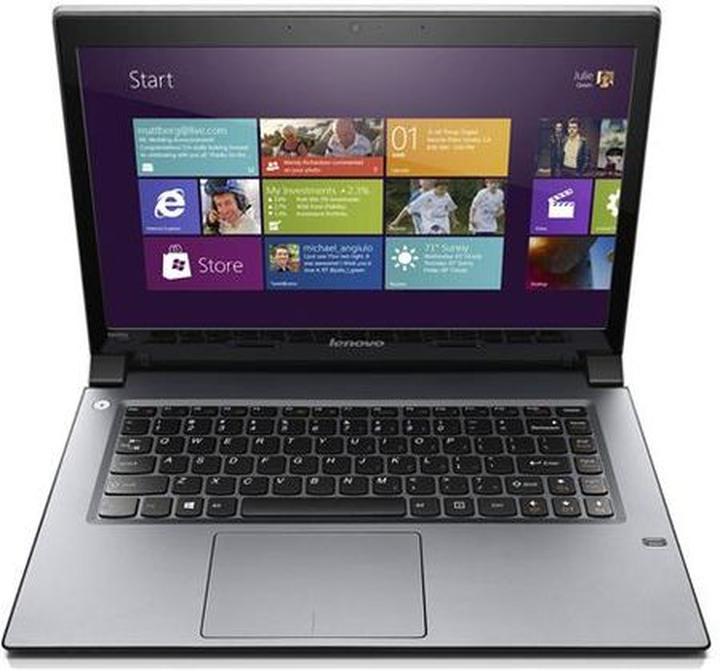
BIOS, czyli Basic Input/Output System, pełni rolę strażnika naszych komputerów. To oprogramowanie układowe uruchamia się przed systemem operacyjnym, a jego zadaniem jest zarządzanie podstawowymi funkcjami sprzętu komputerowego. Można śmiało stwierdzić, że BIOS wita nas po naciśnięciu przycisku „włącz”, przypominając taksówkarza czekającego na pasażera na lotnisku. Dzięki niemu możemy konfigurować różne ustawienia, uruchamiać system z określonych nośników, a także przeprowadzać diagnostykę sprzętu. Kiedy kiedykolwiek dodasz nowy dysk SSD swojemu laptopowi, właśnie BIOS podpowiada, jak się z tym wszystkim odnaleźć!
Dlaczego zatem warto poznać swojego BIOS-a? Otóż, to klucz do odkrywania wielu tajemnic. Korzystając z BIOS-u, możemy wyłączyć zintegrowaną kartę graficzną, ustawić hasła bezpieczeństwa, a także wprowadzić zmiany w kolejności bootowania, co z kolei pozwala komputerowi uruchamiać się szybciej. To tak jak rozwiązywanie tajemniczego kodu – im więcej wiesz, tym więcej masz możliwości! Dodatkowo unikniesz frustracji związanej z niemożnością dostępu do BIOS-u – niektóre modele laptopów Lenovo przypominają w tej kwestii grę w rosyjską ruletkę z ich zawiłymi kombinacjami klawiszy.
Jak wejść do BIOS-u?
Wejście do BIOS-u czasami bywa bardziej skomplikowane niż zgłębienie przepisów na ulubione ciasto babci. Kluczowe staje się więc, aby wiedzieć, kiedy dokładnie należy nacisnąć dany klawisz. Jeśli się spóźnisz, komputer zdąży już rozpocząć swoją podróż do Windows. Niektórzy sugerowali klawisze F2, DEL czy ESC – jednak na wielu laptopach może zdarzyć się, że żaden z nich nie zadziała. Co w takiej sytuacji zrobić? Należy spróbować różnych kombinacji! Unikaj jednak bycia jak kociak bawiący się z kablami, ponieważ czasami warto poprosić o pomoc specjalistę lub sprawdzić dokumentację. Czasem wystarczy zresetować BIOS do ustawień fabrycznych, aby cudownie odzyskać dostęp!
Na zakończenie, warto podkreślić, że BIOS to nie tylko narzędzie dla pasjonatów komputerów; stanowi fundament funkcjonalności naszego sprzętu. Zrozumienie, czym jest BIOS i do czego służy, daje nam pełną kontrolę nad naszym doświadczeniem korzystania z komputera. Zatem następnym razem, gdy włączysz stary laptop lub komputer stacjonarny, pomyśl o tym kluczowym elemencie, który sprawia, że wszystko działa jak należy. Pamiętaj również, że każda tajemnica kryje się w głębi BIOS-u – wystarczy tylko ją odkryć!
| Termin | Opis |
|---|---|
| BIOS | Basic Input/Output System, oprogramowanie uruchamiające się przed systemem operacyjnym, zarządzające podstawowymi funkcjami sprzętu komputerowego. |
| Funkcja | Uruchamianie systemu, konfiguracja ustawień, diagnostyka sprzętu. |
| Dodawanie nowego dysku SSD | BIOS podpowiada, jak odnaleźć się w nowych ustawieniach. |
| Możliwości BIOS-u | Wyłączenie zintegrowanej karty graficznej, ustawienia haseł bezpieczeństwa, zmiany w kolejności bootowania. |
| Problemy z dostępem do BIOS-u | Trudności z klawiszami (F2, DEL, ESC), konieczność prób różnych kombinacji. |
| Rozwiązania | Prośba o pomoc specjalistę, sprawdzenie dokumentacji, resetowanie BIOS-u do ustawień fabrycznych. |
| Znaczenie BIOS-u | Narzędzie dla pasjonatów komputerów, fundament funkcjonalności sprzętu, kontrola nad doświadczeniem korzystania z komputera. |
Krok po kroku: Jak uzyskać dostęp do BIOS-u w Lenovo M490s?
Okej, czas na mały kurs hakowania… oczywiście legalnego! Jeżeli posiadasz laptopa Lenovo M490s i pragniesz zgłębić sekrety swojego BIOS-u, to jesteś w odpowiednim miejscu. Pamiętaj, żeby nie wpadać w panikę – wystarczy uruchomić komputer i kiedy ujrzysz logo Lenovo, niczym ninja gotowy do ataku, szybko naciśnij odpowiedni klawisz. Tak, wiem, to moment, w którym przypominasz sobie wszystkie zawody sportowe, które nigdy się nie odbyły, próbując zapamiętać, który klawisz wybrać!
Szalone kombinacje klawiszy
Jeżeli twój laptop sprawia problemy, być może przyda się trochę prób i błędów. Witaj w dżungli klawiszy! Zazwyczaj warto zacząć od kombinacji takich jak F1, F2, a może nawet DEL, jednak pamiętaj również o grupie towarzyskiej, czyli klawiszach FN! Gdy już poczujesz się jak prawdziwy DJ, miksując klawisze, bądź gotów na to, że stara szkoła może nie wystarczyć – czasem laptop wymaga sprytnego podejścia, a to oznacza, że warto sięgnąć do literatury obowiązkowej w postaci forów i tutoriali.
Nie poddawaj się!
Gdy nasze próby przeniknięcia do BIOS-u zakończą się niepowodzeniem, nie warto się zrażać. Niektóre modele Lenovo mogą mieć bardziej tajemnicze ustawienia niż starożytne hieroglify. Jeśli zainstalowałeś inne systemy operacyjne, na przykład Chrome OS, czasami sytuacja staje się bardziej skomplikowana. Warto odwiedzić fora internetowe, gdzie zapaleńcy dzielą się swoimi doświadczeniami – dowiesz się, że należysz do ekskluzywnej grupy osób, które podjęły to wyzwanie. Może ktoś znajdzie sposób na twoje BIOS-owe rozczarowanie!
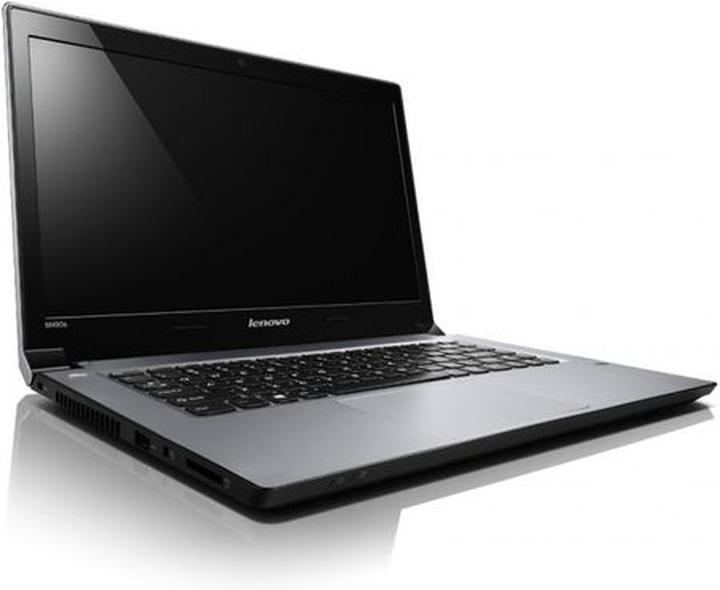
Na koniec pamiętaj, że każdy wielki odkrywca, dążąc do dotarcia do swojego BIOS-u, czasem musi zainwestować w nową strategię. Jeśli po wielu próbach nadal nie możesz wejść do BIOS-u, rozważ wizytę w autoryzowanym serwisie Lenovo. A kto wie, może w trakcie tej podróży odkryjesz, że BIOS to nie tylko komputerowa pamiątka, lecz również fascynujące miejsce z historią i tajemnicami do odkrycia!
Oto kilka klawiszy, które mogą pomóc w dostępie do BIOS-u:
- F1
- F2
- DEL
- ESC
- FN + F2
Typowe problemy podczas wchodzenia do BIOS-u i jak je rozwiązać
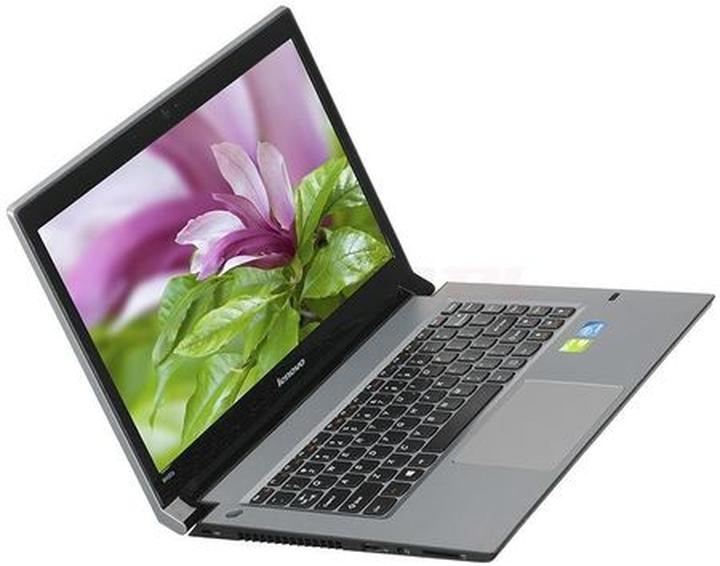
Wchodzenie do BIOS-u przypomina otwieranie magicznych drzwi prowadzących do trzeciego wymiaru komputerowego. Na tej fascynującej drodze często napotykamy różnorodne problemy. Wiele osób doświadczyło frustracji, gdy próby wejścia do BIOS-u za pomocą kombinacji klawiszy F2, DEL lub innych nie przyniosły oczekiwanych rezultatów. Producenci, tacy jak Lenovo, posiadają swoje nietypowe wymagania, które potrafią przysporzyć kłopotów nawet najbardziej zapalonym użytkownikom. Dlatego warto uzbroić się w cierpliwość oraz zapoznać się z kilkoma przydatnymi sztuczkami.
Przypadki bezskutecznych prób
Jednym z najpowszechniejszych zjawisk podczas prób dostania się do BIOS-u jest sytuacja, kiedy testujemy wszystkie klawisze, a żaden nie działa. Warto spróbować zmienić czas, kiedy naciskasz klawisze, ponieważ czasami trzeba trafić w odpowiedni moment, gdy na ekranie startowym wyświetla się logo. Ponadto, kombinacje klawiszy mogą różnić się w zależności od modelu laptopa, więc dobrze jest poszukać informacji na temat konkretnego urządzenia. Niezależnie od tego, jak bardzo jesteś uparty, czasami lepiej skorzystać z wyszukiwarki, niż próbować dalej, dając się ponieść frustracji.
Słynne hasła, które zablokują dostęp
Innym problemem, który bywa szczególnie uciążliwy, są hasła ustawione w BIOS-ie. Gdy zapomnisz hasła i chcesz dostać się do tego magicznego świata, intensywne walenie w klawisze nie przyniesie efektu. Co gorsza, każdy użytkownik, który nie pamięta swojego hasła do BIOS-u, staje przed niełatwym wyzwaniem – czasami konieczna okazuje się pomoc techniczna lub, w najgorszym przypadku, wymiana płyty głównej! Dlatego zalecam: miej swoje hasła w bezpiecznym miejscu, a najlepiej stwórz ich archiwum na kartce, ponieważ nigdy nie wiadomo, kiedy mogą się przydać.
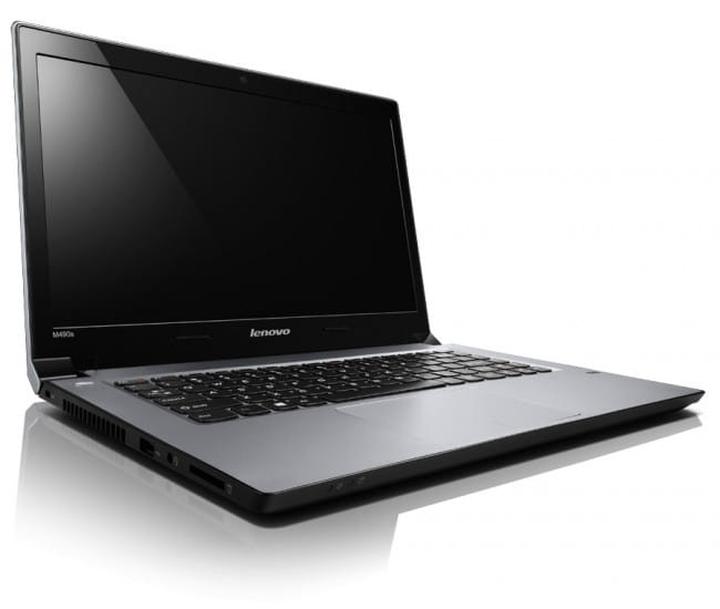
W końcu, jeżeli po wszystkich próbach wciąż czujesz frustrację, weź głęboki oddech i wypróbuj ostateczną metodę: reset BIOS-u przy użyciu zworki na płycie głównej. Pamiętaj jednak, aby działać ostrożnie! Czasami drobne zmiany mogą skutkować dostarczeniem nam nowych, technologicznych możliwości, podczas gdy niewłaściwe decyzje potrafią uszkodzić cały sprzęt. Miejmy nadzieję, że te porady pomogą Ci przezwyciężyć frustrację i otworzyć drzwi do BIOS-u, a w efekcie poprawić osiągi swojego komputera!
Przydatne ustawienia BIOS-u dla użytkowników Lenovo M490s
Okej, drodzy użytkownicy Lenovo M490s! Zanim rozpoczniemy nasze przygody, zaznaczam jedną ważną rzecz: BIOS nie jest tym samym co nowy dywan, którym możecie się pochwalić sąsiadom. To raczej strefa, w której poczujecie się jak Indiana Jones szukający skarbów. A te skarby to ustawienia, które pomogą wydobyć z Waszego laptopa wszystko, co najlepsze. Na przykład, warto wyłączyć zintegrowaną kartę graficzną, ponieważ to znacznie zwiększy wydajność w grach. Choć może wygląda skromnie, z pewnością pomoże Wam przetrwać maratony grania!
Jak wejść do BIOS-u
Kiedy już zdecydujecie się na wszelkie zmiany, nadchodzi czas, aby dowiedzieć się, jak właściwie dostać się do legendarnego BIOS-u. Dla niektórych z Was to może okazać się wyzwanie warte superbohatera, ale nie musicie się martwić! Przy starcie laptopa szybko wciskajcie klawisz F1. To można porównać do gry w „Na zdrowie”, która na początku może wydawać się trudna, lecz z czasem nabierzecie wprawy. Pamiętajcie jednak, by nie zaspać, ponieważ gdy ujrzycie logo, stracicie szansę. Ale kto by się tym przejmował, prawda?
Kiedy już uda Wam się wejść do BIOS-u, natkniecie się na mnóstwo opcji. Możecie ustawić hasła, aby zabezpieczyć swój komputer, niczym złodziej w nocy, lub dostosować preferencje dotyczące bootowania. Na przykład, jeżeli planujecie zainstalować Linuxa obok Windowsa, najlepiej zróbcie to od razu, gdy muzyka gra głośno, a wentylator nie szumi. Odpuśćcie sobie piętnaście klawiszy — jeden F1 powinien wystarczyć, bo nie chcemy przesadzać z dramatyzmem!
Niech bezpieczeństwo będzie z Wami
I na koniec, pamiętajcie o hasłach. Możliwość zabezpieczenia dostępu do BIOS-u hasłem to naprawdę właściwy ruch. Tak samo jak nie chcielibyście, aby Wasz tajny przepis na babcine ciasto trafił w niepowołane ręce, tak nie pozwólcie obcym grzebać w Waszych ustawieniach. Możecie ustawić hasło włączenia, które pojawi się za każdym razem, gdy uruchomicie Wasze Lenovo. Z jednej strony to trochę jak karta dostępu do strefy VIP, a z drugiej – mały przeszkadzajka, więc dobrze zastanówcie się, czy warto wprowadzać to hasło!
Poniżej znajdziecie kilka opcji, które możecie dostosować w BIOSie:
- Ustawienia zabezpieczeń – możliwość dodania hasła do BIOS-u
- Opcje rozruchu – zmiana kolejności dysków bootujących
- Wyłączanie zintegrowanej karty graficznej – poprawa wydajności w grach
- Monitorowanie temperatury – upewnijcie się, że laptop nie przegrzewa się
Źródła:
- https://www.elektroda.pl/rtvforum/topic3894453.html
- https://www.elektroda.pl/rtvforum/topic2977418.html
- https://www.elektroda.pl/rtvforum/topic2977425.html
- https://download.lenovo.com/pccbbs/pubs/x1_nano_gen2/html/html_pl/moreinfo_advanced_setting.html


