 Andrzej Gorzelski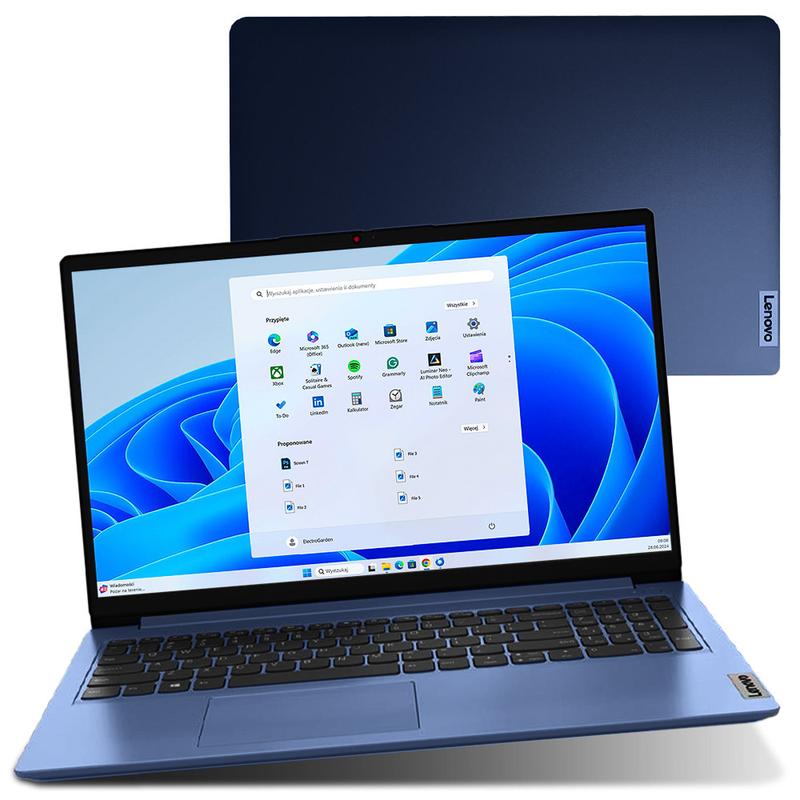
Jeśli zdecydowałeś, że Twój laptop Lenovo wymaga odświeżenia, podejmujesz świetną decyzję! Przygotowując go do formatowania, pamiętaj, że powinieneś podejść do tego bez stresu i bez używania płyty. To jak przygotowanie do wyjścia na imprezę, ponieważ najpierw musisz upewnić się, że wszystko jest gotowe! Zaczynając, zabezpiecz swoje cenne dane. Na pewno nie chcesz, aby zdjęcia z wakacji czy ulubione filmy zniknęły w niepamięć. Skorzystaj z zewnętrznego dysku lub chmury – pamiętaj, to nie jest czas na eksperymenty, dlatego po prostu stwórz backup!
Przechodzimy teraz do prawdziwej akcji! Zanim zabrniesz w szczegóły, upewnij się, że Twój laptop jest podłączony do zasilania. Wyobraź sobie najgorszy scenariusz: w najbardziej dramatycznym momencie resetu kończy się bateria – no cóż, to byłoby fatalne! W przypadku systemów Windows 10 i 11, resetowanie do stanu fabrycznego staje się bajecznie proste. Na początek wciśnij kombinację Windows + I, co przeniesie Cię do „Ustawień”, potocznie znanych jako centrum laptopowych czarów. Następnie przejdź do sekcji „System”, a później „Odzyskiwanie”. Tam natkniesz się na opcję „Resetuj ten komputer”. Wybierz, czy chcesz zachować swoje pliki, czy może jednak zdecydujesz się na całkowite czyszczenie komputera i rozpoczęcie na nowo!
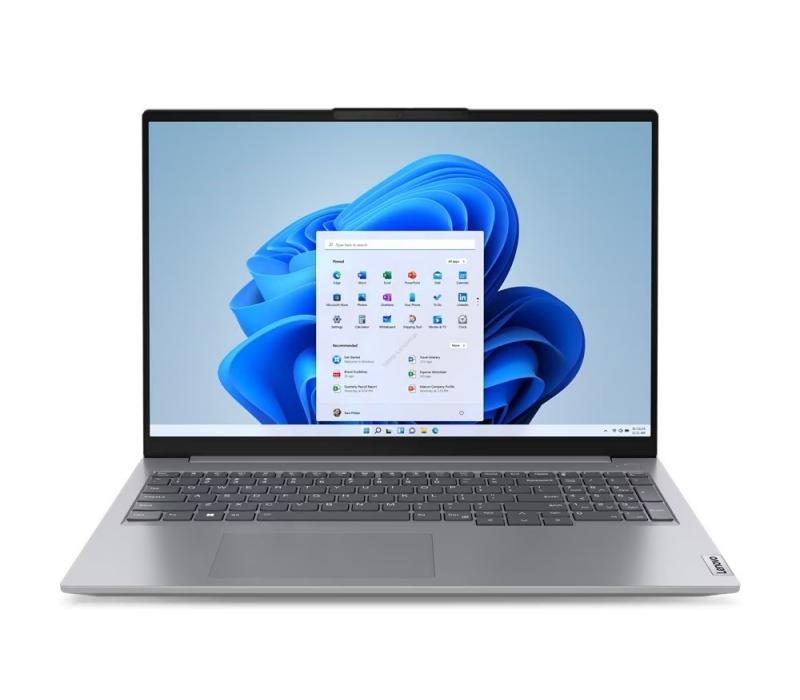
W przypadku, gdy Twój laptop posiada przycisk Novo, masz szczęście, jakbyś zdobył bilet VIP na koncert! Wystarczy, że wyłączysz komputer i naciśniesz ten przycisk, by przejść do menu odzyskiwania. Jeśli jednak go nie posiadasz, nie wpadaj w panikę! Powrót do ustawień fabrycznych pozostaje możliwy dzięki wcześniej opisanej metodzie. Pamiętaj, aby dokładnie śledzić instrukcje, ponieważ nie jest to czas na improwizację. Choć formatowanie laptopa może wydawać się skomplikowanym zadaniem, z odpowiednim podejściem i wartościową znajomością systemu, uda Ci się przeprowadzić ten proces jak prawdziwy komputerowy ninja!
Pamiętaj, aby dokładnie śledzić instrukcje!
Alternatywne metody odzyskiwania systemu operacyjnego na laptopie Lenovo
Jeśli Twój laptop Lenovo nagle przestał działać, przypominając bardziej kloc betonu niż funkcjonalne urządzenie, nie wpadaj w panikę! Istnieje wiele skutecznych metod, które pomogą Ci go uruchomić ponownie. Zresetowanie do ustawień fabrycznych działa jak relaksacyjna kuracja, która nie tylko przywróci mu pełną sprawność, ale także usunie wszystkie zbędne pliki. Przed przystąpieniem do jakichkolwiek działań warto jednak wykonać kopię zapasową swoich ważnych danych, ponieważ nikt nie chce stracić cennych zdjęć z wakacji czy ukochanej kolekcji filmów. Tego rodzaju wspomnienia nie mają ceny!
Istnieje kilka metod, które pozwolą Ci zresetować laptopa Lenovo. Na początek skorzystaj z opcji dostępnej w ustawieniach systemowych. Wystarczy zaledwie kilka kliknięć, a Twoje urządzenie rozpocznie proces przywracania ustawień fabrycznych. Użytkownicy systemów Windows 10 oraz 11 będą musieli otworzyć ustawienia, znaleźć zakładkę „Odzyskiwanie” i wybrać odpowiednią opcję – proste, prawda? Jeśli jednak preferujesz bardziej dramatyczne podejście, naciśnij przycisk zasilania trzy razy, co przeniesie laptopa do trybu awaryjnego. To tak, jakbyś zapraszał go na niespodziankę – zawsze pojawia się pytanie, co się wydarzy!
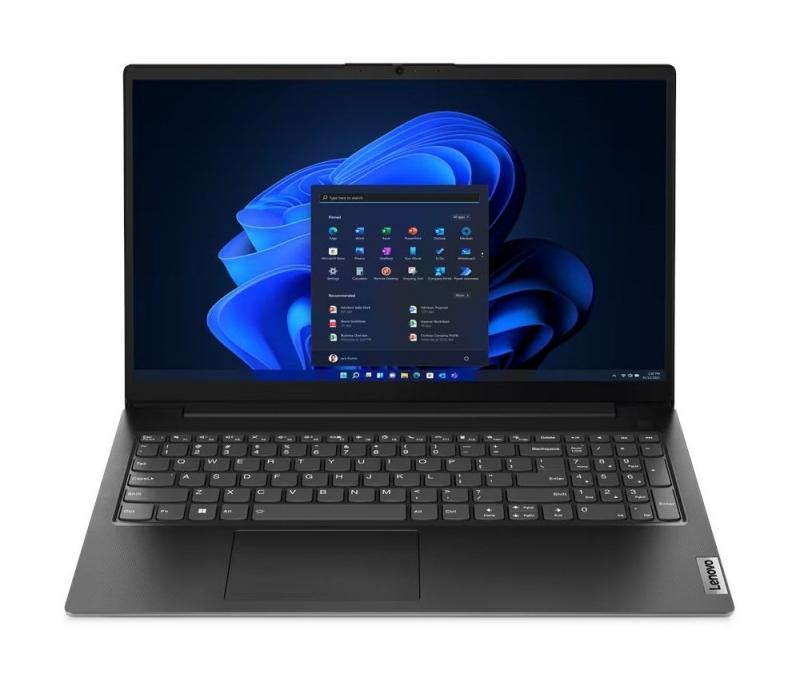
Pamiętaj również o przycisku Novo, jeśli Twój laptop go posiada! Ten mały, ale potężny przycisk może więcej, niż się wydaje. Po jego naciśnięciu przeniesiesz się do menu odzyskiwania, w którym zdecydujesz, jak bardzo chcesz „odświeżyć” swojego laptopa. To jak poranna kawa dla Twojego sprzętu! A dla tych, którzy cenią tradycyjne metody, zawsze istnieje możliwość zainwestowania w płyty recovery. Zrób sobie zapas, ponieważ nigdy nie wiadomo, kiedy będą potrzebne. Mówią, że to jak mieć parasol w deszczowy dzień – lepiej być przygotowanym!
Na koniec, nie zapominaj, że od czasu do czasu wskazane jest przeprowadzenie rutynowego czyszczenia laptopa. Możesz to porównać do wizyty u fryzjera – czasami dobry reset przywraca świeżość i sprawność. Cokolwiek się wydarzy, bądź gotowy, by stawić czoła problemom jak prawdziwy bohater komputerowego świata! Nie pozwól, by technologia Cię pokonała – zresetuj swojego Lenova, przywróć mu życie i ciesz się płynnością działania jak nigdy dotąd! A jeżeli wszystkie Twoje wysiłki zawiodą, nie wahaj się skontaktować ze specjalistami – każdym czasem potrzebna jest pomocna dłoń!
A oto lista metod, które możesz zastosować, aby zresetować swój laptop Lenovo:
- Użycie opcji „Odzyskiwanie” w ustawieniach systemowych.
- Naciśnięcie przycisku zasilania trzy razy, aby przejść do trybu awaryjnego.
- Skorzystanie z przycisku Novo, aby otworzyć menu odzyskiwania.
- Inwestycja w płyty recovery jako alternatywna opcja przywracania systemu.
| Metoda | Opis |
|---|---|
| Użycie opcji „Odzyskiwanie” w ustawieniach systemowych | Wystarczy kilka kliknięć w ustawieniach systemowych, aby uruchomić proces przywracania ustawień fabrycznych. |
| Naciśnięcie przycisku zasilania trzy razy | Przenosi laptop do trybu awaryjnego, co pozwala na diagnostykę i naprawę problemów. |
| Skorzystanie z przycisku Novo | Przycisk Novo otwiera menu odzyskiwania, umożliwiając różne opcje odświeżania laptopa. |
| Inwestycja w płyty recovery | Tradycyjna metoda przywracania systemu, która wymaga posiadania odpowiednich płyt. |
Czy wiesz, że wiele laptopów Lenovo wyposażonych jest w specjalny układ BIOS, który umożliwia przywrócenie systemu nawet w przypadku usunięcia partycji odzyskiwania? Wystarczy przytrzymać przycisk Novo i wybrać opcję przywracania systemu z poziomu BIOS, co może być ratunkiem, gdy standardowe metody zawiodą!
Krok po kroku: Przewodnik po instalacji systemu bez płyty w Lenovo
Witamy w magicznym świecie laptopów Lenovo! Dziś zabierzemy Cię w podróż krok po kroku, podczas której poznasz sposób na zainstalowanie systemu operacyjnego bez korzystania z płyty. Brzmi jak czarna magia? Nie obawiaj się! To naprawdę prosta sprawa, którą każdy użytkownik komputerów może zrealizować. A jeśli masz ochotę przywrócić swojego laptopa do formy, w której znów będzie działał jak nowy, to mamy dla Ciebie odpowiednie instrukcje!
Na początek skoncentruj się na wykonaniu kopii zapasowej swoich plików. Pamiętaj, że nie ma powrotu do przeszłości, gdyby coś przepadło! Ustanów złotą zasadę: nigdy nie ryzykuj, nie zabezpieczając istotnych dokumentów. Kiedy już to zrobiłeś, wróćmy do akcji! Włącz laptopa Lenovo, przytrzymaj przycisk Novo (jeśli Twój model go ma) i z menu wybierz opcję „System Recovery”. Proste, prawda? Dokładnie jak zamówienie pizzy bez ukrytych opłat!
Jeśli Twoje urządzenie nie ma przycisku Novo, nie panikuj! Możesz skorzystać z dostępnych opcji w systemie. Wystarczy, że klikniesz ikonę Windows, przejdziesz do Ustawień, znajdziesz zakładkę „System” i klikniesz „Odzyskiwanie”. Tam będziesz mógł zobaczyć opcję „Zresetuj ten komputer”. Musisz wybrać, czy chcesz zachować swoje pliki, czy usunąć je wszystkie, a następnie cieszyć się momentem, gdy Twój laptop zacznie działać szybciej niż po espresso!
Na zakończenie uzbrój się w cierpliwość i pozwól systemowi na eksperymentowanie z magią. Proces może chwilę potrwać, ale spokojnie – kawa z ciastkiem w tym czasie na pewno nie zaszkodzi! Po zakończeniu resetowania otrzymasz nowego starego laptopa, gotowego do działania. Pamiętaj, czasami powroty do stanu fabrycznego otwierają drzwi do świeżego początku, więc nie obawiaj się odkrywać nowego początku ze swoim sprzętem! Teraz, gdy już wiesz, jak to zrobić, możesz zająć się innymi obowiązkami lub po prostu cieszyć się lepszym działaniem swojego Lenovo!
Źródła:
- https://www.laptopypoznan.pl/blog/jak-zresetowac-laptopa-lenovo?srsltid=AfmBOopEuci-XfCkGCPNRVOk_uNJFppTiO-OGa2HGiTdNLAOYZnA7yKb
- https://forum.dobreprogramy.pl/t/reinstalacja-windowsa-7-bez-plyty-na-laptopie/374191
- https://learn.microsoft.com/pl-pl/answers/questions/2566694/format-windows7-bez-plyty?forum=windows-all&referrer=answers
- https://pogotowiekomputerowe.wroc.pl/2025/04/11/jak-zresetowac-laptop-resetowanie-laptopa-do-ustawien-fabrycznych/
- https://www.morele.net/wiadomosc/jak-sformatowac-dysk-pelna-instrukcja-formatowania-dysku/12910/



