 Andrzej Gorzelski
Twój laptop Lenovo stanowi nie tylko miejsce do pracy i zabawy, lecz także przestrzeń, która czasami przypomina zapuszczoną piwnicę. Kiedy zauważysz, że działa wolniej niż ślimak na wakacjach, nie martw się! Istnieje wiele sprytnych sposobów, które przywrócą mu dawną świetność. W pierwszej kolejności, pamiętaj o regularnej aktualizacji systemu operacyjnego oraz sterowników. A ponieważ Lenovo posiada własne narzędzie – Lenovo System Update, możesz zlecić mu tę pracę! Aby wszystko funkcjonowało sprawnie, upewnij się, że laptop jest podłączony do zasilania, ponieważ w trakcie aktualizacji żadne zakłócenia – nawet drobny blackout – nie powinny przeszkadzać w idealnym przebiegu.
Kolejnym kluczowym zadaniem staje się zarządzanie pamięcią. Powinieneś pozbyć się trudnej miłości do kurzu, plików tymczasowych oraz nieużywanych aplikacji! Porządki na strychu dobrze oddają tę sytuację – weź odwagę w swoje ręce i wyrzuć wszystko, co ogranicza przestrzeń. Zastosuj „Oczyszczanie dysku” w systemie Windows lub spróbuj CCleanera, a odczujesz, jak znika całe to obciążenie. A jeżeli masz wątpliwości co do swoich umiejętności, rozważ inwestycję w dodatkowe 8GB pamięci RAM. Tego typu zmiana naprawdę może zdziałać cuda, a multitasking stanie się znacznie łatwiejszy!
Nawet w sytuacji, gdy podstawowe metody nie przynoszą rezultatów, warto rozważyć bardziej zaawansowane audyty. Defragmentacja dysku to jedna z technicznych sztuczek, które mogą znacząco przyspieszyć działanie laptopa. Zwróć jednak uwagę, że w przypadku dysków SSD lepiej jej unikać! W międzyczasie regularnie daj swojemu laptopowi chwilę oddechu, czyszcząc go z kurzu. Wiem, że sprzątanie nie należy do ulubionych zajęć, jednak kurz może powodować przegrzewanie i nie jest dobrym towarzyszem w relacji, którą rozwijasz ze swoim laptopem.
Na koniec warto pamiętać, że solidna konserwacja to klucz do długotrwałego zdrowia Twojego urządzenia. Raz na jakiś czas dobrze jest również odwiedzać fora internetowe, aby poznać najnowsze triki oraz sposoby na optymalizację sprzętu. Jako miłośnik technologii, na pewno chcesz być na bieżąco. Zatem zakasaj rękawy, uruchom narzędzia i przywróć swojemu laptopowi drugie życie! W końcu każdy marzy o sprzęcie, który działa jak nowy, a Ty nie musisz za to płacić majątku!
Rozbudowa sprzętowa: Ulepszanie komponentów w laptopie Lenovo
Jeśli Twój laptop Lenovo działa wolniej niż ślimak w dzień wolny, nie przejmuj się! Możesz przywrócić mu energię i tchnąć nowe życie. Zamiast wydawać fortunę na nowy sprzęt, rozważ rozsądne modernizacje. Kluczowe komponenty, takie jak RAM oraz dysk SSD, mogą zdziałać cuda, przywracając Twojemu laptopowi dawną świetność. Wyobraź sobie, że Twój laptop budzi się z energią! Oczywiście, nie potrzebuje on kawy, ale lepsze podzespoły działają jak prawdziwy zastrzyk espresso dla Twojego komputera.
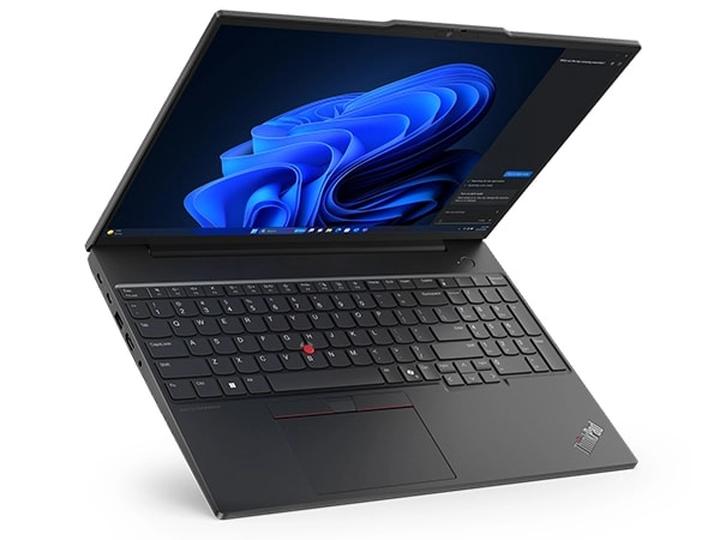
Na początku skup się na aktualizacji systemu i sterowników, ponieważ w końcu to klucz do sukcesu! Wykorzystaj narzędzia takie jak Lenovo System Update, które ułatwiają życie i oszczędzają czas na przeszukiwanie internetu w poszukiwaniu najnowszych aktualizacji. Aplikacja ta funkcjonuje niczym dobry przyjaciel, zawsze pamiętający o wszelkich zmianach. Choć może wydawać się to nudne, regularne aktualizacje sprawiają, że wszystko działa jak w zegarku!
Nowe Życie z Dyskiem SSD
Niezwykle istotne jest, aby wymienić tradycyjny dysk HDD na nowoczesny dysk SSD. To tak, jakby wymienić gofrownicę na robota kuchennego: laptopy z SSD są jak lwy w dżungli – szybkie i pełne energii! Różnica w czasie uruchamiania systemu oraz otwierania programów potrafi być zdumiewająca. Dzięki temu Twój laptop stanie się minimalistą — uruchomi się w mgnieniu oka, a Ty ledwo spostrzeżesz minutę na zegarze, a już wszystkie programy będą otwarte. Choć to nie sprawi, że przestaniesz podjadać podczas pracy, zyskasz przynajmniej więcej czasu na delektowanie się przekąskami!
Nie zapominaj jednocześnie o pamięci RAM, ponieważ to ona również ma istotny wpływ na szybkość działania laptopa. Zwiększenie pamięci to łatwy krok ku poprawie wydajności. Im więcej pamięci, tym mniej czasu laptop spędza w stanie „przemyśleń”. Dlatego warto zainwestować w dodatkowe gigabajty, zwłaszcza gdy zestaw programów zajmuje więcej pamięci, niż pierwotnie zakładałeś przy zakupie. Jeśli chcesz przetestować multimedialne uzdolnienia swojego laptopa, musisz dać mu odpowiednie narzędzia, a nie jedynie skomplikowaną układankę! Pozwól, aby żaden film czy gra nie stanęły Ci na drodze do numizmatycznych przyjemności!
Poniżej znajdziesz kluczowe korzyści wynikające z modernizacji laptopa:
- Znacząco szybsze uruchamianie systemu.
- Ekspresowe otwieranie programów.
- Lepsza multitasking — możliwość pracy w wielu aplikacjach jednocześnie.
- Więcej czasu na przyjemności, ponieważ laptop działa wydajniej.
Zarządzanie energią: Wydłużenie czasu pracy na baterii w laptopach Lenovo
Zarządzanie energią w laptopach Lenovo to niezwykle ważne umiejętność, która pozwala znacząco wydłużyć czas pracy na baterii. Zamiast szukać gniazdka w najmniej odpowiednim momencie, warto zwrócić uwagę na kilka sprytnych wskazówek. Dzięki nim można czerpać radość z pracy przy komputerze bez ciągłego ładowania. Różne ustawienia zarządzania energią mają kluczowe znaczenie dla naszej mobilności. Wykorzystując technologie oferowane przez Lenovo, możemy zyskać dodatkowe minuty, a nawet godziny pracy na baterii. Przejdźmy więc do konkretów!
Aby skutecznie oszczędzać energię, pierwszym krokiem powinno być zaktualizowanie systemu. Nowe wersje sterowników i oprogramowania zazwyczaj wprowadzają przydatne poprawki, które zwiększają wydajność oraz ułatwiają efektywne zarządzanie energią. Wyobraź sobie sytuację, w której laptop automatycznie sugeruje, aby włączyć tryb oszczędzania energii, gdy nie korzystasz z niektórych aplikacji. To rozwiązanie daje podwójną korzyść – oszczędzasz prąd, a jednocześnie twój laptop nie marnuje energii na poszukiwanie gniazdka, gdy nie jest to potrzebne.
Najlepsze ustawienia dla długowieczności baterii!
Każdy użytkownik laptopa powinien poświęcić chwilę na zapoznanie się z opcjami zasilania. Windows oferuje różne tryby wydajności, które można dostosować do bieżących potrzeb. Na przykład tryb „Oszczędzania energii” pokazuje, jak niewielkie zmiany mogą przyczynić się do wydłużenia żywotności baterii. Dodatkowo warto regularnie zamykać aplikacje działające w tle, gdyż potrafią one zużywać energię jak mały odkurzacz. Nie zapominaj także o sprzątaniu – zarówno w komputerze, jak i na biurku. Zbyt wiele otwartych okien nie tylko spowolni działanie sprzętu, ale także skróci czas jego pracy na baterii!
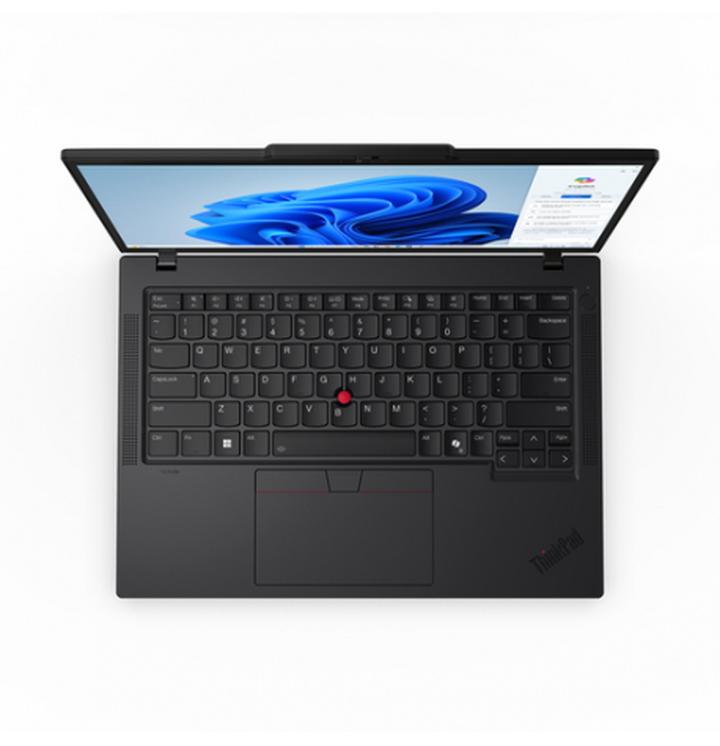
Podsumowując, wydłużenie czasu pracy laptopa Lenovo na baterii nie jest trudne. To zbiór prostych nawyków, które, wprowadzone do codziennego życia, mogą przynieść znakomite efekty. Dzięki takim małym krokom, jak optymalizacja ustawień zasilania czy regularne aktualizacje, możemy poprawić wydajność naszego laptopa. Ponadto, sprawimy, że będzie on z nami dłużej niż ulubiona kawa. A jeśli wszystkie metody zawiodą, nie obawiaj się – wymiana baterii to solidne rozwiązanie. W końcu każdy laptop zasługuje na drugą szansę, prawda?
Wykorzystanie oprogramowania: Najlepsze aplikacje do poprawy funkcjonalności laptopa Lenovo
Kiedy laptop Lenovo przestaje działać z prędkością błyskawicy, warto najpierw rozważyć poprawę jego wydajności, zanim zdecydujesz się na zakup nowego sprzętu. Inwestycja w odpowiednie oprogramowanie pozwoli przywrócić mu dawną moc. Pierwszy krok w tym procesie polega na aktualizacji systemu operacyjnego oraz sterowników. Wykorzystaj narzędzie Lenovo System Update, które zidentyfikuje najnowsze aktualizacje i znów przywróci Twojemu laptopowi świetność. Pamiętaj, że aktualizacje nie tylko dodają nowe funkcje, ale również usuwają irytujące błędy, które spowalniają działanie sprzętu, niczym mały, leniwy kucyk w wyścigu.
Po zaktualizowaniu sterowników przyszedł czas na zarządzanie pamięcią. Zrób porządki z plikami — usuń te, które są zbędne, a programy, których nigdy nie używasz, powinny wreszcie przejść na zasłużoną emeryturę! Dlatego warto również przeprowadzić oczyszczanie dysku, korzystając z narzędzia „Oczyszczanie dysku” w Windows. Dzięki temu Twój laptop poczuje się znacznie lżej, a wolne miejsce na dysku stanie się równie cenne jak świeżo upieczony chleb na śniadanie. Jeśli natomiast laptop zaczyna marudzić z powodu niedoboru pamięci RAM, zastanów się nad jej rozbudową — dobrze dobrana kość pamięci to prawdziwy eliksir młodości dla Twojego sprzętu. Zastanów się nad jej rozbudową — dobrze dobrana kość pamięci to prawdziwy eliksir młodości dla Twojego sprzętu.
Jednak to dopiero początek optymalizacji! Lenovo Vantage staje się Twoim najlepszym przyjacielem w zarządzaniu laptopem. Dzięki tej aplikacji dostosujesz ustawienia systemowe oraz będziesz monitorować stan baterii i sprzętu, a ponadto przeprowadzisz najnowsze aktualizacje. Nie zapomnij w sprzyjających okolicznościach skorzystać z opcji oszczędzania energii — pomoże to Twemu laptopowi wziąć oddech, gdy nie korzystasz z niego. Kiedy jednak potrzebujesz pełnej mocy, wystarczy jedno kliknięcie, aby być gotowym do działania!
Na koniec, jeśli Twój laptop ma już swoje lata i zaczyna odstawać od nowocześniejszych modeli, nie ma co się martwić. Wymiana HDD na SSD to tak, jakbyś wymienił stare, spocone skarpetki na nowe, pachnące świeżością. SSD znacznie przyspieszy czas ładowania systemu i programów, a Twój laptop z pewnością doceni taką modernizację! I voilà — z odrobiną chęci i sprytu Twój stary Lenovo zyska drugą młodość, dzięki czemu spędzisz mniej czasu na czekaniu, a więcej na działaniu!
- Aktualizacja systemu operacyjnego i sterowników za pomocą Lenovo System Update
- Oczyszczanie dysku przy użyciu narzędzia Windows „Oczyszczanie dysku”
- Rozbudowa pamięci RAM dla lepszej wydajności
- Wykorzystanie aplikacji Lenovo Vantage do zarządzania laptopem
- Wymiana HDD na SSD dla szybszego działania
Na powyższej liście przedstawione są kluczowe kroki, które możesz podjąć, aby poprawić wydajność swojego laptopa Lenovo.
| Krok | Opis | Narzędzie/Program |
|---|---|---|
| 1 | Aktualizacja systemu operacyjnego i sterowników | Lenovo System Update |
| 2 | Oczyszczanie dysku | Windows „Oczyszczanie dysku” |
| 3 | Rozbudowa pamięci RAM | — |
| 4 | Zarządzanie laptopem i monitorowanie stanu | Lenovo Vantage |
| 5 | Wymiana HDD na SSD | — |
Źródła:
- https://capra-campinos.pl/jak-tchnac-nowe-zycie-w-wolno-dzialajacego-laptopa-lenovo/
- https://www.elektroda.pl/rtvforum/topic3366833.html
- https://www.elektroda.pl/rtvforum/topic3153614.html
- https://forum.benchmark.pl/topic/307307-modernizacja-laptopa-lenovo-legion-y520/
- https://www.elektroda.pl/rtvforum/topic4012234.html
- https://rnew.pl/pl/blog/jak-przyspieszy-laptopa-i-komputer.html
- https://www.morele.net/wiadomosc/modernizacja-laptopa-jak-sprawic-by-stal-sie-szybszy/22156/
Pytania i odpowiedzi
Jakie są pierwsze kroki, aby ulepszyć laptopa Lenovo?
Pierwszym krokiem powinno być regularne aktualizowanie systemu operacyjnego oraz sterowników. Możesz skorzystać z narzędzia Lenovo System Update, które automatycznie zajmie się najnowszymi aktualizacjami, co pomoże w poprawie wydajności laptopa.
Co należy zrobić w celu zarządzania pamięcią w laptopie?
Zarządzanie pamięcią obejmuje usunięcie zbędnych plików oraz aplikacji, które nie są używane. Możesz skorzystać z narzędzia „Oczyszczanie dysku” w Windows lub zainwestować w dodatkową pamięć RAM, co znacznie poprawi wydajność laptopa.
Czy defragmentacja dysku jest zawsze zalecana przy przyspieszaniu laptopa?
Defragmentacja może znacząco przyspieszyć działanie laptopa, zwłaszcza w przypadku dysków HDD. Jednak w przypadku dysków SSD lepiej jej unikać, ponieważ może prowadzić do uszkodzeń i obniżenia wydajności.
Jakie są korzyści z wymiany dysku HDD na SSD?
Wymiana dysku HDD na SSD przynosi znaczną poprawę prędkości uruchamiania systemu oraz otwierania programów. Twój laptop zyskuje nową energię, działa szybciej i bardziej responsywnie, co znacznie poprawia komfort użytkowania.
Jakie są kluczowe ustawienia do optymalizacji zarządzania energią w laptopach Lenovo?
Kluczowe ustawienia obejmują skorzystanie z trybu „Oszczędzania energii” oraz regularne zamykanie aplikacji działających w tle, aby zredukować zużycie energii. Aktualizacje systemu także wprowadzają poprawki, które mogą pomóc w efektywnym zarządzaniu energią.



