 Andrzej Gorzelski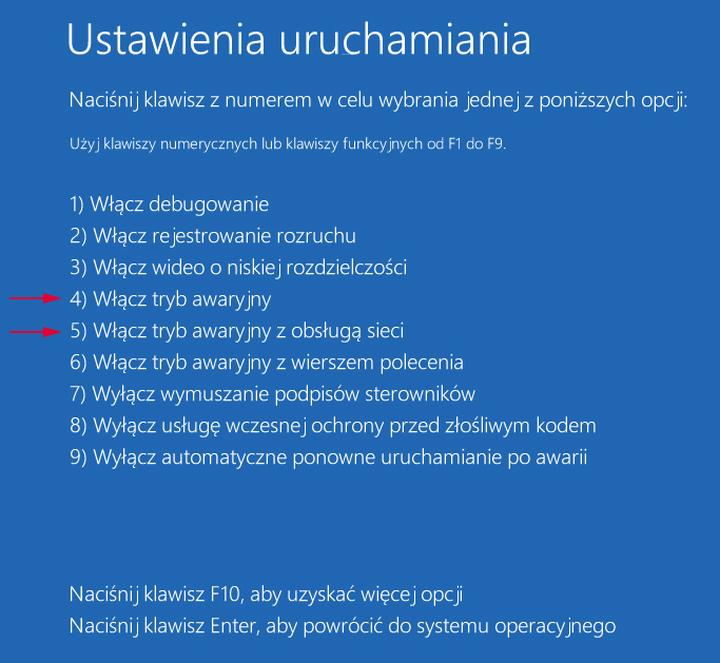
Jeśli twój laptop Lenovo zaczął szaleć, nie wpadaj w panikę! Tryb awaryjny przychodzi z pomocą, działając niczym świeże powietrze w dusznej piwnicy. Oczywiście, może nie dosłownie, jednak na pewno potrafi zdziałać wiele dobrego. W pierwszej kolejności upewnij się, aby nie uruchamiać trybu awaryjnego jak w starym Windowsie przez naciśnięcie klawisza F8. Czy pamiętasz te czasy? Dziś, aby dostać się do tej magicznej opcji, musisz wykazać się sprytem, na przykład jak przy cięciu cebuli bez łez. Zacznij od ponownego uruchomienia laptopa; gdy logo Lenovo pojawi się na ekranie, wciskaj klawisze „Shift” oraz „F8”. Proste, prawda?
Co zrobisz, gdy tradycyjna kombinacja F8 zawiedzie? Nie ma powodu do paniki! Możesz skorzystać z nośnika instalacyjnego. Tak, chodzi o ten kawałek plastiku, na którym znajdują się zasoby systemowe. Włóż go do portu USB lub CD Romu, następnie uruchom laptopa, wybierz opcję naprawy komputera, a później wskakuj do trybu awaryjnego. W przypadku komputerów z Windows 10 warto przetestować kilka komend. Na przykład, zaznaczając komendę „bcdedit /set {default} safeboot minimal” w wierszu poleceń, możesz zaprogramować laptopa do samodzielnego przechodzenia w tryb awaryjny, niczym kot wskakujący we własny koc.
Kiedy już przetrwasz tę podróż do krainy awaryjnej, nadszedł czas na zidentyfikowanie problemów. Nie denerwuj się! Może zdarzyć się tak, że w trybie awaryjnym nie wszystko działa idealnie — nie oznacza to jednak, że laptop odmawia współpracy na zawsze. Wykorzystaj tę szansę, aby przetransferować ważne pliki, usunąć niepotrzebne aplikacje czy zmienić ustawienia, które mogły doprowadzić do problemów. Pamiętaj, że jeśli coś pójdzie nie tak, zawsze możesz wrócić do normalnego stanu, odznaczając opcję „Bezpieczny rozruch” w „msconfig”. Nie bądź twardzielem — czasami warto po prostu pokornie opuścić tryb awaryjny i zacząć od nowa!

Czy wiesz, co mówią? Nie ma problemu, którego nie da się rozwiązać… przynajmniej z pomocą trybu awaryjnego laptopa Lenovo! W końcu każdy komputer zasługuje na chwilę wytchnienia, a tryb awaryjny stanowi jego ulubione miejsce na regenerację, podczas gdy Ty wykorzystujesz czas na ratowanie danych oraz przywracanie funkcji. Pamiętaj, że każda awaria to jedynie okazja do nauki czegoś nowego. Czas zacząć szlifować umiejętności naprawcze!
Najczęstsze problemy rozwiązywane w trybie awaryjnym na komputerach Lenovo
Komputery Lenovo, jak każdy inny sprzęt, czasami potrafią nas zaskoczyć niespodziewanymi problemami. Właśnie wtedy staje się niezbędny tryb awaryjny, nasza ostatnia nadzieja, która sprawia, że komputer przypomina o sobie niczym najlepszy przyjaciel po kłótni. Użytkownicy Lenovo najczęściej napotykają problemy takie jak „Niebieski ekran śmierci”, zamrożony system czy niesłuchające klawisze. Tak, dobrze słyszeliście – niektóre modele potrafią mieć swój dzień bez klikania!
Możecie się pewnie zastanawiać, co zrobić, gdy klawisz F8, który powinien uruchomić nasz ukochany tryb awaryjny, nagle przestaje działać. Ta sytuacja przypomina chwilę, gdy pies nie chce aportować piłki! W takiej chwili niezawodną opcją staje się kombinacja klawiszy Ctrl + Alt + Del. Równocześnie warto sprawdzić, czy dysk twardy nie jest przyczyną problemów. Im wcześniej zdiagnozujemy sytuację, tym szybciej ponownie wciśniemy F8!
Problemy z dyskiem mogą być prawdziwym przekleństwem
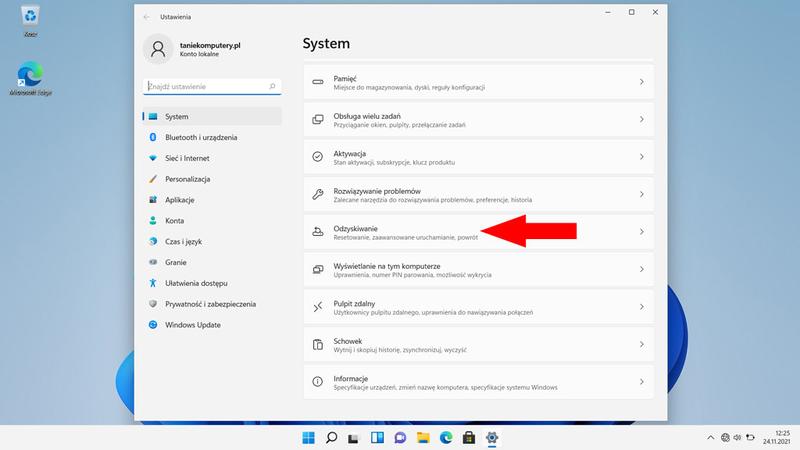
Jednym z największych zmartwień, z którymi musimy się zmierzyć, są problemy z dyskiem twardym. Te awarie mogą przebiegle wkradać się w życie naszego laptopa. Gdy tylko uruchomimy tryb awaryjny, możemy podjąć próbę naprawy, choć niestety nie zawsze kończy się to sukcesem. Kiedy system zapomina o planetach w naszym kosmicznym układzie, uruchomienie go w trybie awaryjnym daje nam szansę na zidentyfikowanie przyczyny problemu. To prawdziwa misja „wielka naprawa”!
A co z wirusami? Tak, te przeklęte małe stworzenia, które najpierw cieszą się naszymi danymi, a potem składają nam wizytę w postaci komunikatów typu „Nie może być zainstalowane twoje ulubione oprogramowanie”. Uruchomienie trybu awaryjnego staje się więc próbą ratunku przed zainfekowanym komputerem, w którym wirusy zamiast normalnie działać, zaczynają tańczyć tango. I właśnie wtedy przechodzimy do akcji – czas na walkę!
Oto najczęstsze problemy, które mogą wystąpić z dyskiem twardym:
- Awarie sektora
- Usunięte pliki
- Nieprawidłowe partycje
- Brak dostępu do danych
Najważniejsze to nie poddawać się przy problemach z komputerem!
Poradnik krok po kroku: Wchodzenie w tryb awaryjny w różnych modelach Lenovo
Wchodzenie w tryb awaryjny na laptopach Lenovo przypomina taniec z niezbyt sympatycznym partnerem — czasem łatwo się potknąć, jednak jeśli znasz kroki, przejdziesz przez to bez żadnych problemów! Zacznijmy od prostego triku, szczególnie jeśli korzystasz z Windowsa. Tuż po uruchomieniu laptopa, zanim zdążysz zorientować się, co się dzieje, wciskaj klawisz F8, jakbyś próbował przywołać ducha z ekranu. Kto wie, może akurat uda ci się wyczarować menu wyboru trybu awaryjnego! A jeśli to nie poskutkuje, weź głęboki oddech i sięgnij po pendrive’a z systemem, ponieważ niektóre modele, zwłaszcza te z Windows 10, czasami nie współpracują z F8.
A teraz, przechodząc do forsowania ściany: gdy już pokonasz litery „F8”, a twój laptop wciąż ignoruje twoje starania, czas zwrócić się o pomoc do pendrive’a. Po uruchomieniu z nośnika wybierz „Napraw komputer” zamiast „Zainstaluj”, bo w końcu nie chcesz zasadzić nowego systemu, a jedynie uratować stary, prawda? Następne kroki obejmują „Rozwiąż problemy”, „Opcje zaawansowane”, a potem „Wiersz polecenia”. Właśnie tam wpisujesz magiczną komendę, która sprawi, że komputer zdecyduje się na tryb awaryjny — brzmi to jak czarna magia, ale zapewniam, że to tylko prosty kod komputerowy!
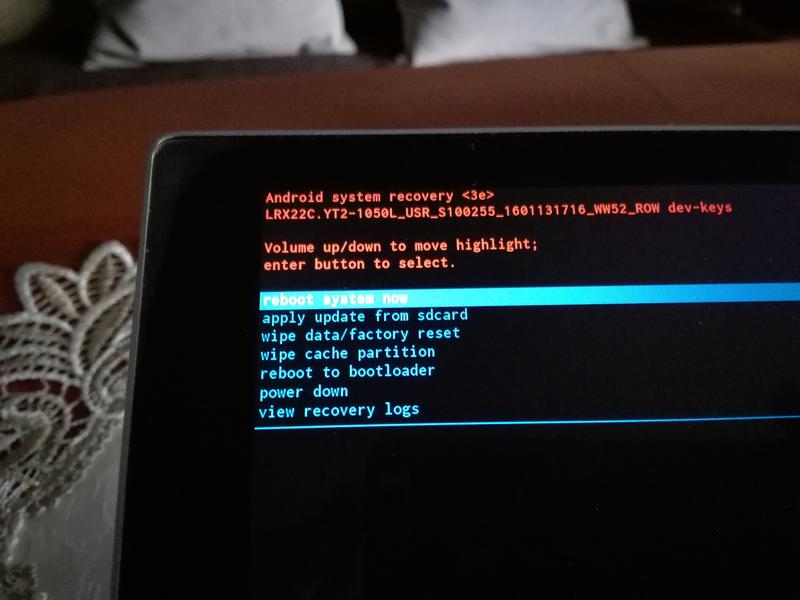
Pamiętaj jednak, że najlepsze triki stają się nieco bardziej skomplikowane w przypadku tabletów Lenovo, takich jak TAB M10 HD. W takim przypadku samo F8 już nie wystarczy — będziesz musiał wykorzystać przycisk zasilania oraz głośności. Przytrzymując je tak, jak trzeba, przywrócisz wszystko do normalności. Wygląda na to, że musisz być akrobatą, aby poradzić sobie z urządzeniami stworzonymi do zabawy! I nie martw się, na pewno znajdziesz kreatywne sposoby na zażegnanie chaotycznych sytuacji w systemie.
Na koniec dobra wiadomość! Kiedy w końcu dostaniesz się do trybu awaryjnego, zyskasz możliwość spokojnej analizy tego, co poszło nie tak. W tym momencie możesz skopiować ważne dane na dysk przenośny albo spróbować samodzielnie naprawić problemy. Jednak pamiętaj: po dokonaniu naprawy nie zapomnij wyłączyć trybu awaryjnego, bo twój laptop nie potrzebuje być mistrzem przetrwania! Po zakończeniu wróć do „msconfig” i odznacz bezpieczny rozruch. W końcu czas na powrót do normalności — naprawdę, kto chciałby żyć w trybie awaryjnym wiecznie?
Dlaczego warto korzystać z trybu awaryjnego? Kluczowe informacje dla użytkowników Lenovo
Tryb awaryjny stanowi tajną broń każdego użytkownika laptopów Lenovo, a w kryzysowych sytuacjach nie raz ratuje skórę. Wyobraź sobie, że chcesz włączyć laptopa, a zamiast ukochanego pulpitu pojawia się tylko czarny ekran z martwym wskaźnikiem. Czy w tym momencie wpadasz w panikę? Zamiast biegać wokół biurka, niczym szalony król, wystarczy, że wciśniesz kilka klawiszy i voila! Witamy w trybie awaryjnym, gdzie wszystko, co dotychczas stanowiło problem, staje się jedynie drobną nieprzyjemnością. W trybie tym możesz diagnozować problemy z systemem, odzyskać ważne dane, a nawet spróbować przywrócić komputer do żywych.
A więc, co takiego osiąga tryb awaryjny? Otóż, uruchamia on system Windows z minimalną liczbą sterowników i funkcji, co umożliwia deprawację całej masy problemów związanych z oprogramowaniem. Niezależnie od tego, czy nowy sterownik zmieszał się z nieznanym wirusem, czy oprogramowanie postanowiło wziąć przerwę od pracy, tryb awaryjny okazuje się być twoim najlepszym przyjacielem w chwilach, gdy zgubisz orientację w komputerowym chaosie. Co więcej, korzystając z tego trybu, przyspieszasz proces naprawy, unikając konieczności konsultacji z fachowcami, którym musiałbyś opowiadać historię swojego życia… a raczej swoje przygody z laptopem.
Dlaczego warto mieć tryb awaryjny pod ręką?
Przede wszystkim tryb awaryjny umożliwia testowanie różnych rozwiązań bez ryzyka permanentnego uszkodzenia systemu czy utraty danych. Bez względu na to, czy korzystasz z laptopa Lenovo G580, czy tabletu TAB M10 HD, ta opcja zawsze pozostaje na wyciągnięcie ręki! Proces uruchamiania jest niezwykle prosty – wystarczy wcisnąć klawisz F8 podczas rozruchu. A jeśli królestwo przycisków F8 z jakiegoś powodu postanowiło cię zignorować, spróbuj włączyć komputer z nośnika instalacyjnego. Nie martw się, nawet jeśli klawiatura wydaje się pochodzić z dalekiej galaktyki – zawsze możesz skorzystać z dokumentacji Lenovo lub pomocnych forów internetowych.
Oto kilka korzyści płynących z użytku trybu awaryjnego:
- Diagnostyka problemów z oprogramowaniem.
- Możliwość odzyskania ważnych danych.
- Przyspieszenie procesu naprawy.
- Testowanie rozwiązań bez ryzyka uszkodzenia systemu.
Na koniec mam małą radę: pamiętaj, że po zakończeniu swojego śledztwa w trybie awaryjnym, nie zapomnij wyłączyć tego trybu, chyba że naprawdę chcesz, aby twój laptop przenosił cię do czasów, gdy na świecie nie było Facebooka! Wystarczy kilka prostych kroków w ustawieniach systemowych i znowu cieszysz się życiem w pełnym wymiarze. A może podczas tej przygody odkryjesz inne sekrety swojego Lenovo? Kto wie! W każdym razie pamiętaj, że tryb awaryjny to twój cyfrowy superbohater – zawsze gotów do akcji, gdy sprawy przybierają zły obrót!
| Korzyści z korzystania z trybu awaryjnego |
|---|
| Diagnostyka problemów z oprogramowaniem. |
| Możliwość odzyskania ważnych danych. |
| Przyspieszenie procesu naprawy. |
| Testowanie rozwiązań bez ryzyka uszkodzenia systemu. |
Ciekawostka: W trybie awaryjnym możesz także uruchomić komputer w trybie diagnozy, co pozwala systemowi Windows na automatyczne rozwiązanie problemów i optymalizację ustawień, co jest niezwykle przydatne w momentach kryzysowych.
Źródła:
- https://www.elektroda.pl/rtvforum/topic3744752.html
- https://www.elektroda.pl/rtvforum/topic2965020.html
- https://poszukaj.elektroda.pl/szukaj,klawisz-tryb-awaryjny-lenovo.html
- https://taniekomputery.pl/porady/windows-10-w-trybie-awaryjnym
- https://taniekomputery.pl/informacje/porady/tryb-awaryjny-w-windows-11



