 Andrzej Gorzelski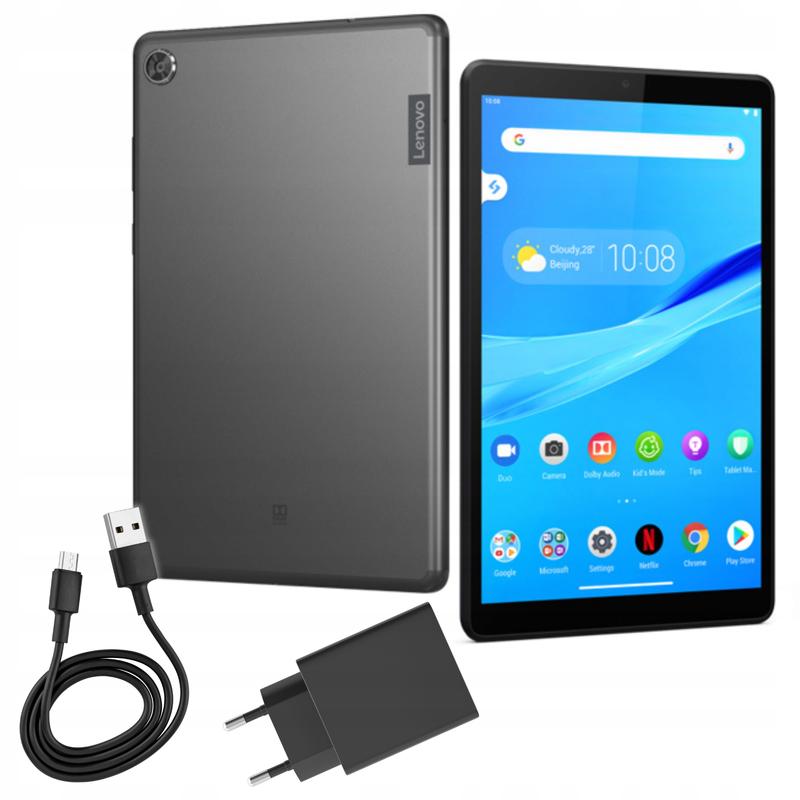
Jeśli posiadasz urządzenie Lenovo i w pewnym momencie uznałeś, że Twoja książka adresowa wymaga gruntowego przeglądu, idealnie trafiłeś! Proces usuwania kontaktów z telefonu okazuje się bardzo prosty, gdy tylko wiesz, jak podejść do tematu. Zacznijmy od najważniejszego kroku, czyli od otwarcia aplikacji „Kontakty”. Nie ma potrzeby nawoływania ani biegania w panice – wystarczy, że znajdziesz ikonkę na swoim ekranie i ją klikniesz! Po naciśnięciu, na Twoim ekranie pojawi się lista kontaktów, które, uwierz mi, są znacznie bardziej rozbudowane niż niejedna opowieść o Twoim ulubionym bohaterze. Odetchnij głęboko i ruszaj dalej.
Teraz przechodzimy do działania! Możesz wybrać różne metody, w zależności od tego, ile kontaktów zamierzasz usunąć. Jeśli chcesz wykonać to masowo, najpierw zlokalizuj ikonę z trzema pionowymi kropkami w prawym górnym rogu ekranu. Dzięki niej otworzysz menu, w którym znajdziesz opcję „Zarządzaj kontaktami”. Następnie wybierz „Usuń kontakty”. Możesz zaznaczyć jedynie te, które chcesz skasować, albo zdecydować się na opcję „Wszystkie” – to tak, jakbyś wyrzucał resztki z lodówki, ale jest to znacznie przyjemniejsze!
Jak zsynchronizować wszystko?
Po zakończeniu tej epickiej operacji czas zająć się synchronizacją. Jeśli jeszcze nie wiesz, jak to zrobić, pozwól, że Ci to wyjaśnię! Po usunięciu kontaktów z telefonu, najlepiej będzie przejść do swojego konta Google na komputerze, aby mieć pełną kontrolę. Zaloguj się na swoje konto, kliknij „Kontakty” i sprawdź, czy lista wygląda tak, jak powinna. W tym miejscu pozbędziesz się wszelkich niepotrzebnych wpisów, które mogły jeszcze pozostać. Kiedy uporządkujesz wszystko na koncie, wróć do telefonu, a następnie zsynchronizuj – dzięki temu wszystko powinno wyglądać dokładnie tak, jak chcesz!
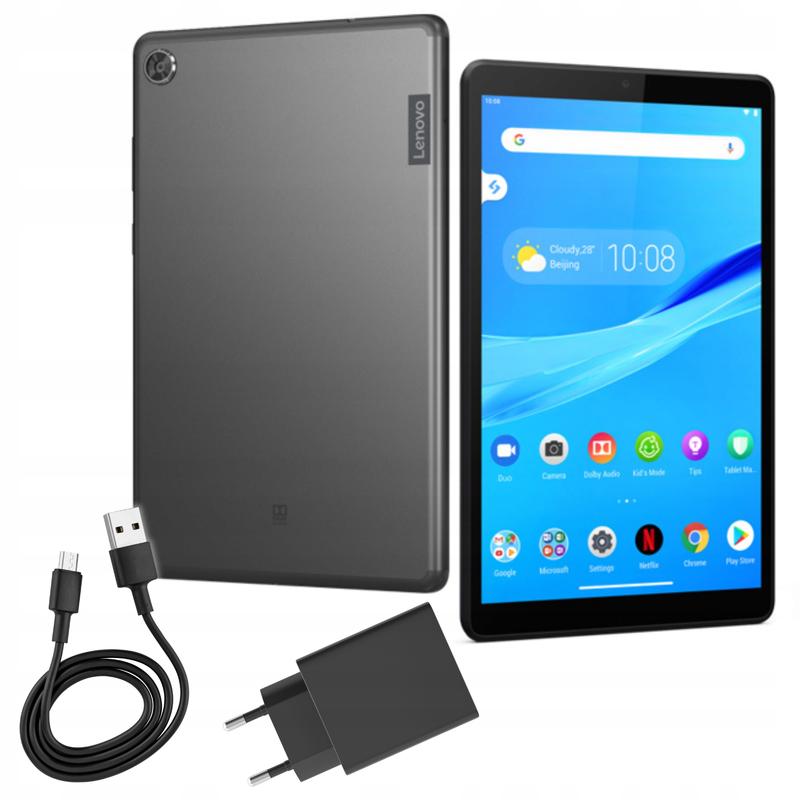
I pamiętaj – porządki w kontaktach przypominają sprzątanie pokoju: na początku wydaje się, że właściwie nie ma końca, ale kiedy już się za to zabierzesz, satysfakcja z efektywnego sprzątania okazuje się bezcenna! Teraz Twoja książka adresowa powinna stać się bardziej przejrzysta, a Ty możesz spać spokojnie, wiedząc, że nie masz tam zbędnych „znajomości”.
Problemy z usuwaniem kontaktów na Lenovo – jak je rozwiązać?
Problemy z usuwaniem kontaktów na telefonach Lenovo rzeczywiście potrafią przyprawić o zawrót głowy, zwłaszcza gdy w naszych kontaktach pojawiają się znajomi, których numeru nie potrafimy sobie przypomnieć. Co zatem zrobić, gdy chcemy zorganizować swoją książkę adresową? Przede wszystkim, warto uzbroić się w cierpliwość, ponieważ łatwo nie będzie! Lenovo, podobnie jak mądra maszyna, stara się utrzymać porządek w naszej „rodzinie” numerów telefonów, ale czasami może przesadzić. Dlatego jeśli chcesz wyczyścić swoje kontakty, zapomnij o wielkiej operacji chirurgicznej i spakuj walizki – udajemy się w podróż w głąb ustawień!
Na początek spróbujmy przejść przez ustawienia telefonu. Wchodzimy w zakładkę „Kontakty” (nie mylić z „Zoologa”, mimo że niektórzy mogą rzeczywiście mieć tam prawdziwe zoo)! Zazwyczaj dostępne są opcje masowego usuwania kontaktów, wystarczy je odpowiednio zaznaczyć. Jeśli nie możesz tego znaleźć, spróbuj poszukać na ślepo — w każdym razie poczujesz się jak detektyw poszukujący zaginionej Agathy Christie! A jeśli dalej nic nie wychodzi, pamiętaj, że masz dostęp do swojego konta Google. Tam możesz skorzystać z bardziej radykalnych rozwiązań — usuń wszystkie kontakty i nie martw się o koniec świata. Synchronizacja splendidnie załatwi sprawę, co niniejsza historia pięknie wyjaśni!
Jak odłączyć kontakty od konta Google?
Niektórzy z was mogą się zastanawiać: „Ale ja nie chcę usuwać całego konta Google!” i to jest całkowicie zrozumiałe! W końcu są osoby, które używają go do przechowywania zdjęć kota, czy też nie wyobrażają sobie dnia bez Kalendarza. Aby odłączyć kontakty, wystarczy skorzystać z opcji w ustawieniach synchronizacji. Wchodzimy w „Ustawienia” > „Konta” > „Google”, a tam znajdziemy edukacyjne cudeńka do odłączenia! Wybierz opcję „Synchronizuj kontakty” i pozwól mu odpocząć na jakiś czas. Nie martw się, nowe kontakty zapisane w telefonie nie będą synchronizowane, a twoja lista przejdzie detoksykację przy ikonicznych powiekach! Następnie, możesz śmiało dokonać zmian przez przeglądarkę na swoim koncie Google i usunąć wszystko, co zbędne — zero zbędnych numerów!
Z kolei podczas gdy niektórzy zastanawiają się nad usunięciem barwnych kontaktów, inni, walcząc z nudnymi połączeniami, przypominają sobie, że w świecie technologii czasem potrzebny jest reset. Dlatego zrób porządki! Gdy w końcu uporasz się z chaotycznym zbiorem, pamiętaj, aby nie zapomnieć o nowych, „świeżych” kontaktach. Bo kto nie zna sytuacji, gdzie po długim usuwaniu, jedynie odtwarza wszystkie numery na nowo?
Na poniższej liście znajdziesz kilka ważnych kroków, które warto wykonać podczas czyszczenia kontaktów:
- Sprawdź opcje masowego usuwania w ustawieniach kontaktów.
- Odłącz synchronizację z kontem Google.
- Usuń zbędne kontakty w przeglądarce Google.
- Pamiętaj o nowych kontaktach, które dodajesz po oczyszczeniu.
Tak więc, życzę powodzenia w oczyszczaniu książki telefonicznej! I pamiętaj, zawsze możesz zadzwonić do znajomego po pomoc, bo może on również ma podobne zmagania!
Alternatywne metody zarządzania kontaktami na telefonach Lenovo
Jeżeli posiadasz telefon Lenovo, na pewno zdajesz sobie sprawę, że zarządzanie kontaktami czasami przypomina skomplikowane rozwiązywanie zagadek logicznych. Kiedy w telefonie zgromadzi się zbyt wiele kontaktów, możesz poczuć się jak w średniowiecznym labiryncie, gdzie każdy róg prowadzi donikąd. Dlatego warto poznać różne metody, które ułatwią codzienne życie i pomogą w tej chaotycznej rzeczywistości. Zacznijmy od metody, która przypomina skasowanie wszystkich zdjęć na Instagramie – czyli masowe usunięcie kontaktów!
Aby skutecznie „wyczyścić” kontakty, najpierw najlepiej odłączyć je od konta Google. Co jednak w sytuacji, gdy nie chcesz całkowicie usuwać konta? Istnieje kilka niezwykle prostych sposobów. Wystarczy, że wejdziesz w ustawienia telefonu, zlokalizujesz sekcję kontaktów i znajdziesz sposób na ich masowe odłączenie od swojego konta. Po tym kroku będziesz mógł samodzielnie uporządkować sprawy związane z kontaktami, niczym uzdolniony majsterkowicz w swoim warsztacie.
Jak zaprowadzić porządek w bałaganie?
Po usunięciu niechcianych kontaktów nadszedł czas na nową synchronizację. Pamiętaj jednak, aby przed powrotem do aplikacji upewnić się, że przygotowałeś sobie posprzątane konto Google. Możesz to szybko zrobić na komputerze, gdzie przy minimalnym wysiłku usuniesz zbędne kontakty jednym kliknięciem. W końcu, kto ma czas na przeszukiwanie starych znajomości w poszukiwaniu zaginionych numerów sprzed lat? Brrr…
Nie zapominajmy również, że telefon Lenovo umożliwia synchronizację z innymi aplikacjami do zarządzania kontaktami, które bywają bardziej zorganizowane niż nasza własna książka adresowa. Dzięki tym aplikacjom wreszcie uporządkujesz mętny świat numerów telefonów i adresów e-mail, układając je w sposób, który nie przyprawi Cię o ból głowy. Kiedy już porządnie posprzątasz, spokojnie przeglądając kontakty, poczujesz się jak nerd przeszukujący półki z komiksami – a to wcale nie jest takie złe, prawda?
Często zadawane pytania dotyczące usuwania kontaktów z urządzeń Lenovo
Jeśli kiedykolwiek podejmowałeś próbę uporządkowania kontaktów na swoim urządzeniu Lenovo, to z pewnością zdajesz sobie sprawę, jak skomplikowane może być to zadanie, przypominające zrozumienie, jak działa jeżozwierz. Wiele osób zmaga się z nieprzyjemnym chaosem, który powstaje wtedy, gdy cyfrowi sąsiedzi zaczynają wzajemnie się „przedkładać”. Chociaż może się wydawać, że usunięcie wszystkich kontaktów zajmie ci całą wieczność, mam dla ciebie dobrą wiadomość. Istnieje kilka prostych metod, które pozwolą ci pozbyć się ich wszystkich jednocześnie – i nie musisz nawet odwiedzać wróżki, by znaleźć skuteczne rozwiązanie.
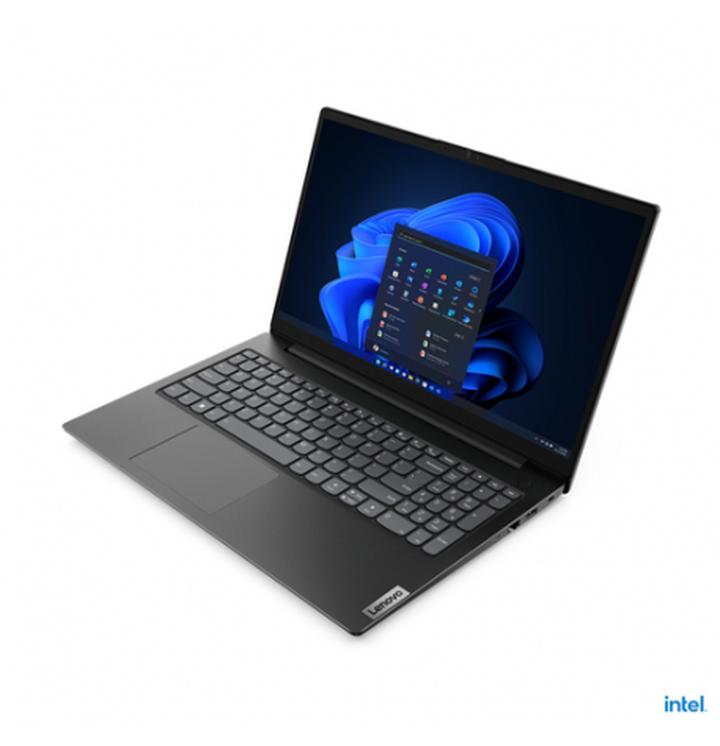
Jednym z najprostszych sposobów, aby pozbyć się wszystkich kontaktów, jest skorzystanie z opcji synchronizacji z kontem Google. Niestety, niektórzy użytkownicy borykają się z tym problemem, ponieważ ich kontakty zdają się multiplikać w zastraszającym tempie, niczym króliki po deszczu wiosennym. Wystarczy, że usuniesz wszystkie kontakty z konta Google na komputerze, a później odświeżysz synchronizację na telefonie. Dodatkowo, możesz odłączyć kontakt od konta Google, co umożliwi ci usunięcie go z urządzenia bez obaw o trwałe wymazanie. Tak, to nie żart, to tylko technologia w akcji!
Jak nie zgubić przyjaciół w procesie?
Nie musisz obawiać się, że czeka cię mroczne odkrywanie tajemnic technologii. Wystarczy wykonać kilka prostych kroków, aby zapanować nad usuwaniem kontaktów. Jeśli masz zamiar działać masowo, w aplikacji kontaktowej wystarczy skorzystać z opcji „Zarządzaj kontaktami”. Znajdziesz tam funkcję, która pozwala na usunięcie wszystkich kontaktów za pomocą jednego kliknięcia. Pamiętaj jednak, żeby przypadkiem nie nacisnąć opcji „Wyślij do piekła”, ponieważ to mogłoby przynieść ci niemałe kłopoty!
Na koniec podkreślmy, że przed rozpoczęciem porządków w swojej książce adresowej warto zrobić kopię zapasową. W przeciwnym razie istnieje ryzyko, że podczas porządków przypadkowo stracisz kontakt z kimś, kto mógłby w piątek wieczorem przynieść ci pyszną pizzę. Na pewno poradzisz sobie z tymi technologicznymi zawirowaniami, a twoja książka adresowa wkrótce zyska czystość, porównywalną z twoim sumieniem po zakończeniu maratonu Netflixa!
Poniżej przedstawiam kilka kroków, które warto wykonać przed rozpoczęciem porządków:
- Utwórz kopię zapasową kontaktów.
- Sprawdź, które kontakty są powielone.
- Usuń nieaktualne lub niepotrzebne kontakty.
- Skorzystaj z aplikacji do zarządzania kontaktami.
| Pytanie | Odpowiedź |
|---|---|
| Jak usunąć wszystkie kontakty z urządzenia Lenovo? | Możesz skorzystać z opcji synchronizacji z kontem Google i usunąć kontakty na komputerze, a następnie odświeżyć synchronizację na telefonie. |
| Czy mogę usunąć kontakty bez ich trwałego wymazania? | Tak, możesz odłączyć kontakt od konta Google, co umożliwi usunięcie go z urządzenia bez obaw o trwałe wymazanie. |
| Jak nie zgubić przyjaciół podczas usuwania kontaktów? | Skorzystaj z opcji „Zarządzaj kontaktami” w aplikacji kontaktowej, aby usunąć wszystkie kontakty za pomocą jednego kliknięcia. |
| Czy warto zrobić kopię zapasową kontaktów przed usunięciem? | Tak, warto zrobić kopię zapasową, aby uniknąć przypadkowej utraty ważnych kontaktów. |
| Jakie kroki warto wykonać przed porządkowaniem kontaktów? |
|
Czy wiesz, że niektóre aplikacje do zarządzania kontaktami na urządzeniach Lenovo oferują funkcję automatycznego wykrywania i usuwania zduplikowanych kontaktów, co może znacznie ułatwić proces porządkowania?
Źródła:
- https://forum.android.com.pl/topic/29823-jak-usun%C4%85%C4%87-wszystkie-kontakty
- https://forum.android.com.pl/topic/140793-od%C5%82%C4%85czenie-kontakt%C3%B3w-od-konta-google-bez-usuwania-konta-lub-resetu



