 Andrzej Gorzelski
Przygotowanie do formatowania laptopa przypomina przygotowania do wielkiej wyprawy w nieznane! Niezależnie od tego, czy zmieniasz system operacyjny, czy po prostu chcesz uporządkować swoje pliki, na początku zbierz wszystkie niezbędne narzędzia. Rozpocznij od skopiowania ważnych plików na zewnętrzny dysk lub do chmury; w końcu nikt nie chce utracić swoich najcenniejszych zdjęć ze ślubów przyjaciół czy niezapomnianych kotów. Wystarczy chwila nieuwagi, a wszystkie te wspaniałe wspomnienia mogą zniknąć w otchłani cyfrowej. Dlatego napełnij swój stary dysk zewnętrzny tak, jakbyś pakował walizkę na wakacje – z myślą o tym, co jest najważniejsze!
Gdy już Twoje pliki znajdują się w bezpiecznym miejscu, czas przejść do części technicznej przygotowań. W pierwszej kolejności upewnij się, że posiadasz nośnik z systemem operacyjnym, którego chcesz użyć – niezależnie od tego, czy wybierasz Windows 7, czy inną wersję. Jeśli zdarzyło Ci się śmiać z tych wszystkich nostalgicznych zdjęć, teraz stawiasz czoła kodom BIOS-u oraz bootowaniu z DVD. Ustaw odpowiednią kolejność w BIOSie, a jednocześnie pamiętaj, aby zmienić z UEFI na Legacy Support, bo w przeciwnym razie Twój laptop opiera się jak Twoja kotka podczas wizyt u weterynarza.
Co powinieneś wiedzieć przed formatowaniem?
Na tym etapie przechodzimy do sedna sprawy: partycje! Rzuć okiem na to, na czym ma być zainstalowany nowy system oraz czy chcesz pozbyć się starych danych. Często wystarczy sformatować jedną partycję i stworzyć nową, aby cieszyć się świeżym startem. Pamiętaj, że dobrze jest zostawić miejsce dla partycji systemowej – minimalnie 100 GB, aby system miał gdzie „oddychać”. A po instalacji, nie zapomnij o sterownikach; to jak herbata bez cukru – może być dobra, ale wciąż czegoś brakuje!
Kiedy przejdziesz przez proces formatowania, pamiętaj, że każda instalacja systemu przypomina wizję nowego apartamentu – wszystko jest już podłączone, ale nie wszystko jest jeszcze poukładane według Twojego gustu. Musisz zainstalować wszystkie sterowniki i dostosować ustawienia tak, aby sprzęt działał jak w zegarku. Zatem, do dzieła! Odkryj nowe możliwości swojego laptopa i ciesz się każdym kliknięciem bez obaw, że coś się nie uda! Jak mawiają, już nie ma odwrotu, więc lepiej bądź gotowy na nową przygodę!
Najlepsze Metody Sformatowania Lenovo G580
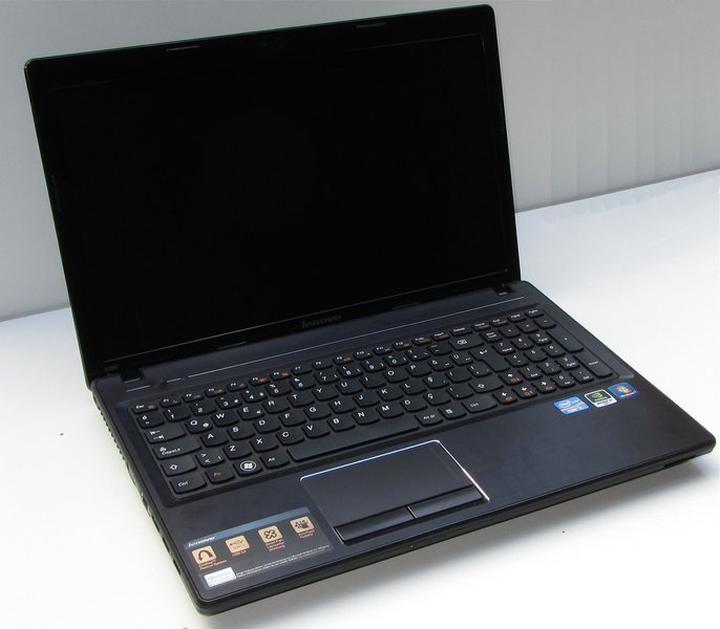
Formatowanie laptopa Lenovo G580 przypomina sprzątanie w pokoju – na pierwszy rzut oka wydaje się proste, jednak brak wiedzy może doprowadzić do jeszcze większego bałaganu. Rozpoczynamy od uruchomienia laptopa, a następnie przytrzymania klawiszy F1 lub F2, co pozwoli nam dostać się do BIOS-u. Następnie wystarczy odnaleźć odpowiednią zakładkę (zazwyczaj Boot) i zmienić kolejność rozruchu, ustawiając napęd CD/DVD na pierwszej pozycji. Pamiętajmy, im wyżej na liście, tym lepiej – napęd CD na czoło i ruszamy dalej!
Gdy zapiszemy ustawienia (klawisz F10 będzie naszym przyjacielem!), wstawiamy płytkę z ulubionym systemem operacyjnym, w tym przypadku Windows 7. Ważna uwaga! Nie daj się skusić na manipulacje z partycjami w trybie DOS – instalator wykona tę pracę za nas bez najmniejszych problemów. Wystarczy przydzielić mu minimum sto gigabajtów na nową partycję, a wszystko inne pozostawimy na później. Teraz czekamy na efekt, jak na premierę ulubionego filmu.
Przywracanie ustawień fabrycznych – prostota na pierwszym miejscu
Jeśli po emocjonującym formacie zapragniesz przywrócić laptopa do początkowych ustawień fabrycznych, pierwszym krokiem będzie zgranie ważnych plików na zewnętrzny nośnik. Resetowanie do ustawień fabrycznych przypomina odkurzanie dywanu – może wydawać się mało interesujące, ale sprawia, że wszystko działa jak nowe. Wystarczy przejść do opcji „Odzyskiwanie” w ustawieniach systemowych i wybrać preferowaną metodę resetowania. Mamy dwie opcje w głowie: „Zachowaj moje pliki” lub „Usuń wszystko” – dokonaj świadomego wyboru, bo decyzja, jaką podejmiesz, może przyprawić o zawrót głowy!
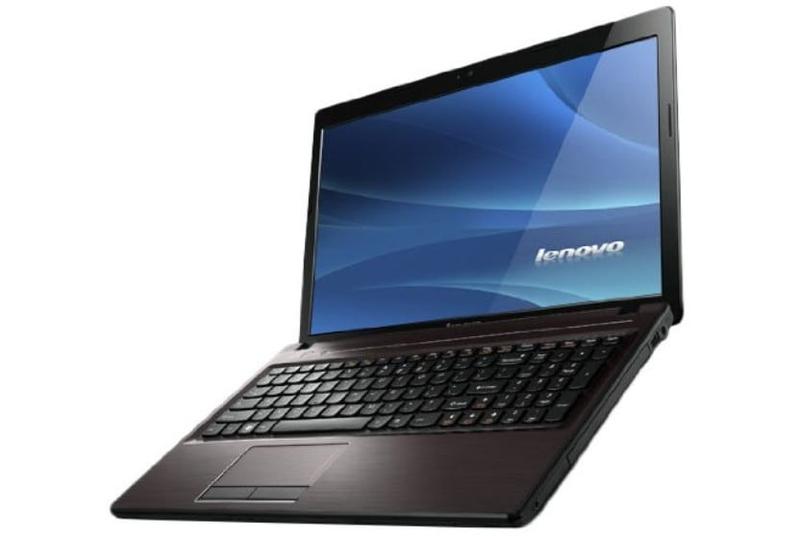
Poniżej przedstawiamy informacje dotyczące opcji przywracania ustawień fabrycznych:
- Opcja „Zachowaj moje pliki” – pozwala na zachowanie osobistych plików użytkownika.
- Opcja „Usuń wszystko” – przywraca laptopa do ustawień fabrycznych, usuwając wszystkie dane.
Podsumowując, proces formatowania Lenovo G580 to prawdziwa przygoda, pełna energii i nieco napięcia. Każdy krok staje się nowym etapem na drodze do osiągnięcia marzeń o wydajniejszym komputerze. Pamiętaj – z uśmiechem na twarzy i płytką pod ręką, wszystko stanie się o wiele prostsze! A gdyby coś poszło nie tak, zawsze możemy wrócić do BIOS-u, prawda?
Jak Przywrócić Ustawienia Fabryczne i Zresetować Komputer
Chcesz przywrócić ustawienia fabryczne swojego komputera i zresetować go, ponieważ znowu coś poszło nie tak? W takim razie dobrze trafiłeś! Proces ten, znany również jako „magic stick”, okazuje się znacznie prostszy niż rozumienie, dlaczego koty tak bardzo lubią opakowania po paczkach. Pamiętaj jednak, że przed przystąpieniem do działania, warto zrobić kopię zapasową wszystkich ważnych plików, ponieważ nikt nie chce stracić swoich niezapomnianych zdjęć z wakacji w górach, prawda?
Jak Zresetować Komputer za pomocą Ustawień
Aby przywrócić komputer do ustawień fabrycznych, zazwyczaj możesz to zrealizować z poziomu systemu operacyjnego. Na przykład w Windowsie wystarczy przejść do ustawień, wybrać „Aktualizacja i zabezpieczenia”, a następnie kliknąć „Odzyskiwanie”. Jak to często bywa, na etapie tego procesu zobaczysz dwie opcje: pierwsza to „Zachowaj moje pliki”, a druga to „Usuń wszystko”. Pamiętaj, aby dokonać mądrego wyboru, ponieważ po tej operacji Twoje dane mogą stać się nieodwracalne, a komputer zyska nowy blask, jak nieotwarta paczka herbatników!
Resetowanie przy użyciu Klawiatury
Czasami życie przynosi niespodzianki i nie masz dostępu do systemu. Co w takim przypadku? Na ratunek przychodzi klawiatura! Spróbuj wcisnąć przycisk zasilania trzy razy z rzędu, trzymając go przez kilka sekund, aż na ekranie pojawi się niebieski ekran. Następnie przejdź do opcji „Rozwiązywanie problemów” i kliknij „Zresetuj ten komputer”. Ponownie stajesz przed wyborem: chcesz zachować swoje pliki, czy wolisz, aby po prostu zniknęły? Nie zapomnij o podaniu swojego hasła, ponieważ komputer współpracuje znacznie lepiej, gdy traktuje się go z szacunkiem!
Na zakończenie, Twoja przygoda z resetowaniem komputera powinna zakończyć się pełnym sukcesem, a Ty będziesz się cieszyć jak dziecko dostające lizaka – teraz masz czystą maszynę, gotową na nowe wyzwania! Dlatego śmiało, pozostaw swoje problemy z przeszłości i pozwól, aby Twój komputer ruszył do boju, zamiast utknąć w dołku ze starymi plikami i błędami systemowymi!
Porady na Temat Optymalizacji Wydajności Po Formatowaniu
Po formatowaniu komputera, które można porównać do porządnego sprzątania w domu, warto pomyśleć o tym, aby wszystko działało sprawnie i bez zarzutu. Zaczniemy zatem od podstaw. Pierwszym krokiem, który powinieneś podjąć w celu optymalizacji wydajności, jest zaktualizowanie systemu operacyjnego oraz wszystkich znajdujących się w nim sterowników. Choć może to brzmieć jak zbędny krok, to regularne aktualizacje przynoszą wiele korzyści, w tym poprawki bezpieczeństwa, zwiększenie wydajności oraz eliminację błędów, które mogą spowodować, że Twój komputer działa wolniej niż ślimak w czasie spaceru. Dlatego zamiast spędzać czas na oglądaniu „jeszcze jednego filmiku na YouTube”, lepiej poświęć chwilę na aktualizację!
Urządzenia i sterowniki – Twoi przyjaciele
Kiedy już uporządkujesz aktualizacje, nie zapomnij o programach startowych. Wszyscy przecież cieszymy się, gdy laptop uruchamia się szybko. Użyj menedżera zadań, aby sprawdzić, które programy startują wraz z systemem, a następnie usuń te, które nie mają dla Ciebie żadnej wartości. Powiedzenie „wilki w owczej skórze” doskonale opisuje niepotrzebne aplikacje, które mogą poważnie obciążyć Twój system. A przecież nie chcesz, aby Twój laptop miał więcej pracy, niż to absolutnie konieczne. Im mniej aplikacji, tym lepiej – to zasada, którą warto stosować nie tylko podczas porządkowania przestrzeni dyskowej!
Niech dyski będą czyste!
Teraz nadszedł czas na niezwykle istotne „czyszczenie dysku”. Z pewnością wielokrotnie widziałeś to funkcjonalne narzędzie w systemie, ale czy kiedykolwiek je wykorzystałeś? Pozbycie się plików tymczasowych, niepotrzebnych tras aktualizacyjnych oraz innych zbędnych danych może znacząco wpłynąć na wydajność Twojego komputera. Dzięki temu odzyskasz część miejsca na dysku oraz sprawisz, że aplikacje będą działały o wiele płynniej. Po wszystkim, Twoje urządzenie zasługuje na drugie życie, pozbawione zbędnych obciążeń!
Na koniec nie zapomnij o regularnym defragmentowaniu dysku, a przynajmniej miej to na uwadze! Dyski HDD często wymagają nieco więcej uwagi niż SSD. Gdy dane rozprzestrzeniają się po dysku w chaotyczny sposób, warto je uporządkować, aby nadążyć za tym nieładnym stanem rzeczy. Włącz defragmentację, a Twój komputer odwdzięczy się szybszym dostępem do danych oraz sprawniejszą pracą. Dzięki tym krokom, po formatowaniu Twoje urządzenie wróci do formy jak nowe. Jeśli wszystko poszło zgodnie z planem, możesz teraz spokojnie korzystać z laptopa, pijąc kawę i myśląc o życiowych wyzwaniach.
- Aktualizacje systemu operacyjnego
- Usuwanie zbędnych aplikacji startowych
- Czyszczenie dysku z plików tymczasowych
- Defragmentacja dysku HDD
Oto lista kluczowych czynności, które warto wykonać po formatowaniu komputera, aby zapewnić jego optymalną wydajność.
| Lp. | Czynność | Opis |
|---|---|---|
| 1 | Aktualizacje systemu operacyjnego | Zaktualizowanie systemu oraz sterowników, co przynosi poprawki bezpieczeństwa i zwiększa wydajność. |
| 2 | Usuwanie zbędnych aplikacji startowych | Użycie menedżera zadań w celu usunięcia programów, które obciążają system, aby przyspieszyć uruchamianie komputera. |
| 3 | Czyszczenie dysku z plików tymczasowych | Pozbycie się zbędnych danych, co pozwala odzyskać miejsce na dysku i poprawić płynność działania aplikacji. |
| 4 | Defragmentacja dysku HDD | Regularne defragmentowanie dysku w celu uporządkowania danych i zapewnienia szybszego dostępu do danych. |
Ciekawostką jest, że regularne defragmentowanie dysku HDD może poprawić wydajność nawet o 30%, co wpływa nie tylko na szybkość uruchamiania systemu, ale także na ogólne działanie aplikacji!
Źródła:
- https://www.elektroda.pl/rtvforum/topic2633140.html
- https://www.elektroda.pl/rtvforum/topic2675698.html
- https://support.lenovo.com/us/en/products/laptops-and-netbooks/lenovo-g-series-laptops/lenovo-g580-notebook/20157/videos/vid100759-how-to-reset-your-laptop-to-factory-defaults-using-lenovo-onekey-recovery-okr
- https://www.laptopypoznan.pl/blog/jak-zresetowac-laptopa-lenovo
- https://winclub.pl/topic/9399-lenovo-g580-problem-z-instalacj%C4%85-windowsa/
Pytania i odpowiedzi
Jakie są pierwsze kroki do podjęcia przed formatowaniem Lenovo G580?
Przed formatowaniem laptopa warto skopiować wszystkie ważne pliki na zewnętrzny dysk lub do chmury. Następnie upewnij się, że posiadasz nośnik z systemem operacyjnym, którego chcesz użyć.
Co należy zrobić w BIOSie przed rozpoczęciem instalacji systemu?
W BIOSie należy ustawić odpowiednią kolejność rozruchu, umieszczając napęd CD/DVD na pierwszej pozycji. Należy również zmienić ustawienia z UEFI na Legacy Support, aby zapewnić prawidłowe uruchomienie instalacji systemu.
Jakie opcje dostępne są przy przywracaniu ustawień fabrycznych?
Masz dwie opcje przywracania ustawień fabrycznych: „Zachowaj moje pliki”, co pozwoli na zachowanie osobistych plików, oraz „Usuń wszystko”, co przywróci laptopa do ustawień fabrycznych, usuwając wszystkie dane. Wybór należy do Ciebie, ale warto przemyśleć jego konsekwencje.
Jakie są kluczowe czynności do wykonania po formatowaniu komputera?
Po formatowaniu ważne jest, aby zaktualizować system operacyjny i sterowniki, usunąć zbędne aplikacje startowe oraz przeprowadzić czyszczenie dysku z plików tymczasowych. Ostatnim krokiem powinna być defragmentacja dysku HDD, jeśli takie posiadasz.
Dlaczego regularne defragmentowanie dysku HDD jest ważne?
Regularne defragmentowanie dysku HDD poprawia wydajność komputera, zwiększając szybkość uruchamiania systemu oraz płynność działania aplikacji. Dzięki temu uporządkowanie danych na dysku sprawi, że dostęp do nich będzie szybszy i bardziej efektywny.


