 Andrzej Gorzelski
Acer Extensa 5220 to klasyczny model laptopa, który mimo upływu lat wciąż ma swoich wiernych fanów. Jeśli planujesz zwiększyć jego możliwości i wymienić pamięć RAM, jesteś na dobrej drodze, aby uczynić swój sprzęt bardziej użytecznym. W standardzie ten model wyposażono w 2 GB pamięci, co może być wystarczające do prostych zadań. Jednak gdy marzysz o bardziej rozbudowanej wielozadaniowości, z pewnością przyjdzie czas na upgrade, a rośnie pytanie: jaką pamięć wybrać?

W pierwszej kolejności nie wahaj się eksplorować pamięci DDR2 SDRAM dla swojego Acera. Tak, będziesz miał do czynienia z tą technologią, która przeniesie cię z powrotem do czasów sprzed smartfonów! Mimo tego, warto zaznaczyć, że maksymalna pamięć, jaką ten laptop obsługuje, wynosi 4 GB, co sprawia, że staje się on równie potencjalnym zawodnikiem jak twój ulubiony starszy piłkarz na boisku. Równocześnie nie każdy zestaw RAM, który zdecydujesz się kupić, wesoło zaśnie w gniazdach pamięci twojego urządzenia.
Jakie moduły wybrać do Acer Extensa 5220?
Użytkownicy zauważają, że kombinacja 2×2 GB w Dual Channel stanowi dobry wybór, pod warunkiem, że wszystkie kości będą działać ze zgodną prędkością – pamiętaj o 533 MHz lub 667 MHz. Z powodzeniem możesz sięgnąć po moduły renomowanych marek, takich jak Kingston czy Crucial, które cieszą się dobrą opinią w tej roli. I pamiętaj!
Każdy laptop ma swoje humory, dlatego warto wcześniej sprawdzić, czy dane dostarczone przez producenta dotyczące kompatybilności pokrywają się z rzeczywistością
– czasem laptopowe płyty główne mogą być „uczulone” na niektóre modele pamięci i po prostu ich nie zaakceptują.
Kiedy już wkręcisz nowe moduły, nadszedł czas, aby uruchomić laptopa. Oby wszystko poszło gładko, bo nic nie cieszy bardziej niż radość pierwszego uruchomienia maszyny, która przypomina dzieciństwo! Jeśli napotkasz trudności z wykryciem nowej pamięci lub błędem typu „Niebieski ekran śmierci”, weź głęboki oddech, zresetuj BIOS i przetestuj różne konfiguracje. Być może na tej drodze znajdziesz złoty środek, który sprawi, że twój Acer Extensa 5220 nareszcie rozbłyśnie nową mocą! W końcu nic nie stoi na przeszkodzie, by staruszek osiągnął wydajność szybszą niż kiedykolwiek wcześniej.
Poradnik krok po kroku: Upgrade RAM w Acer Extensa 5220
Acer Extensa 5220 to laptop, który zdobył uznanie wielu użytkowników dzięki swojej prostości oraz niezawodności. Jednak, jak to często bywa w życiu, z biegiem czasu może zacząć grymasić i domagać się większej ilości pamięci RAM. Jeśli masz wrażenie, że Twój laptop działa jak kaczka w wodzie podczas zamachów, ten poradnik jest idealnym rozwiązaniem dla Ciebie! Zróbmy mały upgrade RAM, żeby Twój laptop znów mógł latać jak orzeł.
Na początek powinieneś upewnić się, że Twój model komputerowy obsługuje wymianę pamięci. Standardowo laptop przychodzi z 2 GB RAM, ale niektórzy użytkownicy zdołali zwiększyć tę ilość do 4 GB! W trakcie zakupów pamięci RAM warto zwrócić uwagę na kilka kluczowych aspektów. Typ pamięci to DDR2, a częstotliwości, które należy brać pod uwagę, wynoszą 533 MHz oraz 667 MHz. Te szczegóły smakują jak przyprawy w kuchni – mogą wpłynąć na wszystko!
Jakie narzędzia są Ci potrzebne?
Aby wymienić RAM, potrzebujesz przynajmniej podstawowego zestawu narzędzi, ale nie martw się, nie musisz być inżynierem kosmicznym! Wystarczy zwykły śrubokręt, a dla bezpieczeństwa dobrze zaopatrzyć się również w opaskę antystatyczną. Przede wszystkim wyłącz laptopa, odłącz go od zasilania i zdejmij baterię, żeby uniknąć wszelkich niespodzianek (a przynajmniej tych niepożądanych!). Oznacz miejsce, gdzie znajdują się moduły pamięci RAM – zlokalizuj panel dostępu, otwórz go ostrożnie i wstaw nowe moduły!

Oto kilka narzędzi, które będą Ci potrzebne do wymiany pamięci RAM:
- Śrubokręt krzyżakowy
- Opaska antystatyczna
- Mała latarka (jeśli praca w zaciemnionym miejscu)
- Przyrząd do otwierania laptopa (opcjonalnie)
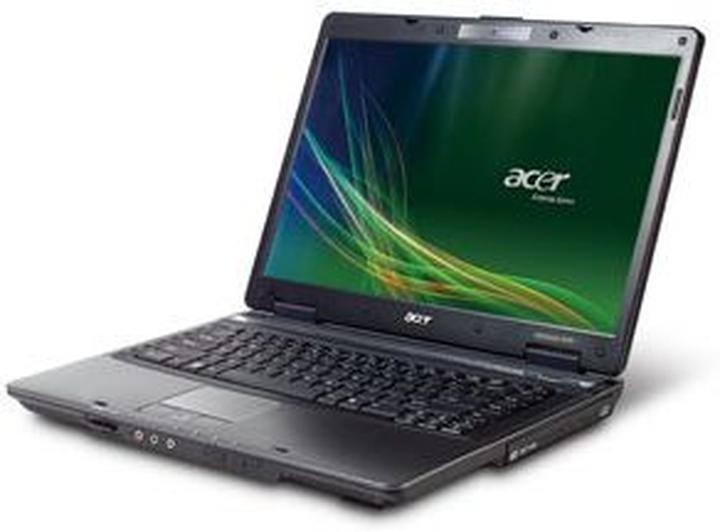
Po zainstalowaniu pamięci RAM, zamknij laptopa, a następnie znajduj magiczny przycisk „włącz”. Podczas uruchamiania sprawdź w BIOS-ie, czy nowy RAM został poprawnie zidentyfikowany. Jeśli wszystko przebiegło zgodnie z planem, gratulacje! Twój Acer Extensa 5220 teraz dysponuje większą mocą i powinien działać znacznie sprawniej. Pamiętaj, że każdy upgrade wiąże się z odpowiedzialnością – dlatego dbaj o kondycję swojego laptopa, dbając o regularne czyszczenie oraz aktualizacje!
Czym różni się RAM DDR2 od DDR3 w kontekście Acer Extensa 5220?
Acer Extensa 5220 zyskał sympatię wielu użytkowników, jednak ważnym zagadnieniem pozostaje pamięć RAM. Tutaj zaczyna się cała zabawa, ponieważ można natknąć się na różne rodzaje pamięci, w szczególności DDR2 oraz DDR3. DDR2 stanowi standard, z którym starsze komputery dobrze sobie radziły, podczas gdy DDR3 reprezentuje technologiczny przeskok, oferujący lepszą wydajność przy niższym zużyciu energii. W przypadku modelu Acer Extensa 5220, użytkownicy mogą liczyć wyłącznie na DDR2, co przypomina jazdę na rowerze zamiast sportowym samochodem – po prostu nie nadążają za nowoczesnymi wymaganiami.
Różnice w szybkości i wydajności
Porównując te dwa typy pamięci, można łatwo dostrzec różnice prędkości. DDR3 obsługuje wyższe częstotliwości pracy niż DDR2, co przekłada się na szybsze przetwarzanie danych. Można to zobrazować jako imprezę: na DDR2 prowadzi się taniec zbiorowy, natomiast na DDR3 wszyscy skaczą w rytmie DJ-a z najwyższej półki. Niestety, korzystając z Extensa 5220, musimy zadowolić się pierwszą opcją, co nieco spowalnia wrażenia. Na pewno nie osiągniemy poziomu, który zaspokoi marzenia o jednoczesnym przeglądaniu filmów, graniu czy streamingu na żywo.
Kompatybilność i możliwości rozbudowy
Jednakże różnice w prędkości to nie wszystko, co warto wziąć pod uwagę. Kiedy DDR2 i DDR3 stają w szranki, trzeba pomyśleć o tym, co rzeczywiście pasuje do naszego laptopa. W przypadku Extensa 5220 płyta główna stawia swoje wymagania – DDR3 nie znajdzie tu miejsca, ponieważ ta skromna maszyna ma już swoje ograniczenia. Użytkownicy często rozważają dylemat: czy lepiej dokupić dodatkową ilość pamięci, czy zainwestować w nowy laptop? Odpowiedź na to pytanie? To naprawdę zależy! W każdej sytuacji warto zapytać siebie, czy stać nas na nowy gadżet, którego możliwości mogą pozostać niewykorzystane.
Pamiętajmy, że rozszerzenie pamięci RAM w Acer Extensa 5220 z DDR2 jest możliwe, jednak wymaga to od nas dbałości o kompatybilność. Najlepiej zdecydować się na sprawdzone marki, takie jak Kingston czy Crucial, które mogą zapewnić lepszą stabilność działania. W ten sposób uda się nieco zwiększyć osiągi tego dość archaicznego już laptopa. Mimo to, warto pamiętać, że nawet najlepsza pamięć nie przekształci naszego Acera w superszybkiego potwora. Ostatecznie, może się okazać, że lepszy sprzęt stanowi mniej problematyczne rozwiązanie niż ciągłe kombinowanie!
Najlepsze modele pamięci RAM kompatybilne z Acer Extensa 5220
Acer Extensa 5220 to laptop, który, mimo upływu lat, zaskakuje swoją funkcjonalnością. W miarę jak użytkownicy odkrywają, że zwiększenie pamięci RAM może znacząco poprawić wydajność, pojawia się naturalne pytanie: które modele pamięci RAM sprawdzą się najlepiej? W końcu, to nie tylko laptop – to półautomatyczne urządzenie, które co jakiś czas potrzebuje zastrzyku energii, aby znów cieszyć użytkowników!
Kiedy szukasz idealnych kości RAM do Acer Extensa 5220, warto zwrócić uwagę na modele zgodne ze standardem DDR2 SO-DIMM. Wśród często polecanych modeli znajdują się Kingston i Crucial. Na przykład świetnie sprawdzą się typy takie jak Kingston KVR667D2S5/2G lub Crucial CT25664AC667. Oczywiście, jak to bywa w miłości, rozczarowania zdarzają się również tutaj – niektóre kości mogą być „uczulone” na płyty główne tego laptopa, dlatego warto przetestować kilka możliwości. Naprawdę! Jednak zalecam unikanie hurtowych zamówień RAM na próbę – to może okazać się zbyt kosztowne!
Odkryj tajemnice pamięci RAM
W przypadku Extensa 5220 niebezpieczeństwem może okazać się to, że mimo zapewnień producentów o maksymalnej pamięci RAM, wielu użytkowników odkryło, że granica 4 GB bywa czasem osiągalna! To przypomina, że technologia nie zawsze bywa w 100% wiarygodna. Jeśli więc zdecydujesz się na większą pamięć, pamiętaj, aby zaktualizować BIOS do najnowszej wersji, ponieważ starsze wersje mogą uznawać większe kości za niekompatybilne. Lepiej najpierw zająć się aktualizacją BIOS-u – większość ludzi ma większe trudności z tym niż ze zdobywaniem złotego medalu olimpijskiego.
Pamiętaj, że wybór pamięci to dopiero początek! Po zainstalowaniu nowych kości RAM możesz spodziewać się delikatnego przyspieszenia działania laptopa, które niestety nie dorównuje wydajności nowej maszyny. Jednak! Z większą ilością RAM-u możesz zdecydowanie lepiej radzić sobie z wieloma zadaniami – od prostego przeglądania internetu, przez oglądanie filmów, aż po efektywny multitasking. Może czas zakończyć wieczną walkę z „niebieskim ekranem śmierci” i cieszyć się lepszym komfortem pracy z twoim zmodernizowanym Acerm! Kto wie, być może na końcu przekonasz się, że to była najlepsza decyzja od czasów zakupu tego laptopa.
Oto kilka korzyści, które możesz zyskać po zwiększeniu pamięci RAM:
- Lepsza wydajność w wielozadaniowości
- Płynniejsze działanie przy przeglądaniu internetu
- Ulepszony komfort oglądania filmów
- Redukcja ryzyka wystąpienia „niebieskiego ekranu śmierci”
| Producent | Model RAM | Typ | Pojemność |
|---|---|---|---|
| Kingston | KVR667D2S5/2G | DDR2 SO-DIMM | 2 GB |
| Crucial | CT25664AC667 | DDR2 SO-DIMM | 2 GB |
Źródła:
- https://www.elektroda.pl/rtvforum/topic1308277.html
- https://www.elektroda.pl/rtvforum/topic1603994.html
- https://forum.dobreprogramy.pl/t/dodatkowa-pamiec-w-acer-extensa-5220/333531
- https://www.elektroda.pl/rtvforum/topic3083260.html
- https://forum.dobreprogramy.pl/t/czy-warto-zmodernizowac-starego-laptopa-acer-extensa-5220/644551
- https://www.serwis-laptopow-pc.waw.pl/acer-extensa-5220-ram
- https://www.forumpc.pl/topic/335296-acer-extensa-5220-wymiana-procesora/


