 Andrzej Gorzelski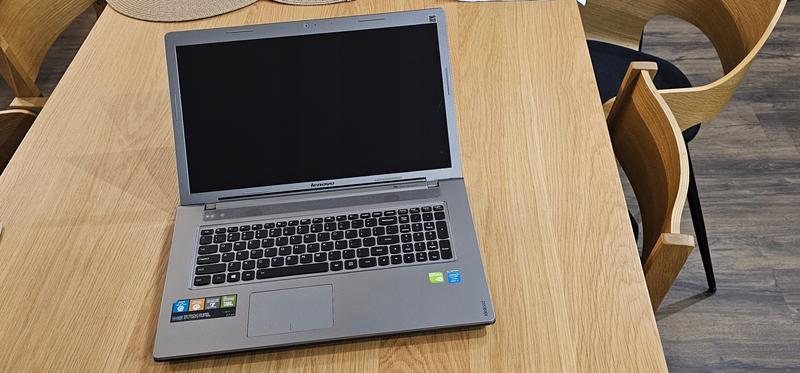
BIOS, czyli Basic Input/Output System, stanowi serce twojego komputera – to niewielka, ale niezwykle potężna „czarodziejska” karta. Wyobraź sobie, że BIOS działa niczym mózg twojego urządzenia. Gdy tylko włączasz komputer, BIOS budzi się z zimowego snu i zaczyna realizować swój program. Sprawdza, czy wszystkie podzespoły funkcjonują poprawnie, a następnie wprowadza maszynę w stan gotowości, aby uruchomić system operacyjny. Bez BIOS-u twój komputer przypominałby astronautę pozbawionego skafandra – chciałby latać, ale niestety skończyłby na podłodze.
Co ciekawe, BIOS stanowi nie tylko prosty etap uruchamiania systemu, lecz również przestrzeń, w której możesz dostosować różne ustawienia swojego komputera. Czy chcesz, aby komputer bootował z płyty DVD? Żaden problem! A może potrzebujesz zmienić ustawienie grafiki z Discrete na UMA-Only, bo właśnie taka opcja jest dostępna? Wszystkie te czynności wykonujesz w BIOS-ie. W tym magicznym miejscu możesz rozwiązywać problemy i dostosowywać komputer do swoich potrzeb, a także zrestartować go, gdy coś poszło nie tak.
Dlaczego BIOS jest kluczowy dla twojego komputera?
Bez BIOS-u komputer przypomina kota uwięzionego w pudełku: mógłby pełnić wiele funkcji, ale pozbawiony systemu nie mógłby działać. BIOS zajmuje się nie tylko uruchamianiem sprzętu, lecz także zarządza różnorodnymi opcjami systemowymi. Dzięki niemu możesz na przykład zmienić ustawienia dotyczące przyspieszenia sprzętu, zająć się overclockingiem (czyli przetaktowaniem chipów do maksymalnych możliwości) czy nawet uruchomić komputer z urządzeń USB. Czasami najprostsze działania, jak na przykład zmiana ustawień bootowania, mogą stać się wyzwaniem. Jak pokazują doświadczenia użytkowników Lenovo, czasami warto spróbować reflasza BIOS-u. Pamiętaj jednak o dobrej baterii, bo bez niej nawet najlepszy plan może zawieść!
Na koniec warto zauważyć, że BIOS zapewnia istotny element zabezpieczeń twojego sprzętu. Dzięki zapisanym ustawieniom, na przykład hasłu do BIOS-u, masz dodatkową warstwę ochrony przed nieautoryzowanym dostępem. Gdy inne zabezpieczenia zawodzą, BIOS obstawia na straży. Teraz, kiedy już dostrzegasz, jak ważny jest BIOS, możesz z dumą opowiadać znajomym, że twój komputer to nie tylko kawałek plastiku i metalu, lecz również prawdziwy intelektualista wśród maszyn!
Szybkie wejście do BIOS: Kluczowe kombinacje klawiszy dla Lenovo Z710
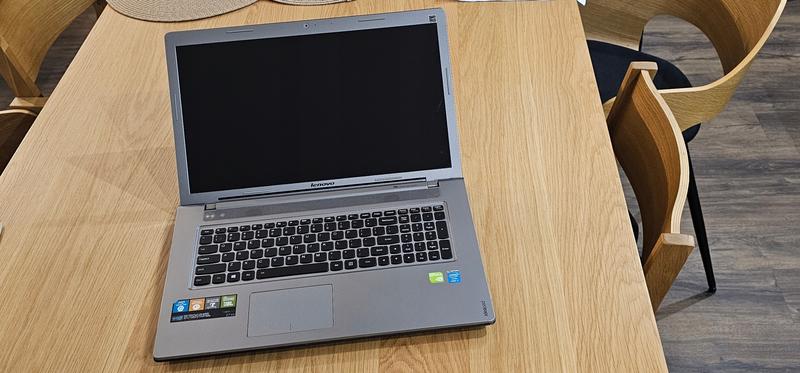
Jako właściciel laptopa Lenovo Z710, kiedy próbujesz dostać się do BIOS-u, musisz przygotować się na małą przygodę. Każdy komputer skrywa swoje tajemnice, a w przypadku Lenovo Z710 kluczowe kombinacje klawiszy otwierają drzwi do skarbnicy ustawień. Zwykle wystarczy, że śmiało naciśniesz „F2” lub połączysz „Fn” z „F2” tuż po włączeniu laptopa. Pamiętaj jednak, że czas płynie nieubłaganie, a jeśli zbyt długo będziesz czekać, laptop zaśnie i pokaże ci swój system operacyjny, co wcale nie jest twoim celem!
Sekrety BIOS-u – przygotuj się na emocje!
A jeśli magiczne kombinacje klawiszy „F2” nie działają, spróbuj nacisnąć klawisz „Enter”, gdy na ekranie pojawi się logo Lenovo. To jak przekroczenie progu do innego wymiaru – nie ma przeszkód, aby zaimponować znajomym opowieściami o tajemniczym BIOS-ie, z którego wyszedłeś z nowymi umiejętnościami! Czasami warto być szybkim i zwinym, niczym szpieg. Co więcej, pamiętaj, że w przypadku ustawionego bootowania w trybie UEFI, masz także możliwość użycia opcji uruchomienia ponownie z przytrzymanym „Shift”, co jeszcze bardziej ułatwi dostęp do BIOS-u.
Problemy z dostępem – nie poddawaj się!
Nie zapominaj, że technika czasami potrafi płatać figle. Bywa, że napotykasz problemy z dostępem do BIOS-u. W takim przypadku istnieje kilka możliwych rozwiązań, które warto rozważyć:
- Przywrócenie ustawień fabrycznych.
- Spróbowanie przeprogramowania BIOS-u za pomocą odpowiednich narzędzi.
- Dokładne przeczytanie instrukcji, aby uniknąć problemów.
Wtedy warto rozważyć inne rozwiązania, takie jak przywrócenie ustawień fabrycznych. Może to być kluczowe, gdy niektóre klawisze przypisane do BIOS-u odmawiają współpracy, niczym znany komik, który na scenie milczy. W takich sytuacjach sięgnij po spryt – na przykład spróbuj przeprogramować BIOS za pomocą odpowiednich narzędzi, ale pamiętaj, by dokładnie przeczytać instrukcję, aby nie skończyć z laptopem, który zamiast rozwiązań przyniesie jeszcze więcej problemów.
Na koniec wpisz sobie w kalendarz, by za każdym razem, gdy uruchamiasz laptopa, zadać sobie pytanie: „Czy znów wpadnę do tego dziwnego świata BIOS-u?” W końcu warto być na bieżąco i znać to, co dzieje się pod maską twojego komputera. Z Lenovo Z710 każde nietypowe odkrycie przypomina wygraną w grze, a kombinacje klawiszy to jedynie sposób na zdobycie cennych bonusów. Powodzenia! Pamiętaj także, aby nie zwlekać z powrotem do systemu operacyjnego – życie jest zbyt krótkie, by nie cieszyć się każdym momentem! Działaj szybko jak ninja!
| Kombinacja klawiszy | Opis |
|---|---|
| F2 | Bezpośrednie wejście do BIOS-u po włączeniu laptopa. |
| Fn + F2 | Alternatywna kombinacja klawiszy do wejścia w BIOS. |
| Enter | Naciśnij podczas wyświetlania logo Lenovo, jeśli inne kombinacje nie działają. |
| Shift (przytrzymać) | Użycie przytrzymania klawisza Shift podczas uruchamiania ponownego przy bootowaniu w trybie UEFI. |
Ciekawe jest to, że w niektórych przypadkach można także wejść do BIOS-u, korzystając z opcji „Zarządzanie systemem” dostępnej w systemie Windows, co może być przydatne, gdy tradycyjne metody zawodzą!
Rozwiązywanie problemów: Co robić, gdy nie możesz dostać się do BIOS?
Problem z dostępem do BIOS-u potrafi przyprawić niejednego użytkownika o białą gorączkę. Wyobraź sobie, że pragniesz zmienić ustawienia swojego komputera, a on stawia opór, mówiąc: „Nie, nie wejdziecie tu!” To sytuacja rodem z klasycznych hollywoodzkich filmów, gdzie bohater usilnie stara się otworzyć zamknięte drzwi. Czasami kilka nieudanych prób wystarcza, aby zrozumieć, że komputer ma swoje własne plany. Najważniejsze w tym wszystkim to nie tracić nadziei, a także wiedzieć, co można zrobić, aby pokonać tego upartym przeciwnika.
Sprawdzaj, przestawiaj i pamiętaj o klawiszach
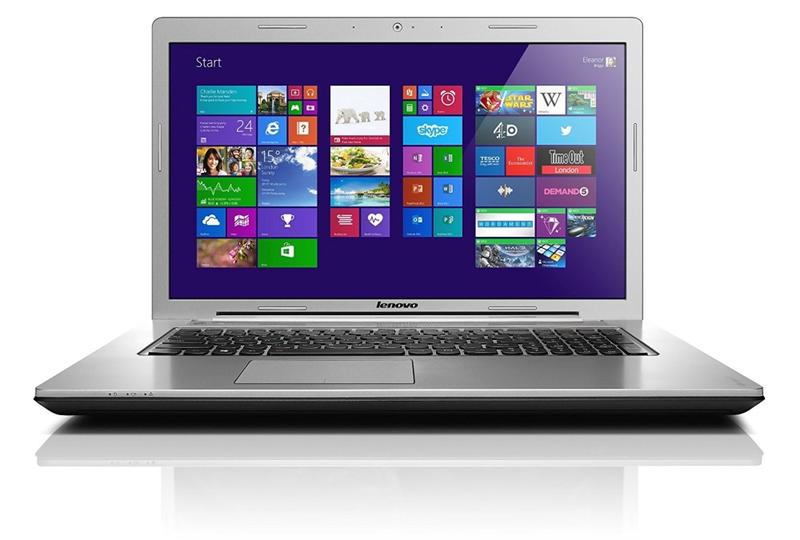
Zrozumienie różnic w dostępie do BIOS-u, w zależności od producenta, to kluczowy krok. Użytkownicy laptopów Lenovo często doświadczają huśtawki nastrojów podczas próby wypróbowania różnych kombinacji klawiszy. Niekiedy standardowe klawisze, takie jak „F2” czy „Delete”, okazują się bezużyteczne, a klawisz „Fn” zdaje się prowadzić nas na manowce. Dlatego warto eksperymentować z różnymi wersjami klawiszy oraz zerknąć do instrukcji obsługi lub na stronę wsparcia producenta, gdzie można odnaleźć złoty klucz do swojego komputerowego królestwa.
Reflash BIOS – dla odważnych sercowców
Kiedy zwykłe sztuczki techniczne nie przynoszą rezultatów, warto rozważyć odważniejsze rozwiązania, takie jak reflasowanie BIOS-u. To jak wizyta u psychologa – czasami cofnięcie się do początku może pomóc w rozwiązaniu problemów. Warto jednak pamiętać o wymaganiach, takie jak posiadanie odpowiedniej wersji BIOS-u oraz świadomość, że ryzyko awarii jest realne. Pamiętaj również, aby wyłączyć sprawdzanie stanu baterii, jeśli borykasz się z problemami sprzętowymi – ten drobny szczegół może uchronić cię przed pomyłkami!
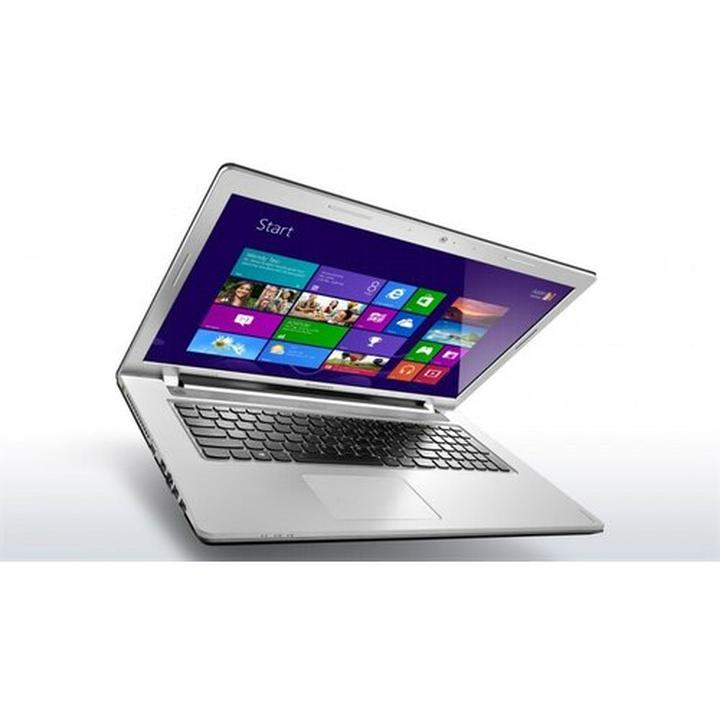
Nie zapominaj, że cierpliwość to klucz do sukcesu! Czasami warto na chwilę odwrócić swoją uwagę i zająć się czymś innym, zanim znów wyruszysz na podbój tajemniczego świata BIOS-u. Najlepsze pomysły często przychodzą podczas odpoczynku, a komputer może po chwili refleksji zmienić swoje zdanie. W końcu warto zaakceptować, że komputery też mają swoje humory!
Zastosowania BIOS: Jakie ustawienia możesz zmienić w Lenovo Z710?
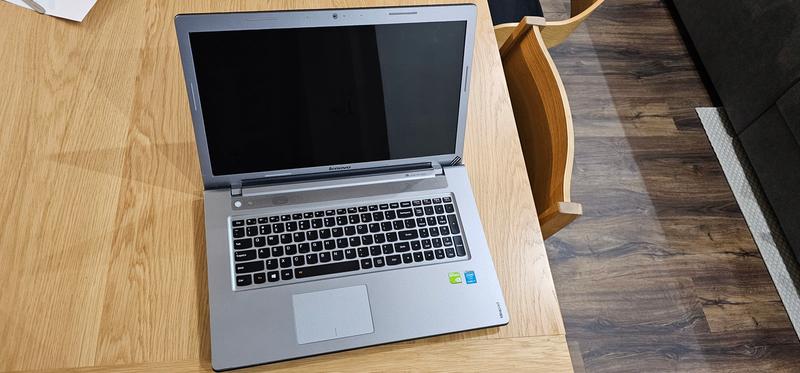
BIOS w laptopie Lenovo Z710 staje się twoim najlepszym sojusznikiem w procesie konfiguracji komputera. Możesz tam eksperymentować z różnymi ustawieniami, co sprawi, że twoje doświadczenie użytkownika dostosuje się do indywidualnych potrzeb. Na przykład, jeśli pragniesz, aby laptop rozpoczął bootowanie z płyty lub USB, wystarczy jedynie zmienić kolejność bootowania. Ta kwestia ma kluczowe znaczenie, ponieważ może uratować cię w sytuacji, gdy system operacyjny z jakiegoś powodu postanowi przestać działać. Pamiętaj również o możliwości zmiany grafiki — przełączając z Discrete na UMA-Only, zyskasz rewelacyjne efekty, takie jak oszczędność energii w baterii. Tak, dobrze słyszysz, baterii, ponieważ kto nie chciałby cieszyć się dłuższym czasem na surfowanie po Internecie bez plątaniny kabli!
Zarządzanie ustawieniami BIOS w Lenovo Z710
W BIOSie znajdziesz także wiele innych opcji, które poprawią wydajność twojego laptopa. Na przykład, wyłączenie różnych urządzeń peryferyjnych, które nie są obecnie potrzebne, przyspieszy uruchamianie systemu. Co więcej, to idealne miejsce na eksperymentowanie z ustawieniami UEFI, gdyż mogą one napotkać trudności z tradycyjnym BIOSem. Tak, czasami, w gorszych dniach, konieczne okazuje się wgranie nowego BIOSu, ale to już temat do rozmów przy kawie. Pewne ustawienia wyglądają, jakby były tam od zawsze — a twoje długoterminowe projekty komputerowe dzięki nim nabiorą zupełnie nowego wymiaru.
Nie zapominaj, że w BIOSie masz także możliwość ustawienia różnych haseł, co staje się bardzo przydatne, gdy chcesz, aby twój laptop pozostał tajemnicą przed ciekawskimi oczami. W końcu, kto nie chciałby, aby jego najwstydliwsze pliki były odpowiednio zabezpieczone? Dodatkowo, konfiguracja zabezpieczeń stanowi świetną okazję do nauczenia się, jakie opcje są dostępne w technologiach, co w przyszłości może okazać się niezwykle użyteczne. Niemniej jednak, pamiętaj o cierpliwości — wielu użytkowników czuje się nieco zniechęconych, gdy stają przed niezliczonymi opcjami, które przypominają hieroglify. Spokojnie, kluczem do sukcesu jest eksploracja i dostosowanie!
Poniżej przedstawiam kilka ustawień zabezpieczeń, które możesz skonfigurować w BIOSie:
- Ustawienie hasła dostępu do BIOSu
- Ustawienie hasła na dysku twardym
- Opcje szyfrowania danych
- Wybór opcji zabezpieczeń dla urządzeń peryferyjnych
Pytania i odpowiedzi
Jakie klawisze należy nacisnąć, aby wejść do BIOS-u w Lenovo Z710?
Aby wejść do BIOS-u w laptopie Lenovo Z710, należy nacisnąć klawisz „F2” lub połączyć go z klawiszem „Fn” tuż po włączeniu urządzenia. Alternatywnie, można spróbować nacisnąć „Enter” podczas wyświetlania logo Lenovo, jeśli wcześniej próby z innymi kombinacjami się nie powiodły.
Czy można wejść do BIOS-u w trybie UEFI w Lenovo Z710?
Tak, w przypadku ustawionego bootowania w trybie UEFI, istnieje możliwość użycia klawisza „Shift” podczas ponownego uruchamiania, co umożliwia dostęp do BIOS-u. To rozwiązanie jest przydatne, gdy standardowe metody zawiodą.
Jakie mogą być powody problemów z dostępem do BIOS-u?
Problemy z dostępem do BIOS-u mogą wynikać z nieodpowiednich ustawień sprzętowych lub konieczności przywrócenia ustawień fabrycznych. W niektórych przypadkach zaleca się także próby reflasowania BIOS-u, ale należy to robić ostrożnie, aby nie uszkodzić systemu.
Jakie ustawienia można zmienić w BIOS-ie Lenovo Z710?
W BIOS-ie Lenovo Z710 można zmieniać ustawienia takie jak kolejność bootowania, przełączanie grafiki między Discrete a UMA-Only oraz wyłączanie nieużywanych urządzeń peryferyjnych. Umożliwia to dostosowanie wydajności laptopa do indywidualnych potrzeb użytkownika.
Co należy zrobić po wprowadzeniu zmian w BIOS-ie?
Po wprowadzeniu jakichkolwiek zmian w BIOS-ie, ważne jest, aby wybrać opcję „Zapisz zmiany i wyjdź”, aby upewnić się, że ustawienia zostaną zastosowane. Jeśli tego nie zrobisz, wprowadzone zmiany mogą nie zostać zapisane, co może prowadzić do frustracji.



