 Andrzej Gorzelski
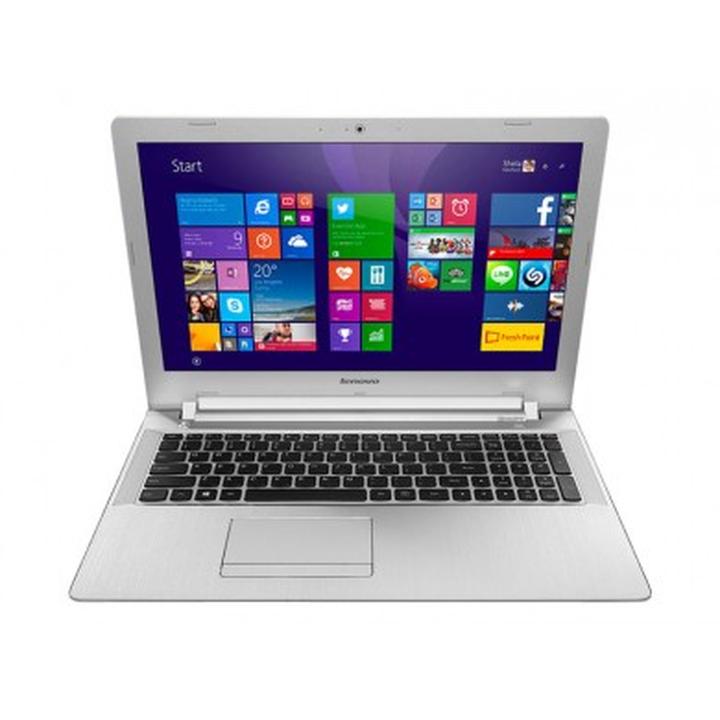
Jeśli pragniesz odkryć tajemnice skrywane przez BIOS swojego laptopa Lenovo Z51-70, z całą pewnością ta wyprawa będzie warta podjęcia! Wyobraź sobie to jako wspinaczkę po górach, do której wprawdzie nie nachodzą burze śnieżne, lecz mogą się zdarzyć nieco stresujące momenty, zwłaszcza gdy zorientujesz się, że zapomniałeś, jak właściwie się tam dostać. Bez obaw, krok po kroku podpowiemy ci, jak to zrobić. Przygotuj się, przed tobą czeka ciekawe wyzwanie!
Na początku tej ekscytującej przygody, upewnij się, że twój laptop jest włączony, ale nie spiesz się jak na leżakach! Po uruchomieniu Z51-70 natychmiast zaczynaj wciskać klawisz F2 lub kombinację Fn + F2. Rozumiem, to wydaje się nieco intrygujące, ale nie martw się – nikt nie patrzy. Ważne, abyś wykonał to w odpowiednim momencie, zaraz po naciśnięciu przycisku zasilania. Przypomina to taniec z dwunastoma partnerami, tylko zamiast tanecznych kroków przygotuj się na intensywne błyski ekranu!
Co dalej w BIOS-ie?
Po kilku próbach (bo któż nie ceni wyzwań?), jeśli uda się, znajdziesz się w BIOS-ie niczym król na tronie! W tej przestrzeni będziesz mógł przeglądać różnorodne zakładki oraz ustawienia. Pamiętaj, aby nie tylko klikać, lecz również zdawać sobie sprawę z tego, co robisz. Jeśli masz obawy dotyczące zakupów smakołyków w sklepie spożywczym, stres związany z BIOS-em nie powinien być dla ciebie nowością – unikaj włączania opcji, których nie rozumiesz! Gdy planujesz wprowadzać bardziej skomplikowane zmiany, miej na uwadze, że takie drobne modyfikacje mogą wpływać na funkcjonowanie całego systemu.
Na koniec, niezależnie od decyzji, co postanowisz zmienić, kliknij 'Zapisz i wyjdź’. Twoje zmiany będą istotne jak najlepszy przepis na ciasto – pamiętaj o szczegółach! Zamiast wędrować po jaskiniach, odkryłeś fascynujące funkcje swojego Lenovo Z51-70. Galaktyka BIOS-u leży w twoich rękach, więc podejmuj decyzje z rozwagą, a nikt nie będzie miał ci nic do zarzucenia. Życzymy powodzenia w odkrywaniu nowych możliwości, a może w trakcie technologicznej podróży znajdziesz coś naprawdę ciekawego!
| Krok | Opis |
|---|---|
| 1 | Upewnij się, że laptop jest włączony. |
| 2 | Natychmiast po włączeniu laptopa, wciskaj klawisz F2 lub kombinację Fn + F2. |
| 3 | Staraj się naciskać klawisz w odpowiednim momencie, zaraz po naciśnięciu przycisku zasilania. |
| 4 | Jeśli uda się, znajdziesz się w BIOS-ie, gdzie będziesz mógł przeglądać zakładki oraz ustawienia. |
| 5 | Uważaj na włączanie opcji, których nie rozumiesz, aby uniknąć problemów z systemem. |
| 6 | Po dokonaniu zmian kliknij 'Zapisz i wyjdź’. |
Dlaczego dostęp do BIOS-u jest istotny? Kluczowe funkcje i ustawienia
Dostęp do BIOS-u przypomina posiadanie klucza do tajemniczej komnaty wypełnionej skarbami twojego komputera. Na pierwszy rzut oka może się wydawać, że to zbiór kilku nudnych ustawień, które interesują jedynie nielicznych. W rzeczywistości jednak BIOS, czyli Basic Input/Output System, stanowi serce twojego urządzenia. Chcesz zmienić kolejność bootowania? Możesz to zrobić! A może marzysz o przyspieszeniu swojego sprzętu poprzez podkręcanie procesora? Tak, to również jest możliwe, choć wymaga dużej ostrożności, aby nie zamienić swojego komputera w elektryczny grill.
Warto jednak pamiętać, że to nie wszystko! Problemy takie jak wyłączenia podczas uruchamiania czy czarny ekran zamiast loga systemu mogą wydawać się nie do rozwiązania. Co, jeśli powiem, że niewłaściwe ustawienia w BIOS-ie to jedna z najczęstszych przyczyn tych kłopotów? Te błędne konfiguracje sprawiają, że komputer nie jest w stanie zrozumieć, co powinien zrobić. Dlatego, znając podstawy obsługi tego narzędzia, możesz uniknąć wszelkich pułapek, które mogą czyhać na nieostrożnych użytkowników. Na przykład, nieprawidłowe ustawienia zabezpieczeń mogą zablokować dostęp do systemu, co często wprowadza w błąd nawet najbardziej doświadczonych entuzjastów technologii.
Kluczowe Ustawienia BIOS-u
W BIOS-ie odkryjesz wiele przydatnych opcji, które mogą znacząco poprawić działanie twojego sprzętu. Czy zdajesz sobie sprawę, że możesz tu skonfigurować profile wydajności, które dostosowują moc procesora do aktualnych potrzeb? Tak, komputer również ma swoje humory! Możesz z łatwością ustawić datę i godzinę, co może wydawać się nieistotne, ale po długim czasie zapomnienia o tym, twój system zacznie się zastanawiać, dlaczego dzień nazywa się 32. Dlatego warto przynajmniej raz na jakiś czas zajrzeć do BIOS-u i docenić jego funkcjonalność.
Poniżej przedstawiam kilka kluczowych ustawień, które znajdziesz w BIOS-ie:
- Ustawienia kolejności bootowania
- Profile wydajności procesora
- Opcje zabezpieczeń
- Konfiguracja urządzeń peryferyjnych
- Ustawienia daty i godziny
Pamiętaj, że BIOS to nie tylko przestrzeń do zmiany ustawień, lecz także narzędzie, które pomaga w diagnostyce problemów. Jeśli twój komputer nie działa prawidłowo, dostęp do BIOS-u może okazać się kluczowy. Zamiast wpadać w panikę, włącz komputer, wejdź do ustawień, sprawdź, czy wszystko jest na swoim miejscu, i być może odkryjesz odpowiedź, która rozwiąże twoje problemy. Czasami wystarczy zmienić kolejność bootowania, a w końcu ujrzysz oczekiwany ekran logowania do systemu!
Rozwiązywanie problemów: Co zrobić, gdy nie możesz uzyskać dostępu do BIOS-u?
Wielu z nas przynajmniej raz w życiu zastanawiało się, dlaczego nie może dostać się do BIOS-u. To przypomina starą kawalerską zagadkę, która brzmi: „Jak długo trzeba czekać, żeby komputer zaczął działać?”. Niekiedy wystarczy jedno przypadkowe kliknięcie lub nietrafiony moment, aby poczuć się jak w czarnej dziurze. Co zatem robić, gdy komputer staje się tajemniczym górskim mnichiem, który nie chce ujawnić swego wewnętrznego świata? Spokojnie, dziś poznamy kilka sprawdzonych sposobów na wyciągnięcie BIOS-u na światło dzienne!
Zanim jednak przejdziemy do konkretnych kroków, warto upewnić się, że nie mamy do czynienia z drobnymi problemami związanymi z zasilaniem. Najpierw wyłącz komputer oraz odłącz kabel zasilający; jeśli posiadasz laptopa, to także zdejmij baterię. Następnie po krótkiej chwili medytacji (czyli odczekaniu) weź kabel zasilający i ponownie podłącz. Kiedy włożysz z powrotem baterię, włącz komputer i szybko naciskaj odpowiedni klawisz! Zazwyczaj będzie to klawisz F2, Del lub Esc, w zależności od producenta. Jeżeli niestety dalej nie możesz uzyskać dostępu, czas na rozważenie innych możliwości!
Jak pokonać BIOS-owe zło?
Czasami BIOS potrafi być kapryśny, niczym kot, który spędza długie godziny na słonecznym parapecie. Często przyczyną problemu staje się domyślna opcja bootowania, której warto się przyjrzeć. Spróbuj uruchomić komputer bez podłączonego dysku twardego. Jeżeli tym razem uda ci się wejść do BIOS-u, upewnij się, że kolejność bootowania jest poprawna. A może masz nieaktualną wersję BIOS-u? Myśl o tym jak o podlewaniu ogródka – potrzebujesz kilku aktualizacji, aby wszystko pięknie zakwitło! Innym powodem mogą być uszkodzone kości RAM, dlatego dobrym pomysłem jest ich wymiana lub przeniesienie do innego gniazda, jakbyś chciał przebrać komputer w nowe ubranie!
Na zakończenie, gdy wszystkie wcześniej wymienione działania nie przyniosą efektu, zaplanuj reset BIOS-u do ustawień fabrycznych. Czasami komputer działa jak dzieciak, który upiera się, by nie zająć się zadaniami domowymi. Resetowanie BIOS-u przypomina polewanie zimną wodą w celu obudzenia – wystarczy wyciągnąć baterię CMOS na kilka minut lub skorzystać z odpowiedniej zworki na płycie głównej. Jeżeli masz więcej wątpliwości niż odpowiedzi, warto odwiedzić fora technologiczne, gdzie z pewnością znajdziesz kilku doświadczonych guru, którzy chętnie podzielą się swoją wiedzą. A teraz, do dzieła – BIOS czeka!
Tajemnice BIOS-u: Jakie opcje warto skonfigurować w Lenovo Z51-70?
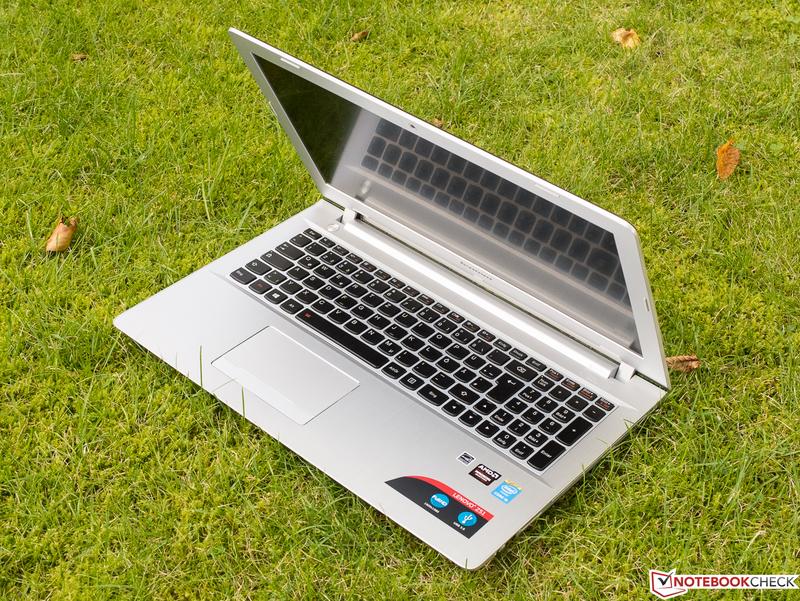
Ah, BIOS – tajemnicza kraina, w której spotykają się niezwykłe ustawienia. Każdy krok w tej przestrzeni może dramaticznie zmienić losy twojego ukochanego laptopa Lenovo Z51-70. Zastanawiałeś się kiedykolwiek, co dokładnie kryje się pod tym skrótem? Jeśli tak, przygotuj się na fascynującą podróż w głąb świata konfiguracji, w której każda opcja może przyspieszyć działanie twojego laptopa lub sprawić, że poczujesz się jak w „Matrixie”, a nie w „Komputerowym Uroczym Świecie”.
Na początek skupmy się na kluczowym kroku: ustawieniu kolejności bootowania. Jeżeli chcesz zainstalować inny system operacyjny, na przykład ten z magicznego pendrive’a, musisz odpowiednio ustawić kolejność w BIOS-ie. Zazwyczaj laptop domyślnie próbuje bootować z dysku twardego, ale nie możesz oczekiwać, że nowy system pojawi się znikąd, jeśli wcześniej nie podasz mu pendrive’a z instalacją. Taka sytuacja może przypominać nieudaną komedię romantyczną, gdzie każdy niespodziewany zwrot akcji kończy się czarnym ekranem oderwanym od rzeczywistości.
Jakie inne opcje warto skonfigurować?
Kolejną opcją, którą zdecydowanie warto sprawdzić, jest tryb SATA. Jeśli zależy ci na wydajności, wybierz tryb AHCI, ponieważ TRADITIONAL (czyli IDE) przenosi nas w czasy dziewięćdziesiąte, a w dzisiejszym świecie nikt nie ma czasu na przestarzałe technologie! Dzięki AHCI twoja maszyna będzie płynniej łączyć się z dyskiem SSD, o ile taki posiadasz. Upewnij się jednak, że twój system operacyjny obsługuje ten tryb, ponieważ pojawienie się błędów przy starcie systemu może przypominać zły wstęp do nieudanej sztuki teatralnej.
Na koniec warto wspomnieć o opcji Secure Boot. Choć na pierwszy rzut oka wydaje się, że oferuje „Bezpieczeństwo”, w rzeczywistości może stać się dla ciebie nieproszonym szpiegiem! Jeżeli planujesz instalować nietypowy system operacyjny lub masz modyfikacje, które chcesz wprowadzić, wyłącz tę funkcję. Dzięki temu ominiesz wszelkie nieproszone systemowe zaproszenia! Z BIOS-em w ręku oraz odrobiną odwagi możesz dostosować swój Lenovo Z51-70 do własnych potrzeb i cieszyć się jego pełną mocą bez obaw o zbędne atrakcje.
Poniżej znajdziesz kilka istotnych opcji, które warto skonfigurować w BIOS-ie:
- Ustawienie kolejności bootowania
- Tryb SATA (AHCI vs TRADITIONAL)
- Opcja Secure Boot



