 Andrzej Gorzelski
W świecie komputerów BIOS (Basic Input/Output System) pełni rolę niewidzialnego superbohatera. Choć nie zauważamy go na co dzień, to jednak wszyscy korzystają z jego mocy. Warto go poznać, ponieważ właśnie tam rodzą się wszystkie magiczne momenty, kiedy komputer budzi się do życia! BIOS zarządza podstawowymi ustawieniami sprzętu, co znacząco wpływa na działanie naszych urządzeń. Bez tego systemu komputer nie miałby szans na uruchomienie, a my utknęlibyśmy w wiecznym „czarnym ekranie”. Brakuje mi słów, co ja mówię – to trochę tak, jak zapomnieć o włączeniu kawy rano!
Jeżeli kiedykolwiek zastanawiałeś się, dlaczego twój komputer zachowuje się dziwnie albo dlaczego potrzebuje tego „cudownego leku” w postaci restartu, możesz być pewien, że BIOS ma z tym wiele wspólnego. Używając BIOS-u, możesz zmieniać różne ustawienia, takie jak kolejność bootowania, co pozwala na przykład uruchomić system z USB, gdy pragniesz wrócić do dawnego systemu operacyjnego. Kto z nas nie lubi sięgnąć po sentymentalną grę na starym Windowsie? Właśnie w tym momencie wkraczamy w fascynujący świat ustawień, które sprawiają, że twój komputer działa jak w biegu!
Jak wejść do BIOS-u?
Aby zasmakować w tym świecie, musisz najpierw dowiedzieć się, jak wejść do BIOS-u! Proces ten może się nieco różnić w zależności od komputera – przypomina różnorodne przepisy na ciasto. Zazwyczaj wystarczy przytrzymać odpowiedni klawisz podczas uruchamiania, a najczęściej używa się F2, Del lub Esc. W przypadku laptopów Lenovo, natrafisz czasem na niespodziankę w postaci hasła. Czasami komputer staje się zbyt ostrożny, więc będziesz musiał przygotować te najważniejsze klucze – administracyjne! Niezależnie od przygód, jakie przeżyjesz przed wejściem do BIOS-u, otworzy się przed tobą brama do wielu możliwości dostosowywania swojego sprzętu.

Podsumowując, opanowanie BIOS-u może uratować cię z wielu opresji. To narzędzie nie tylko zapewnia wydajniejsze działanie komputera, ale również umożliwia lepszą kontrolę nad jego konfiguracją. Jeżeli jesteś zapaleńcem komputerowym, znajomość BIOS-u pomoże ci udoskonalić sprzęt, przyspieszyć proces ładowania systemu, a być może nawet odnaleźć zaginiony skarb – idealnie działający komputer! Nie pozwól, aby BIOS pozostał dla ciebie tajemnicą, bo może okazać się kluczem do wielu emocjonujących komputerowych przygód!
Kroki do wejścia w BIOS w Lenovo Legion Y520
Chcesz wejść w BIOS swojego Lenovo Legion Y520, ale nie wiesz, jak to zrobić? Spokojnie! To zupełnie normalna sytuacja i nie ma w tym żadnej magii. Przede wszystkim upewnij się, że laptop jest całkowicie wyłączony. W końcu warto zadbać o to, żebyś nie wpadł w nieskończoną pętlę uruchamiania, jak w filmach sci-fi!
Kiedy laptop będzie już wyłączony, naciśnij przycisk zasilania, a następnie od razu wciśnij klawisz F2 (czasem przydaje się również DEL – różnie to bywa). Wykonaj te kroki szybko, ponieważ komputer niecierpliwie czeka na uruchomienie systemu i nie da ci zbyt wiele czasu na zastanowienie się. Jeśli trafisz w odpowiedni moment, ujrzysz ekran BIOS-u; w przeciwnym razie powtórz tę operację, aż osiągniesz sukces – lub przynajmniej nie zmęczysz się za bardzo!
Jakie opcje czekają w BIOSie?
W BIOSie odkryjesz szereg opcji, które mogą przyprawić cię o dreszcze! Na przykład, masz możliwość zmiany kolejności bootowania. Oznacza to, że możesz zdecydować, z jakiego urządzenia komputer najpierw spróbuje uruchomić system – czy to będzie pamięć USB, dysk twardy, czy może jakieś inne urządzenie. To bardzo przydatna funkcja, jeżeli planujesz zainstalować nowy system operacyjny lub uruchomić laptopa z nośnika zewnętrznego.
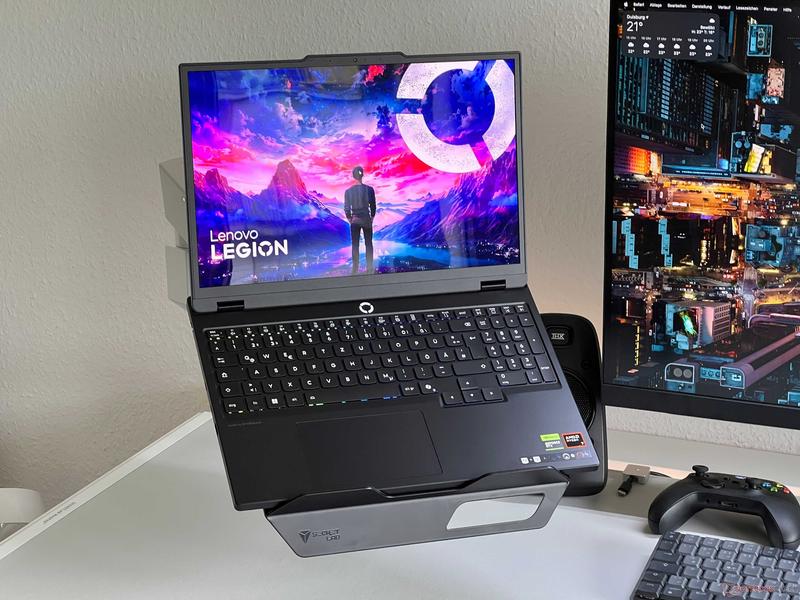
Poniżej znajdują się kluczowe opcje, które możesz znaleźć w BIOSie:
- Zmiana kolejności urządzeń bootujących
- Ustawienia pamięci RAM
- Konfiguracja procesora
- Opcje zabezpieczeń (np. hasła BIOS)
- Monitorowanie temperatury i wentylacji
Pamiętaj, że każda zmiana, którą wprowadzisz w BIOSie, może znacząco wpłynąć na działanie twojego laptopa. Z tego powodu warto dokładnie przemyśleć decyzje, zanim zmienisz coś istotnego, co może wprowadzić twój sprzęt w stan zaskoczenia. Najlepiej zapisz oryginalne ustawienia przed ich modyfikacją – to tak, jakbyś miał w zanadrzu plan B na wypadek, gdyby coś poszło nie tak. Z BIOSem lepiej nie żartować, ponieważ każda modyfikacja wymaga przemyślenia – a także odrobiny odwagi!
| Krok | Opis |
|---|---|
| 1 | Upewnij się, że laptop jest całkowicie wyłączony. |
| 2 | Naciśnij przycisk zasilania. |
| 3 | Od razu wciśnij klawisz F2 (czasem DEL). |
| 4 | Powtórz operację, jeśli nie udało się wejść do BIOSu. |
Najważniejsze ustawienia BIOS-u dotyczące wydajności w grach
Każdy zapalony gracz doskonale rozumie, że sama odpowiednia grafika czy najnowsze gry nie wystarczą, aby przeżyć prawdziwe gamingowe emocje. Klucz do sukcesu kryje się również w ustawieniach BIOS-u, które potrafią nas uratować przed lagami oraz ciągłym oczekiwaniem na odpowiedź systemu. W końcu nikt nie znosi długiego ładowania, kiedy stawia czoła złem ratując świat! Zaczniemy od przestawienia zegara procesora: w BIOS-ie znajdziesz opcję overclocking. Jeżeli twoja płyta główna ma taką możliwość, rozwiń skrzydła i zwiększ częstotliwość zegara, by cieszyć się szybkością porównywalną z wyścigiem Formuły 1.
Odzyskaj moc swojego procesora
Nie ma co ukrywać – każdy procesor oraz karta graficzna zasługują na maksymalne wykorzystanie ich potencjału. Zmiana napięcia zasilania dla podzespołów może wydawać się skomplikowana, jednak jest to niezbędny krok w celu uzyskania optymalnej wydajności. Musisz jednak uważać! Zwiększenie napięcia przypomina podkręcenie espresso – z jednej strony doda energii, z drugiej może nieco zburzyć stabilność systemu. Dlatego monitoruj temperatury, szczególnie przy intensywniejszych próbach, ponieważ to wyzwanie nie jest dla słabeuszy!
Usprawnij pamięć RAM
Wracając do BIOS-u, pamiętaj o opcji XMP, czyli Extreme Memory Profile. Po jej włączeniu, pamięć RAM przekształci się w prawdziwego „Transformera”, a ty zyskasz dodatkową wydajność! Choć może nie zamienisz się w superbohatera, z pewnością twoje gry będą działać płynniej. Dodatkowo rozważ dostosowanie ustawień zarządzania energią. Kiedy wybierzesz tryb „Wydajność”, komputer na pewno doceni, że nie trzymasz go w trybie oszczędzania, a długie starcia w zaciętych bitwach nie będą mu straszne!
Na koniec nie zapomnij o zainstalowaniu najnowszych aktualizacji BIOS-u, które mogą dostarczyć nieoczekiwane zyski w wydajności. Czasami producenci dostarczają „przyspieszacze”, które eliminują błędy i poprawiają kompatybilność z nowym oprogramowaniem. Pamiętaj jednak, aby wszystko robić z rozwagą. W końcu nie chcesz, by twój komputer powiedział „GAME OVER” w najbardziej nieodpowiednim momencie! Przygotuj się na fascynującą przygodę i do boju!
Rozwiązywanie problemów: Co robić, jeśli nie możesz uzyskać dostępu do BIOS-u?
Uczucie, gdy próbujesz przedostać się do BIOS-u, a on stawia największy opór, naprawdę potrafi wzbudzić frustrację. To tak, jakbyś zapraszał znajomego na imprezę, a on odwoływał wszystko w ostatniej chwili. Niekiedy zapominasz, że klawisze F2, DEL czy ESC działają jak magiczne zaklęcia, które otwierają wrota do tajemniczego świata ustawień sprzętowych. Jednak, jeśli wszystkie twoje próby zawodzą, a sytuacja zaczyna przypominać zawirowania telenoweli, spróbuj zachować spokój – każdy problem można rozwiązać!
Warto zacząć od prostych rozwiązań technicznych, szczególnie jeśli ciągle mierzy się z wejściem do BIOS-u. Sprawdź, czy wszystkie kable są prawidłowo podłączone i upewnij się, że twój komputer nie wygląda jak samodzielny makowiec, którego nikt nie pragnie zjeść. Czasami naciśnięcie niewłaściwego klawisza w złym momencie może zepsuć wszystko. Pamiętaj, aby restartować komputer i naciskać klawisz odpowiedzialny za wejście do BIOS-u zaraz po ujrzeniu logo producenta – rób to energicznie, niemal jakbyś chciał wbić się na salę koncertową!
Co robić, jeśli hasło jest ukryte jak skarb?
Jeśli nadejdzie moment, w którym zostaniesz przywitany przez prośbę o hasło, którego nigdy nie ustawiłeś, uważaj! Wygląda na to, że twoje wejście do BIOS-u przypomina trudną zagadkę w stylu „nikt nie zna hasła”. W takiej sytuacji poszukaj instrukcji obsługi swojego urządzenia lub zajrzyj na forum producenta – być może wielu użytkowników miało podobny problem i odkryło skuteczny sposób na ominięcie tej przeszkody. Pamiętaj także, aby nie korzystać z niezbyt bezpiecznych metod, ponieważ nie chcesz przecież uszkodzić swojego komputera, niczym bohaterowie kiepskiej komedii.
- Sprawdź instrukcję obsługi swojego urządzenia – znajdziesz tam wiele przydatnych informacji.
- Poszukaj rozwiązań na forum producenta – mogą pomóc w rozwiązaniu problemu.
- Unikaj niebezpiecznych metod omijania hasła – może to zaszkodzić komputerowi.
Gdy już wszystko inne zawiedzie, a ty poczujesz się jak ryba wyciągnięta z wody, rozważ zasięgnięcie pomocy specjalisty. Niekiedy najlepiej sprawdzić się w roli „człowieka od zadań specjalnych”, który zebrane wątpliwości zamienia w odpowiedzi i odkrywa tajemnice BIOS-u. Nie spiesz się, nie panikuj i pamiętaj – nawet najtwardsze stacje robocze czasami potrzebują niewielkiej pomocy ze strony technika! A może uda ci się znaleźć sposób, by wprowadzić komputer w ruch ’z powrotem do przyszłości’, zgłębiając jego ustawienia jak w zakurzonych tomach niesamowitych przygód?
Źródła:
- https://pcsupport.lenovo.com/bo/en/products/laptops-and-netbooks/legion-series/legion-y520-15ikbm/80yy/80yy5316/solutions/HT500217
- https://pcsupport.lenovo.com/ni/en/products/laptops-and-netbooks/legion-series/legion-y520-15ikbm/80yy/videos/vid100750
- https://pcsupport.lenovo.com/ec/en/products/laptops-and-netbooks/legion-series/legion-y520-15ikbm/80yy/solutions/ht500222-recommended-ways-to-enter-bios-boot-menu-thinkpad-thinkcentre-thinkstation
- https://www.elektroda.pl/rtvforum/topic3966880.html
Pytania i odpowiedzi
Jakie zadanie pełni BIOS w komputerze?
BIOS, czyli Basic Input/Output System, zarządza podstawowymi ustawieniami sprzętu i jest kluczowy do uruchomienia komputera. Bez niego komputer nie byłby w stanie się włączyć, co powodowałoby utknięcie w „czarnym ekranie”.
Jakie klawisze używa się, aby wejść do BIOS-u w laptopach Lenovo?
Aby wejść do BIOS-u w laptopach Lenovo, najczęściej używa się klawiszy F2, Del lub Esc. Ważne jest, aby wcisnąć odpowiedni klawisz od razu po włączeniu laptopa, zanim system zacznie się uruchamiać.
Czy można napotkać hasło przy próbie dostępu do BIOS-u?
Tak, niektóre laptopy Lenovo mogą prosić o hasło przy próbie dostępu do BIOS-u. Jeśli nie znasz hasła, warto poszukać instrukcji obsługi lub wskazówek na forach internetowych, aby znaleźć sposób na ominięcie tej przeszkody.
Jakie opcje można zmieniać w BIOS-ie?
W BIOS-ie można zmieniać różne ustawienia, takie jak kolejność bootowania, ustawienia pamięci RAM czy konfiguracja procesora. Każda zmiana może znacząco wpłynąć na działanie laptopa, dlatego warto przemyśleć każdy krok przed dokonaniem modyfikacji.
Co zrobić, jeśli nie można uzyskać dostępu do BIOS-u?
Jeśli nie możesz uzyskać dostępu do BIOS-u, sprawdź, czy wszystkie kable są podłączone prawidłowo, oraz czy restartujesz komputer w odpowiednim momencie. Jeśli to nie pomoże, skonsultuj się z instrukcją obsługi lub zajrzyj na fora dotyczące twojego modelu laptopa.



