Andrzej Gorzelski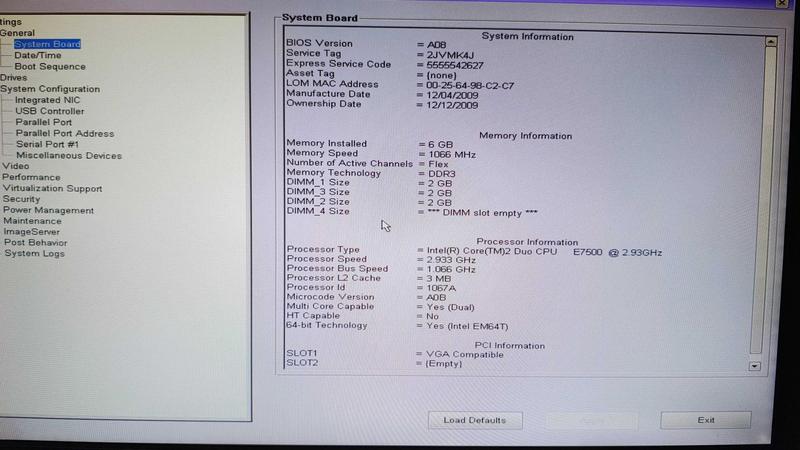
Zanim włączysz tryb BIOS, warto się dobrze przygotować, ponieważ to przypomina wycieczkę do nieznanej krainy – możesz łatwo zgubić się w gąszczu ustawień! Po pierwsze, zapoznaj się z modelem swojego komputera. Znajomość producenta i modelu stworzy dla Ciebie mapę skarbów. W końcu nie chcesz, aby twój komputer przestał „witać” cię ekranem startowym, prawda? Dodatkowo, warto mieć pod ręką informacje o aktualizacjach BIOS, ponieważ być może Twoja maszyna woła o odrobinę nowoczesności!
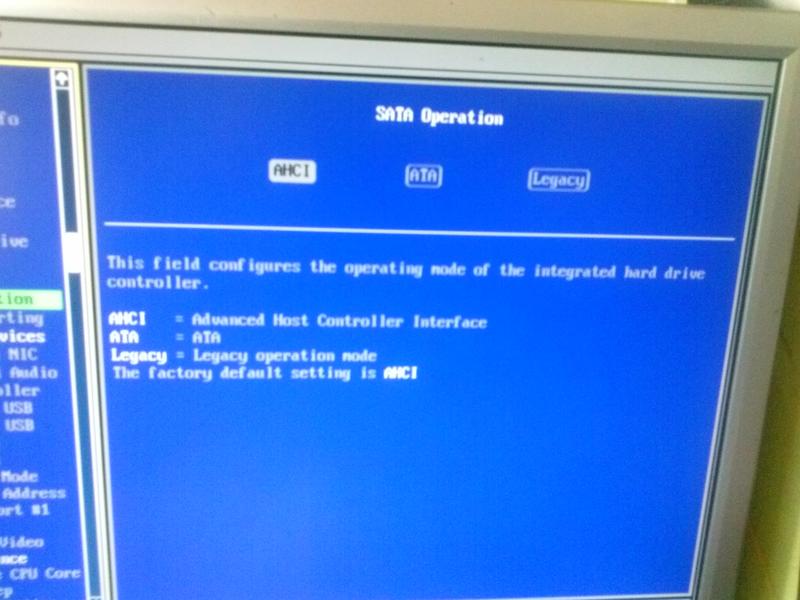
Nie da się ukryć, że żadne przygotowania do BIOS-u nie mogą obejść się bez solidnego backupu istotnych danych. Poświęć chwilę na skopiowanie plików na dysk zewnętrzny lub chmurę. Czy kiedykolwiek widziałeś, jak giną pliki, które pozostają niestrzeżone podczas zmiany ustawień BIOS? Z pewnością nie jest to przyjemny widok. Możesz to potraktować jak zaklęcie: „Zrób kopię, a unikniesz powtórnego pobierania!”
Jak wejść do BIOS-u?
Wejście do BIOS-u wcale nie jest czarną magią. Użyj po prostu klawisza F2, Delete czy Esc – zależy to od producenta. Już wyjaśniam: podczas uruchamiania komputera kilka razy naciśnij odpowiedni klawisz, a jeśli będziesz miał szczęście, przeniesiesz się do ukrytego uniwersum ustawień. Pamiętaj, że każda zmiana wymaga przemyślenia, gdyż w BIOS-ie błąd to jak nieodpowiedni ruch w szachach – może skutkować matowym stanem twojego komputera! Dlatego przeglądaj te ustawienia z szacunkiem, jakbyś zajmował się najdelikatniejszymi sztukami kulinarnymi.
Na koniec, przeznacz chwilę na spokojne przemyślenie wprowadzonych zmian przed zapisaniem ich i wyjściem z BIOS-u. To trochę jak kontrola, czy nie zapomniałeś czegoś przed wyjściem z domu: „Czy mam klucze? A może kabel zasilający w górnej kieszeni?” Zmień konieczne ustawienia, a po wszystkim zamknij drzwi do BIOS-u z poczuciem dobrze wykonanej roboty. Pamiętaj, że do krainy BIOS wrócisz, gdy zajdzie taka potrzeba – i wtedy będziesz już gotowy!
Kroki do uzyskania dostępu do BIOS-u: Instrukcja dla użytkowników Dell OptiPlex 760
Witaj w fascynującym świecie BIOS-u, który brzmi jak nazwa nieznanego potwora z filmów science fiction. W rzeczywistości jednak stanowi kluczowy element Twojego komputera Dell OptiPlex 760. Aby uzyskać dostęp do tego tajemniczego królestwa, na początku uruchom komputer. Kiedy usłyszysz dźwięk startowy, nadszedł czas na wielki manewr – wciskaj klawisz F2 jakby nie było jutra, aż na ekranie ujrzysz BIOS. Możesz to sobie wyobrazić jako taniec, tylko że z większą ilością zawirowań i mniejszą liczbą ustalonych punktów. W końcu to Twoje palce decydują o dotarciu do celu!
Skoro już znalazłeś się w BIOS-ie, gratulacje! Przed Tobą świat ustawień, który potrafi przyprawić o zawrót głowy niejednego geek’a. To miejsce, gdzie zmienisz aspekty, na temat których ani Ty, ani Twoi znajomi nie macie pojęcia, jak działają. Zanim jednak wciśniesz wszystkie guziki jak szalony naukowiec, pamiętaj, żeby mieć na uwadze, że zmiany w BIOS-ie wpływają na działanie Twojego komputera. To tak, jakbyś próbował zrobić sushi w mikrofali – wprawdzie można, ale niekoniecznie wyjdzie smaczny posiłek!
Jak działa BIOS i co warto w nim zmieniać?
A jeśli stoisz przed dylematem, co można zmienić w BIOS-ie, kilka rzeczy może okazać się naprawdę przydatnych. Na przykład masz możliwość zresetowania ustawień BIOS-u do domyślnych, co czasami jest dobrym pomysłem, gdy coś nie działa tak, jak powinno. Dobrze także przejrzeć dostępne aktualizacje BIOS-u, ponieważ nowe wersje często przynoszą ze sobą cudeńka, które mogą znacznie poprawić wydajność Twojego komputera. Pamiętaj jednak, że aktualizacja BIOS-u to delikatny proces – wyłączenie komputera w trakcie aktualizacji może skończyć się katastrofą. Więc jeśli nie chcesz przerobić swojego Dell OptiPlex 760 na elegancki kieszonkowy grzejnik, lepiej trzymaj palce z dala od przycisków zasilania!
Kiedy już zakończysz swoje przygody w BIOS-ie, nie zapomnij wyjść, zapisując wszystkie zmiany. To nie jest zwykłe „kliknij, a zamknę”. Tutaj musisz być bardziej jak zwariowany pilot. Wybierz opcję „Zapisz i wyjdź”, dając komputerowi znać, że masz poważne plany na przyszłość. Teraz Twój Dell OptiPlex 760 jest gotowy do akcji, z nowymi ustawieniami, które możesz pokazać kolegom. Pamiętaj jednak, aby nie zdradzać sekretów BIOS-u, ponieważ kto wie, być może szykuje się nowy tajemniczy projekt!
Poniżej znajdziesz kilka przydatnych opcji, które możesz rozważyć w BIOS-ie:
- Resetowanie ustawień BIOS-u do domyślnych
- Sprawdzanie dostępnych aktualizacji BIOS-u
- Zmiana kolejności bootowania urządzeń
- Ustawianie zabezpieczeń haslem na BIOS
| Krok | Opis |
|---|---|
| 1 | Uruchom komputer Dell OptiPlex 760. |
| 2 | Wciśnij klawisz F2 podczas dźwięku startowego, aż na ekranie pojawi się BIOS. |
| 3 | W BIOS-ie możesz zmieniać różne ustawienia komputera. |
| 4 | Rozważ zresetowanie ustawień BIOS-u do domyślnych, jeśli coś nie działa. |
| 5 | Sprawdź dostępne aktualizacje BIOS-u, aby poprawić wydajność komputera. |
| 6 | Po zakończeniu zmian wybierz „Zapisz i wyjdź”. |
Czy wiesz, że BIOS komputerów Dell OptiPlex ma swój własny kod producenta? Dzięki temu, po przeprowadzeniu aktualizacji BIOS-u, możesz zauważyć poprawę stabilności i wydajności, co często skutkuje szybszym uruchamianiem systemu operacyjnego i lepszym zarządzaniem zasobami!
Rozwiązywanie problemów z dostępem do BIOS-u: Częste błędy i ich naprawa
BIOS pełni rolę czarodzieja w komputerze, decydując, co się dzieje po naciśnięciu przycisku „ON”. Czasami jednak te magiczne zaklęcia mogą sprawiać problemy, przez co dostęp do BIOS-u staje się niemożliwy. Częstą przyczyną tych dolegliwości okazuje się być niewłaściwy klawisz uruchamiający. Zamiast w stylu fura-nie-fura klikać F2, spróbuj nacisnąć F12. Wtedy zrozumiesz, że to jakby próbować otworzyć drzwi do kuchni, używając pilota od telewizora. Nie martw się, wszystko da się naprawić!
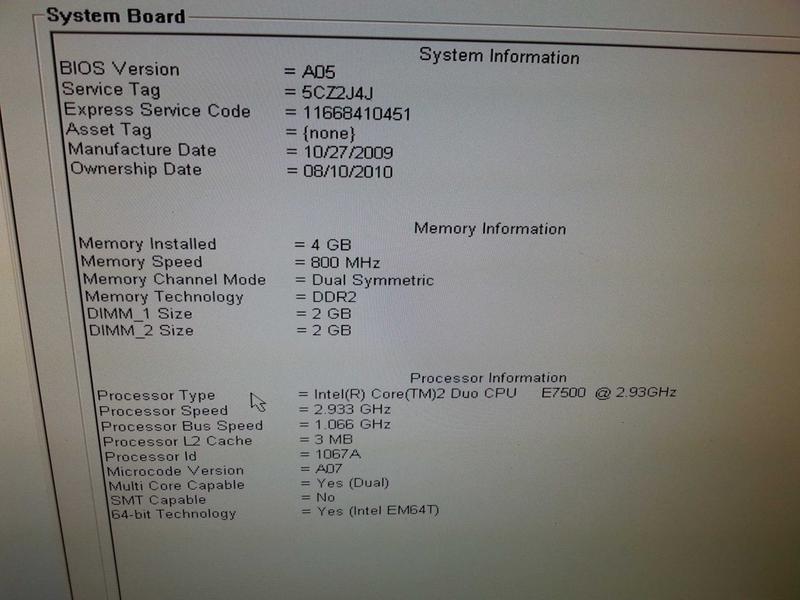
Jeżeli żaden klawisz nie przynosi rezultatu, warto sprawdzić, czy Twoje urządzenie wciąż działa. Komputery stacjonarne mogą czasem szaleć z powodu problemów z zasilaniem. Uszkodzone złącza zasilające sprawią, że komputer nie zaświeci na zielono, co znacząco utrudni jego działanie. Podstawowa zasada brzmi: wyłącz komputer, odłącz go od sieci i sprawdź kabel. Pamiętaj także o potężnym narzędziu, jakim jest resetowanie pamięci CMOS. Może nie jesteś czarodziejem, ale możliwość przywrócenia ustawień do fabrycznych często przywróci normalność.
Jak naprawić problemy z dostępem do BIOS-u?
Jeśli po resetowaniu nadal napotykasz problemy jak koralik na sznurku, nie panikuj! Może istnieć jeszcze jedna opcja: aktualizacja BIOS-u. Czasami aktualizacje przypominają witaminy dla komputera – poprawiają jego funkcjonowanie oraz zgodność z nowym sprzętem. Aby uniknąć kręcenia się w błędnym kole, wystarczy ściągnąć najnowszą wersję BIOS-u ze strony producenta i przeprowadzić aktualizację. Pamiętaj, by nie wyłączać komputera w trakcie podrasowywania, ponieważ nie chcesz znaleźć się w gronie osób, którym nie udało się zakończyć aktualizacji.
Na końcu, jeśli problemy z dostępem do BIOS-u wciąż dają o sobie znać, warto sprawdzić, czy Twoje urządzenie wymaga jakiegoś specjalnego uwzględnienia. W przypadku starszych modeli lub nietypowych konfiguracji sprzętowych mogą wystąpić rzadkie błędy, ale w 99% przypadków odnowienie BIOS-u rozwiązuje problemy. Pamiętaj także, by stworzyć zapasowy plan w postaci notatnika, w którym spiszesz wszystkie metody, jakie znasz na uruchomienie komputera – czasem dobrze mieć w zanadrzu więcej opcji. Życzę powodzenia w odkrywaniu magii BIOS-u!
Znajomość funkcji BIOS-u: Jakie opcje masz do dyspozycji w Dell OptiPlex 760
Znajomość funkcji BIOS-u w Dell OptiPlex 760 przypomina zdobycie klucza do tajemnicy, która otwiera nie tylko drzwi do komputera, ale również do zwiększenia własnej produktywności! Ustawienia BIOS-u służą jako centrum dowodzenia, które kontroluje, w jaki sposób nasz komputer wyrusza na nowe wyzwania. Właśnie tam możemy ustawić datę, godzinę, a także podjąć decyzję, czy nasza maszyna ma działać jak sprinter, czy może wolałaby leniwie spędzać czas w piżamie. Czasami warto wspiąć się do BIOS-u, aby rozwiązać drobne problemy lub zaktualizować system. Nikt przecież nie chce pozostać w erze przestarzałych komputerów!
W BIOS-ie odkrywasz prawdziwy zbiór skarbów, a jego opcje dają Ci szerokie możliwości. Możesz zmienić kolejność bootowania, co z kolei oznacza, że sam decydujesz, z jakiego źródła komputer najpierw się uruchomi. Może wybierzesz DVD, a może pendrive z całym mnóstwem memów? Dziś to Ty sprawujesz władzę! Ponadto, masz możliwość zajrzenia w głąb swojego sprzętu, aby sprawdzić temperatury i napięcia. Jeśli komputer zaczyna sygnalizować, że potrzebuje nowego zasilacza, właśnie tam znajdziesz cenne informacje, które pomogą Ci lepiej zrozumieć jego działanie. Pamiętaj jednak, aby nie przesadzać z modyfikacjami, ponieważ zmiana opcji w BIOS-ie przypomina grę w rosyjską ruletkę — czasami lepiej zaufać fachowcom.
Co zrobić, gdy coś pójdzie nie tak?
Gdy podejmujesz odważne kroki, takie jak modyfikacja BIOS-u, mogą zdarzyć się niespodziewane wpadki, które zakłócą Twoje plany. Na szczęście, zresetowanie BIOS-u do ustawień fabrycznych nie jest skomplikowanym procesem. Wystarczy wykonać kilka prostych kroków: uruchomić komputer, przytrzymać odpowiednie klawisze, a Twoje ustawienia wrócą do stanu sprzed modyfikacji, niczym feralne wspomnienia po nieudanej imprezie. Jednak pamiętaj, że wiatr zmian może przynieść nowe wyzwania! Dlatego upewnij się, że wszystkie planowane przez Ciebie zmiany są starannie przemyślane. Jeśli czujesz wątpliwości, nie wahaj się zasięgnąć porady eksperta!
Oto kilka kroków, które możesz podjąć, aby zresetować BIOS do ustawień fabrycznych:
- Uruchom komputer i naciśnij klawisz, który otwiera BIOS (zazwyczaj F2 lub DEL).
- Znajdź opcję „Load Default Settings” lub „Reset to Default”.
- Zatwierdź zmiany i uruchom ponownie komputer.
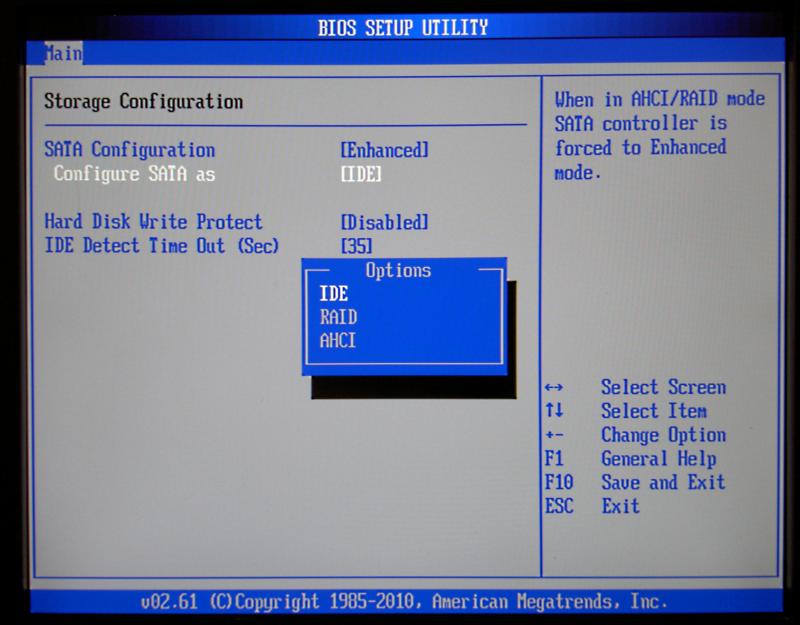
Podsumowując, nadanie sobie mocy decyzyjnej w BIOS-ie to jak zdobycie supermocy w świecie komputerowym. Szybki dostęp do tych ustawień umożliwia dostosowanie systemu do indywidualnych potrzeb oraz wydobycie maksimum z optymalizacji. Zatem, gdy następnym razem wyłączysz komputer, pamiętaj o jego tajnym życiu w BIOS-ie, które czeka, abyś je odkrył i w pełni wykorzystał. Niech moc BIOS-u będzie z Tobą — bo to właśnie Ty masz ochotę na prawdziwe szaleństwo w cyfrowym świecie!
Źródła:
- https://www.dell.com/support/home/pl-pl/drivers/driversdetails?driverid=7gk0w
- https://www.elektroda.pl/rtvforum/topic3430362.html
- https://www.dell.com/support/kbdoc/pl-pl/000124377/resetowanie-systemu-bios-lub-pami%C4%99ci-cmos-firmy-dell-i-czyszczenie-pami%C4%99ci-nvram