 Andrzej Gorzelski
Aby uruchomić kamerę w laptopie Dell, najpierw upewnij się, że twoja maszyna nie ma zamiaru na sabotaż. Czasami system operacyjny, w którym się gubimy, lubi zmyślać i samodzielnie wyłączać kamerę. Dlatego warto zacząć od najprostszych kroków. Najpierw sprawdź, czy masz jakieś aplikacje wykorzystujące kamerę, takie jak Skype. W takim przypadku kamera powinna automatycznie się włączyć. Jeśli mimo to nie działa, to czas na zabawę z przyciskami!
Wiele laptopów, w tym Dell, posiada specjalny klawisz funkcyjny z ikoną kamery na klawiaturze. Zazwyczaj znajduje się on w górnej części klawiatury, pomiędzy klawiszami F1 a F12. Aby go użyć, wystarczy przytrzymać klawisz Fn i nacisnąć ten magiczny przycisk. Jeżeli nie masz takiego przycisku, spróbuj znaleźć aplikację kamery w menu Start. Kliknij na ikonę Windows, a następnie wpisz „Aparat” w pasku wyszukiwania. I oto, magia! Kamera powinna włączyć się tak szybko, jak twój ulubiony selfie z wakacji.
Problemy z uruchomieniem kamery? Sprawdź te kroki!
Jeśli Twoja kamerka nie działa, nawet po użyciu klawisza funkcyjnego, możliwe, że czas przyjrzeć się ustawieniom prywatności. W Windows 10 niektóre aplikacje potrzebują zgody na korzystanie z kamery. Idź do Ustawień, wybierz zakładkę „Prywatność” i sprawdź, czy umożliwiłeś aplikacjom dostęp do kamery. Jeśli coś wygląda podejrzanie, zmień swoje ustawienia na bardziej przyjazne dla kamery! Pamiętaj, że nawet najlepsze technologie czasami potrzebują trochę egoizmu, więc niech mają prawo do chwili przerwy!
Jeżeli wszystkie te magiczne sztuczki nie przyniosły rezultatu, warto sprawdzić Menedżera urządzeń, gdzie możliwe, że Twoja kamera ukrywa się w cieniu i wymaga aktywacji. Znajdź sekcję „Aparaty fotograficzne” i kliknij prawym przyciskiem myszy na integrację kamerki, a następnie wybierz opcję „Włącz”. A jeśli naprawdę nic nie działa, myśląc o awarii sprzętu, zastanów się nad wizytą w serwisie. Pamiętaj, zawsze możesz zlecić dostawę – a nuż wpadniesz na genialny pomysł na nowy selfie z serwisem w tle!
Rozwiązywanie problemów z kamerą: Co zrobić, gdy nie działa?
Co zrobić, gdy nasza kamerka na laptopie nagle przestaje działać? To idealny moment, aby rozpocząć poszukiwania odpowiedzi na to pytanie. Na początek sprawdź, czy w ogóle masz ją włączoną. Czasami zapominamy o prostych rozwiązaniach, a te najczęściej są najskuteczniejsze. Możliwe, że wystarczy wcisnąć odpowiedni klawisz funkcyjny na klawiaturze. Jednak, jeśli nie widzisz żadnego obrazu, zwróć uwagę, czy nie aktywował się przypadkiem przycisk blokady. W niektórych laptopach to naprawdę działa! Jeśli kamerka sprawia problemy, próbuj różnych kombinacji „Fn” i klawiszy od F1 do F12, aż coś zacznie funkcjonować!
Ustawienia i sterowniki: szukamy przyczyny
Gdy klawisze nie przynoszą rezultatów, zweryfikuj ustawienia prywatności swojego systemu operacyjnego. Windows często stara się chronić nas przed niepożądanymi programami, a czasami zapomina, że chcemy korzystać z kamery! Wystarczy, że wejdziesz w „Ustawienia”, następnie w „Prywatność” i zezwolisz aplikacjom na dostęp do kamerki. Ale to tylko początek! Najwięksi geekowie często powtarzają, że nie ma problemu, którego nie da się rozwiązać aktualizacją sterowników. Aktywuj „Menedżer urządzeń” i sprawdź, czy Twój komputer nie domaga się nowej wersji oprogramowania. Może po prostu ma dość przestarzałych sterowników!
Jeśli powyższe sugestie nadal nie przynoszą efektów, czas przejść do bardziej drastycznych kroków – usuń kamerę z systemu i dodaj ją ponownie, jakby była niezapowiedzianym gościem. W przypadku korzystania z zewnętrznej kamery, spróbuj podłączyć ją do innego portu USB. Jeżeli działa, to znaczy, że masz do czynienia z uszkodzonym portem! Jeżeli jednak nie, może to świadczyć o problemie ze sterownikami. W takim wypadku pomyśl o ich aktualizacji lub rozważ zakup nowego urządzenia, jeżeli usterka leży po stronie samej kamerki.
- Sprawdź, czy kamerka jest włączona
- Zweryfikuj ustawienia prywatności w systemie
- Aktualizuj sterowniki w Menedżerze urządzeń
- Usuń i dodaj kamerę ponownie
- Podłącz zewnętrzną kamerę do innego portu USB

Na koniec, jeśli nic z powyższego nie działa, warto zastanowić się, czy wina nie leży po stronie pecha, a nie samej technologii! W takiej sytuacji najlepiej skontaktować się z fachowcem, który skutecznie rozwiąże problem za Ciebie. Nie zapominaj, że czasem lepiej zaufać specjaliście w tej dziedzinie, niż tracić wieczory na walkę z oporną kamerą. Podejmuj decyzje rozsądnie i nie daj się zdominować technologią! W końcu to Ty masz kontrolę nad sytuacją!
Najlepsze aplikacje do obsługi kamery w laptopach Dell

Kiedy nadchodzi czas wideokonferencji, lekcji online czy spotkań z przyjaciółmi na Skypie, kamera w laptopie Dell staje się niezastąpionym towarzyszem. Co jednak zrobić, gdy nie chce się włączyć, a my jesteśmy gotowi na pełne glamour? Nie ma co się martwić! Istnieje wiele aplikacji, które potrafią nie tylko uruchomić kamerę, ale także znacznie poprawić jakość obrazu, co często działa cuda. Niezależnie od tego, czy pragniesz wyglądać jak gwiazda filmowa, czy po prostu chcesz wziąć udział w rodzinnej wideorozmowie, warto poznać te niezwykłe narzędzia!
Niech żyje aplikacja Aparat!

Zacznijmy od fundamentów: aplikacja Aparat, która przypomina niezawodny boomerang, zawsze wraca, gdy jej potrzebujesz! Zainstalowana fabrycznie w systemie Windows, oferuje pełen dostęp do wbudowanej kamery. Wystarczy kilka kliknięć, aby uruchomić ją i rozpocząć kręcenie filmów lub robienie zdjęć. Miej jednak na uwadze, że to nie profesjonalna kamera, więc nie spodziewaj się cudów. Jeśli masz ochotę na więcej, rozważ zainstalowanie programów takich jak OBS Studio — idealnych dla osób pragnących przejąć kontrolę nad swoimi transmisjami na żywo oraz nagraniami.
Rozkoszuj się wyższą jakością!
Gdy już opanujesz podstawy, czas na prawdziwe przyjemności! Aplikacje takie jak YouCam i ManyCam oferują ogrom efektów oraz filtrów, które sprawią, że twoja transmisja zyska hollywoodzki sznyt. Możesz dodawać ciekawe tła, zmieniać kolory, a nawet wstawiać różne animacje. To jak posiadanie własnego studia filmowego — nie potrzebujesz żadnej ekipy, a wszystko możesz zrobić z własnego pokoju. Pamiętaj jednak, aby nie przesadzić z efektami, ponieważ nie wszyscy mogą zrozumieć twój nowy wygląd z efektem „wschodu słońca”.
Zakończenie każdej rozmowy online z odrobiną humoru stanowi klucz do sukcesu! Bez względu na to, czy korzystasz z prostszej aplikacji Aparat, czy bawisz się filtrami w YouCam, najważniejsze to czuć się komfortowo i dobrze bawić! Uśmiechaj się, eksperymentuj ze swoimi możliwościami i korzystaj z dobrodziejstw technologii. Jesteśmy w XXI wieku, więc kto powiedział, że nie możemy wyglądać jak najlepsi influencerzy, siedząc w dresach? Tak trzymać!
| Nazwa aplikacji | Opis |
|---|---|
| Aparat | Zainstalowana fabrycznie w systemie Windows, oferuje pełen dostęp do wbudowanej kamery. Pozwala na robienie zdjęć i kręcenie filmów. |
| OBS Studio | Idealna dla osób pragnących przejąć kontrolę nad swoimi transmisjami na żywo oraz nagraniami. |
| YouCam | Oferuje ogrom efektów oraz filtrów, które poprawiają jakość transmisji i umożliwiają dodawanie ciekawych teł i animacji. |
| ManyCam | Podobnie jak YouCam, pozwala na dodawanie efektów i filtrów, co nadaje transmisji profesjonalny wygląd. |
Zabezpieczenia i prywatność: Jak chronić swoją kamerę w laptopie Dell?
W dzisiejszych czasach prywatność stanowi temat tak gorący, jak świeżo zaparzona kawa z ekspresu, a kamerka w laptopie Dell działa jak mały, ale potężny zbieracz danych! Jeżeli używasz laptopa z tą kamerką, warto zadbać o to, aby nie została przypadkowo włączona w najmniej odpowiednim momencie. Jak to osiągnąć? Przede wszystkim dobrze będzie ustawić ją w tryb „niewidzialności”. W tym celu skorzystaj z ustawień systemu Windows, gdzie zamkniesz dostęp dla różnych aplikacji. W końcu nikt nie chciałby ścigać się z niepożądanymi zjawiskami, jak „Ghostface” z horrorów, które mogą jedynie czekać na moment Twojej nieuważności.
Ustawienia prywatności w Windows
Aby przejąć kontrolę nad prywatnością, wystarczy, że wchodzisz w „Ustawienia”, a następnie w sekcję „Prywatność”. W ten sposób zyskujesz możliwość decydowania, które aplikacje mają dostęp do kamery. Pamiętaj, iż podczas instalacji nowych programów, mogą one sięgać po naszą kamerę jak po słodki cukierek. Dlatego zanim dasz im zielone światło, zastanów się chwilę, czy naprawdę chcesz, aby Twój laptop stał się celebrytą w sieci. Na liście aplikacji, które mogą korzystać z kamery, przyciskaj „Wyłącz”, jakbyś eliminował irytujące reklamy w telewizji!
Oczywiście, nie zapominaj o fizycznych przyciskach! Tak, niektóre modele Dell wyposażone są nawet w przycisk do blokowania kamerki. To przypomina pilnowanie własnego skarbu – nigdy nie przesadzaj z zaufaniem! Upewnij się, że każdy z Twoich bliskich wie, gdzie ten przycisk się znajduje, aby uniknąć sytuacji, w których Twój kuzyn-neandertalczyk nieświadomie włączy kamerę, myśląc, że to przycisk uruchamiania gry. Wirtualna prywatność to niezwykle ważna kwestia, dlatego lepiej zachować ostrożność, niż później robić selfie w niezręcznej sytuacji!
Aktualizacje i bezpieczeństwo
Kiedy już zadbasz o prywatność, upewnij się, że Twoje sterowniki pozostają aktualne jak najnowsze plotki w Twoim ulubionym czasopiśmie. Wchodząc w „Menedżera urządzeń”, łatwo znajdziesz sekcję z kamerą i sprawdzisz, czy sterowniki wyglądają jak dinozaury – czyli, mówiąc krótko, czy nie są przestarzałe. Starsze oprogramowania mogą przypominać dziurawe skarpetki – niby ich nie widać, ale gdy już się pokażą, cała impreza traci sens! Regularne aktualizowanie software’u stanowi klucz do bezpiecznego korzystania z kamery oraz znacząco zmniejsza ryzyko kradzieży danych.
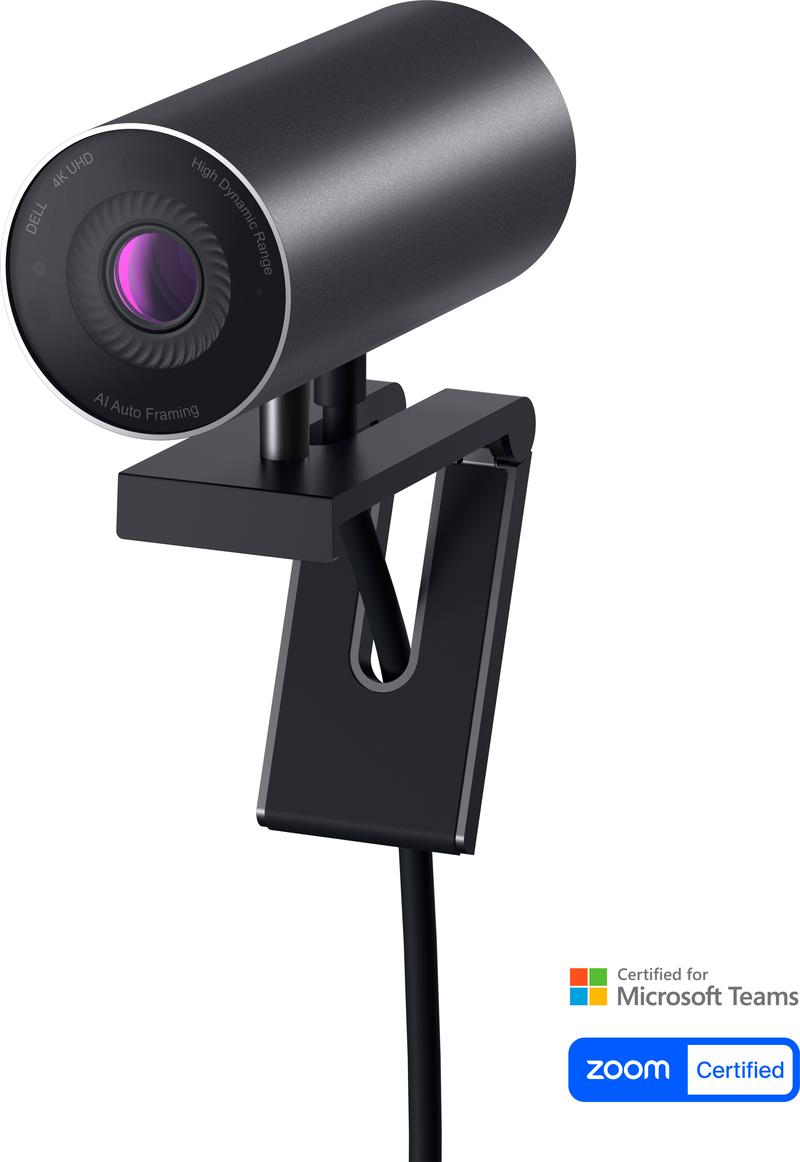
Poniżej znajduje się lista kroków, które pomogą Ci utrzymać prywatność korzystania z kamerki:
- Wejdź w ustawienia prywatności w systemie Windows.
- Wyłącz dostęp do kamery dla podejrzanych aplikacji.
- Upewnij się, że aplikacje, które instalujesz, są zaufane.
- Znajdź fizyczny przycisk blokady kamery, jeśli jest dostępny.
- Regularnie aktualizuj sterowniki kamery w „Menedżerze urządzeń”.


