Andrzej Gorzelski
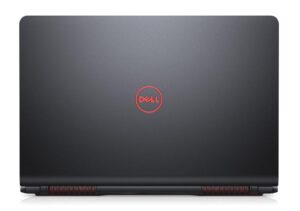
Jeśli jesteś dumnym właścicielem laptopa Dell, zapewne czasem zastanawiasz się, co kryje się za tajemniczym skrótem „BIOS”. Cóż, nie chodzi tutaj ani o zespół rockowy, ani o nową markę odzieżową, ale o kluczowy element, który ma ogromne znaczenie dla twojego komputera. BIOS, czyli Basic Input/Output System, działa jak strażnik wszystkich twoich najlepszych wspomnień, testując oraz uruchamiając sprzęt za każdym razem, gdy włączasz swojego laptopa. Bez niego twój komputer nie miałby szans nawet na to, aby pokazać ci ładne logo Dell na ekranie startowym!
Czasami warto zerknać na wersję BIOS, szczególnie jeśli planujesz zakup nowego podzespołu lub czujesz, że twój laptop działa trochę wolniej. Aktualizacje BIOS-u przypominają wizyty u dentysty – lepiej zadbać o nie wpierw, zanim zrobi się groźnie! Zmiany w BIOS mogą przynieść więcej niż tylko kosmetyczne poprawki, oferując nowe funkcje takie jak stabilniejsza praca czy lepsza ochrona przed zagrożeniami. Aby sprawdzić, jak przeprowadzić aktualizację BIOS-u, możesz skorzystać z genialnych trików, takich jak otworzenie „Informacji o systemie” za pomocą magicznej kombinacji klawiszy Win+R oraz podanie komendy msinfo32. Jak widać, technologia nieraz okazuje się prostsza, niż mogłoby się wydawać!
Jak wejść do BIOS-u i jego tajemnice
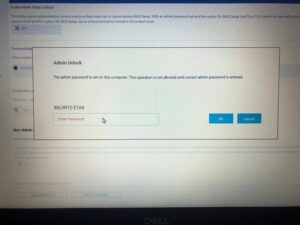
Jeśli pragniesz zanurzyć się w tajemniczy świat BIOS-u, wystarczy uruchomić laptopa i wcisnąć klawisz F2, zanim zdążysz się orientować, co się dzieje. Oto klucz do mistycznego królestwa, gdzie znajdziesz wszystko – od informacji o systemie po ustawienia dotyczące bootowania. To jak wejście do umysłu twojego laptopa, a każdy ruch to krok w stronę optymalizacji jego możliwości. Patrz jednak na to z wielką odpowiedzialnością! Eksperymenty w BIOS-ie mogą prowadzić do niechcianych efektów, więc lepiej unikać zmian rzeczy, o których nie masz pojęcia.
Na koniec warto wspomnieć, że Dell dba o swoich użytkowników i regularnie wypuszcza aktualizacje BIOS-u. Dzięki nim twój laptop staje się lepszy, szybszy i, co najważniejsze, bezpieczniejszy! Zatem, jeśli twoje urządzenie daje znaki, że nudzi się na starszej wersji, daj mu szansę na odświeżenie. Pamiętaj jednak, aby przed przystąpieniem do aktualizacji zawsze zrobić kopię zapasową danych. Tak na wszelki wypadek, aby żadna niespodzianka cię nie zaskoczyła. BIOS to poważna sprawa, ale z odrobiną humoru można się w nim doskonale odnaleźć!
| Element BIOS | Opis |
|---|---|
| Nazwa | Basic Input/Output System |
| Funkcja | Testowanie i uruchamianie sprzętu przy włączaniu laptopa |
| Aktualizacje BIOS-u | Poprawki, nowe funkcje, stabilniejsza praca i lepsza ochrona |
| Skrót do informacji o systemie | Win+R, a następnie komenda msinfo32 |
| Dostęp do BIOS-u | Klawisz F2 przy uruchamianiu laptopa |
| Ostrzeżenie | Zmiany w BIOS-ie mogą prowadzić do niechcianych efektów |
| Zalecenie przed aktualizacją | Zrób kopię zapasową danych |
| Cel aktualizacji | Ulepszenie wydajności i bezpieczeństwa laptopa |
Najprostsze metody na identyfikację BIOS w komputerze Dell
Każdy komputer Dell, który przypomina nieco oldschoolowego przyjaciela, skrywa w oprogramowaniu BIOS wiele interesujących tajemnic. Aby przekonać się, co dokładnie tam się znajduje, warto skorzystać z prostych kroków. Najłatwiejsza metoda polega na otwarciu okna „Informacje o systemie” w systemie Windows. Wystarczy wcisnąć klawisze Windows + R, wpisać msinfo32 i… Voilà! W sekcji „Podsumowanie systemu” znajdziesz nie tylko wersję BIOS, lecz także datę jego wydania! Nie potrzebujesz żadnego magicznego zaklęcia – to sprawna operacja, podobna do parzenia kawy w ekspresie!
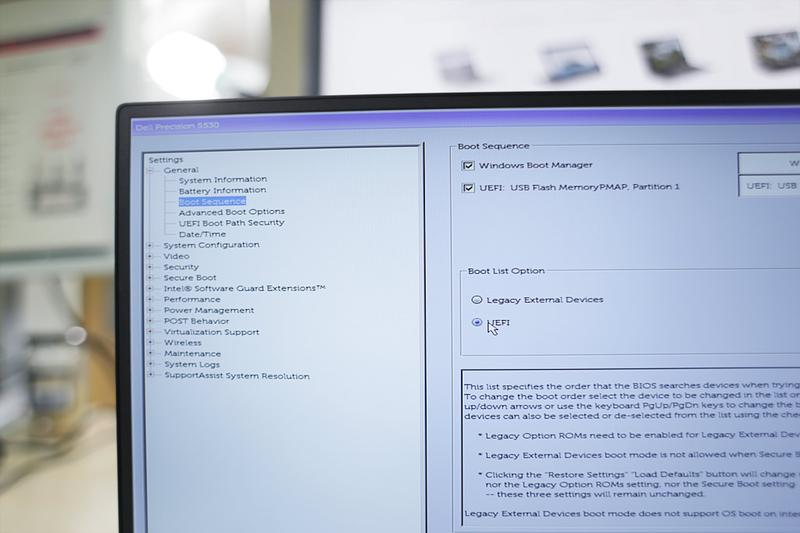
Warto jednak zauważyć, że nie każdy lubi klikać myszką jak obłąkany. Dla tych, którzy preferują bardziej „makro” podejście, ale jednocześnie eleganckie, dostępny jest PowerShell. Chwyć za klawiaturę i wpisz komendę: Get-CimInstance -ClassName Win32_BIOS | Select-Object SMBIOSBIOSVersion, Manufacturer, ReleaseDate. W wyniku tego działania otrzymasz wersję oraz datę, niczym z dobrze przygotowanej notatki! Proste, prawda?
BIOS w akcji – bez nerwów!
Jeśli chcesz rzucić okiem na tajemnice BIOS-u już podczas rozruchu, to masz taką możliwość! Wystarczy, że podczas włączania komputera kilkakrotnie wciśniesz klawisz F2, a przeniesiesz się do ustawień BIOS/UEFI. Na ekranie startowym ujrzysz wersję swojego skarbca sprzed lat. Pamiętaj jednak, że te informacje są dość ulotne – znikają szybciej niż sok z ananasa w gorący dzień!
Oczywiście, w mniej typowych przypadkach możesz również skorzystać z aplikacji SupportAssist od Della. Uruchom ją, a w przeciągu chwili wyświetli wersję BIOSu jak na tacy. To idealna opcja dla tych, którzy nie zamierzają spędzać czasu na głowieniu się nad klawiaturą czy myszą. Dlatego, jak widać, istnieje kilka sposobów na identyfikację BIOS-u w komputerze Dell, każdy znajdzie coś dla siebie! W końcu życie jest zbyt krótkie, by marnować je na niepotrzebne wahadłowe ruchy dłonią czy odszukiwanie skomplikowanych haseł na forach internetowych!
Poniżej znajduje się lista sposobów na identyfikację BIOS-u w komputerze Dell:
- Otwórz okno „Informacje o systemie” i sprawdź sekcję „Podsumowanie systemu”.
- Użyj PowerShell z odpowiednią komendą.
- Wciśnij klawisz F2 podczas rozruchu komputera, aby wejść do BIOS/UEFI.
- Skorzystaj z aplikacji SupportAssist.
Dlaczego aktualizacja BIOS jest kluczowa dla Twojego sprzętu?
Aktualizacja BIOS-u stanowi zadanie, które wielu użytkowników postrzega jak przysłowiowy „grosz na dnie kieszeni” – często odkładają je na później. Jednak warto szczerze powiedzieć, że poświęcenie kilku minut na aktualizację BIOS-u może uratować Twój komputer przed kryzysowym przypadkiem „blue screen of death” w przyszłości. BIOS (Basic Input/Output System) to mały, ale potężny program, który uruchamia się jeszcze przed pojawieniem się pięknego logo Windows na ekranie. Można to porównać do pierwszego koncertu Twojego ulubionego zespołu, gdy to zespół najpierw sprawdza, czy wszystko działa dobrze, zanim zaprezentuje swoje największe hity!
Dlaczego w ogóle warto aktualizować BIOS? Otóż każdy program wymaga poprawek oraz udoskonaleń, aby funkcjonować sprawnie. Gdy producenci sprzętu odkrywają błędy lub luki zabezpieczeń, publikują aktualizacje, które eliminują te problemy i poprawiają wydajność oraz bezpieczeństwo Twojego komputera. Wiesz, jak to jest – czasami trzeba wykonać mały lifting, aby poprawić wygląd, prawda? Tak samo działa to z Twoim komputerem – aktualizacja BIOS-u przypomina wizytę u fryzjera lub kosmetyczki!
Co zyskujesz dzięki aktualizacji?
Niezwykle ważna jest także zgodność sprzętowa! Jeśli planujesz dodać nowe cuda do swojego zestawu, na przykład mocniejszy procesor czy nową kartę graficzną, aktualizacja BIOS-u może okazać się kluczowa dla zapewnienia najlepszego działania tych komponentów. Co więcej, niektóre aktualizacje mogą wprowadzać nowe funkcje, które sprawiają, że korzystanie z komputera staje się jeszcze bardziej przyjemne. Wyobraź sobie, że niespodziewanie odkrywasz jakąś opcję, o której nie miałeś pojęcia – to trochę jak znalezienie paragonu z zeszłorocznych zakupów w kieszeni kurtki!
Pamiętaj także, aby przed przystąpieniem do aktualizacji wykonać kilka podstawowych kroków, na przykład stworzyć kopię zapasową ważnych danych. Choć aktualizacje BIOS-u zazwyczaj są bezpieczne, zawsze lepiej mieć backup na wszelki wypadek. Zwróć uwagę, że aktualizacja BIOS-u nie powinna być traktowana tylko jako obowiązek, ale naprawdę jako skuteczny sposób na odświeżenie sprzętu i zapewnienie mu drugiego, a czasem wręcz trzeciego życia. Zatem, do dzieła – uruchom komputer, sprawdź wersję BIOS-u i zabierz się za aktualizację! Twój komputer zasługuje na to, by być w jak najlepszej formie!
Jakie narzędzia ułatwiają sprawdzanie wersji BIOS w Dell?
Sprawdzanie wersji BIOS w komputerach Dell może wydawać się skomplikowane, jednak z odpowiednimi narzędziami oraz metodami, z łatwością poradzisz sobie z tym zadaniem! Na początek, nie musisz od razu atakować ekranu BIOS-u z klawiaturą w dłoni. Wystarczy, że skorzystasz z wbudowanego narzędzia systemowego w Windows – MsInfo32. Wystarczy, że naciśniesz kombinację klawiszy Win + R, wpiszesz msinfo32, a już w kilka chwil odkryjesz pełne informacje o systemie, łącznie z wersją BIOS! To naprawdę szybkie działanie, które pozwala zdążyć na kawę między kliknięciami!
Nieco inną, ale równie wygodną metodą, jest użycie aplikacji Dell SupportAssist. Można powiedzieć, że to najlepszy przyjaciel Twojego komputera, który doskonale zna się na aktualizacjach i działa bez pytania o Twoją opinię. Gdy uruchomisz SupportAssist, wystarczy kilka kliknięć, aby dowiedzieć się, czy Twoja wersja BIOS potrzebuje aktualizacji. To tak, jakbyś posiadał technika komputerowego w zaciszu swojego domu, który nie oczekuje wynagrodzenia!
Niekonwencjonalne metody sprawdzania BIOS
Dla tych, którzy czują się odważnie i chcą zaimponować towarzystwu, istnieje opcja skorzystania z Wiersza Poleceń. Po prostu wpisz polecenie „wmic bios get smbiosbiosversion” i voilà! Tak, teraz już wiesz, czy konieczna jest aktualizacja. To niemal jak wyciąganie asów z rękawa, z tą różnicą, że zamiast kart, zyskujesz cenną informację o wersji BIOS!
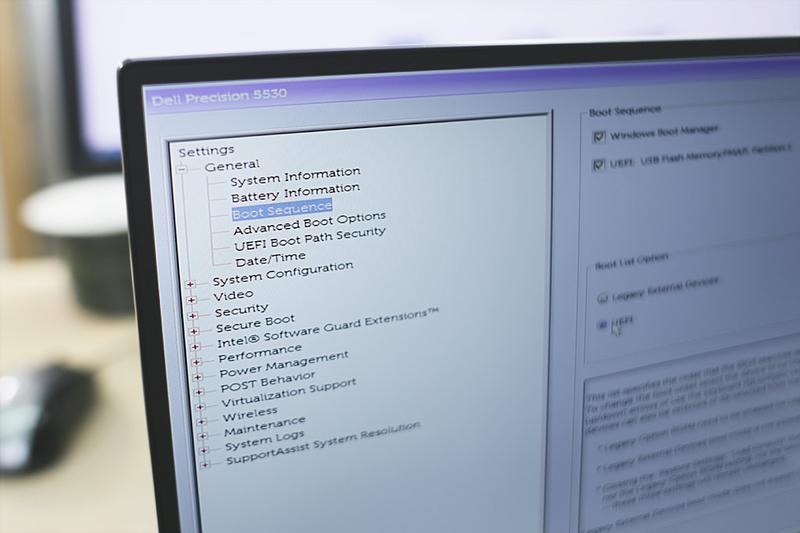
Oto kilka metod, które możesz wykorzystać do sprawdzenia wersji BIOS:
- MsInfo32 – wbudowane narzędzie w Windows
- Dell SupportAssist – aplikacja do wsparcia technicznego
- Wiersz Poleceń – polecenie „wmic bios get smbiosbiosversion”
- Ustawienia BIOS – dostępne przy uruchamianiu komputera (klawisz F2)
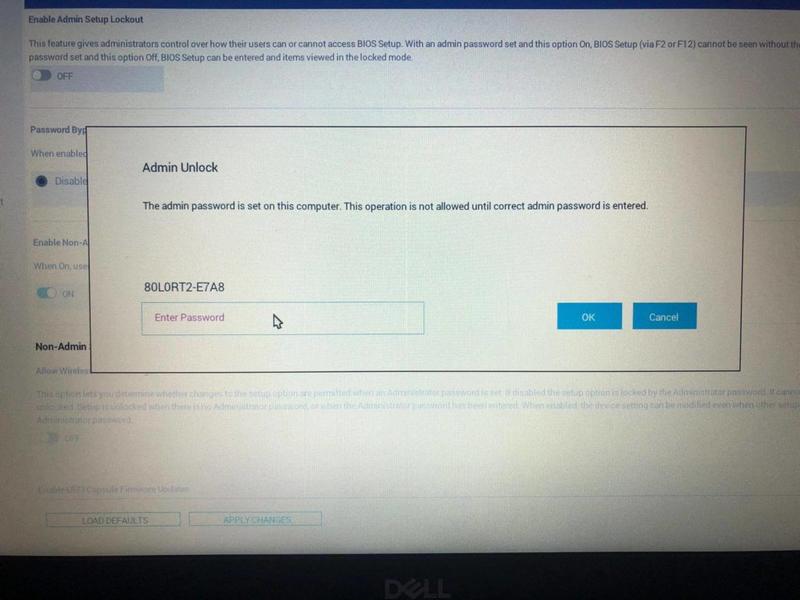
Na zakończenie, jeśli czujesz się jak komputerowy ninja, możesz również zajrzeć do ustawień BIOS-u bezpośrednio podczas uruchamiania komputera, naciskając klawisz F2. To szybki przeskok do epickiego menu, w którym nawet Batman zastanawiałby się, co się dzieje! Pamiętaj, że niezależnie od wyboru metody, kluczowe jest zrozumienie, co robisz, aby chronić swojego laptopa przed potencjalnymi problemami. Teraz do dzieła – sprawdzaj BIOS jak prawdziwy profesjonalista!
Źródła:
- https://www.sinsmarts.com/pl/blog/how-to-check-bios-version/?srsltid=AfmBOor2Nt-EM22EqahDeQq62vyKUXsLLOO8I5BgVhTwA7w2XlFbuTCd
- https://netdiag.pl/jak-sprawdzic-jaki-mam-bios-w-komputerze-szybka-metoda/
- https://www.dell.com/support/kbdoc/pl-pl/000129365/czym-jest-system-bios-i-jak-aktualizowa%C4%87-go-w-komputerze-firmy-dell
- https://www.dell.com/support/kbdoc/pl-pl/000124211/instrukcja-pobierania-i-instalacji-aktualizacji-systemu-bios-i-uefi-firmy-dell
- https://www.dell.com/support/contents/pl-pl/article/product-support/self-support-knowledgebase/fix-common-issues/bios-uefi
- https://www.dell.com/support/kbdoc/pl-pl/000149095/sposoby-sprawdzania-konfiguracji-sprz%C4%99tu-w-komputerze-firmy-dell