 Andrzej Gorzelski
Aktywacja Bluetooth w Lenovo G500 naprawdę nie sprawia trudności, nawet jeśli wcześniej sądziłeś, że Bluetooth to wyłącznie nowy stan emocjonalny. Zacznijmy od najprostszej części — upewnij się, że Twój laptop ma zainstalowane wszystkie potrzebne sterowniki. Jeżeli Bluetooth zniknął jak skarpetki w pralce, czas na aktualizację. Wejdź w Menedżera urządzeń, wykonaj kilka kliknięć i sprawdź, czy wszystko jest na swoim miejscu. Możesz mieć pewność, że po tym kroku poczujesz się jak prawdziwy technik komputerowy, jednak nie zapomnij o kubku kawy, który podniesie pełnię Twojego doświadczenia!
Kiedy już wszystko działa, masz przed sobą czas na naprawdę ekscytujące czary. Przenieś się do panelu sterowania i znajdź sekcję „Urządzenia i drukarki”. Tam natkniesz się na przycisk „Dodaj urządzenie”. Kliknij go, a tuż przed Tobą otworzy się wirtualne królestwo Bluetooth. Jeśli Twoje urządzenia są w dobrym humorze, a Ty posiadasz umiarkowaną determinację, wkrótce na ekranie wyświetli się lista dostępnych sprzętów. Wybierz to, co chcesz połączyć, a reszta sprowadza się już tylko do kliknięcia w miniaturę „zaakceptuj”!
Nie zapomnij, że czasami kontakty Bluetooth przypominają spotkania randkowe — nieraz potrzeba kilku prób, by wszystko się zgadzało. Jeżeli jednak natrafisz na przeszkody, nie trać nadziei! Spróbuj wyłączyć i włączyć moduł Bluetooth; w ten sposób zaklinasz urządzenie, by obdarzyło Cię nową energią. A jeśli to nie pomoże, rozważ uruchomienie laptopa ponownie. Czasami restart to najlepszy sposób na naprawienie miłości i połączeń!
I to wszystko! Gdy Bluetooth działa, nowe możliwości stają przed Tobą szerokim otworem: masz szansę podłączyć słuchawki, głośniki, a nawet drukarkę. Ciesz się nowym połączeniem, bo życie bez Bluetooth przypomina historię bez ulubionego bohatera — nudne i mało ekscytujące. Teraz możesz rozkoszować się muzyką i filmami, a także być „na bieżąco” z najnowszymi technologiami. A kto wie, może nawet skusisz swojego laptopa na wspólne szaleństwo w świecie bezprzewodowym!
Rozwiązywanie problemów z Bluetooth w laptopie Lenovo G500
Ah, Bluetooth – ta magiczna technologia, która obiecuje połączenie naszych urządzeń bez kabli. Czasami jednak sprawia wrażenie bardziej kapryśnej niż nastolatek w okresie buntu. Kiedy posiadasz laptopa Lenovo G500 i natrafiasz na problemy z Bluetooth, nie musisz wpadać w panikę! W rzeczywistości istnieje kilka prostych kroków, które mogą przywrócić komunikację między Twoimi urządzeniami. Zaczynaj od sprawdzenia, czy Bluetooth jest aktywowany. Czasami wystarczy kliknąć odpowiedni przycisk w ustawieniach, aby wszystko wróciło do normy. Wydaje się, że niektóre urządzenia mają swoje humory, a uruchomienie Bluetooth przypomina włączenie światła w ciemnym pomieszczeniu – nagle wszystko staje się jaśniejsze!
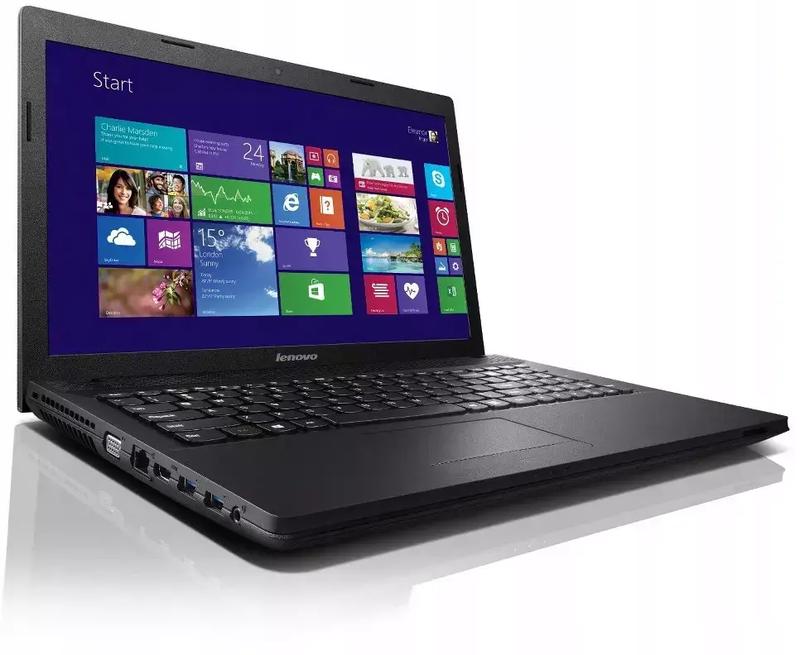
Następnie, kiedy upewnisz się, że Bluetooth jest włączony, zweryfikuj, czy laptop dostrzega Twoje urządzenia. Czasami G500 może być zajęty swoimi sprawami i nie zauważyć, że obok stoi Twój smartfon, gotowy do sparowania. W takim przypadku przejdź do ustawień Bluetooth i spróbuj ponownie wyszukać urządzenia. Jeśli komputer nie widzi ich w ogóle, wypróbuj wyłączenie i ponowne włączenie laptopa. Tak, wiem, że to brzmi jak porada z lat 90., ale często działa jak magia. Czasami wystarczy dać mu chwilę na ochłonięcie!
Jeżeli mimo wszystko nadal nie możesz nawiązać połączenia, warto zwrócić uwagę na aktualizacje sterowników. Opisując to, można stwierdzić, że aktualizowanie sterowników Bluetooth może naprawdę uratować sytuację. Kilka kliknięć w Menedżerze urządzeń wystarczy, by pobrać najnowsze sterowniki i, kto wie, może Twój laptop nagle stanie się superbohaterem, który łączy się bez jakichkolwiek problemów. Zainstalowanie nowych sterowników przypomina podanie kawy o poranku – dodaje energii i pozwala na pełnię mocy!
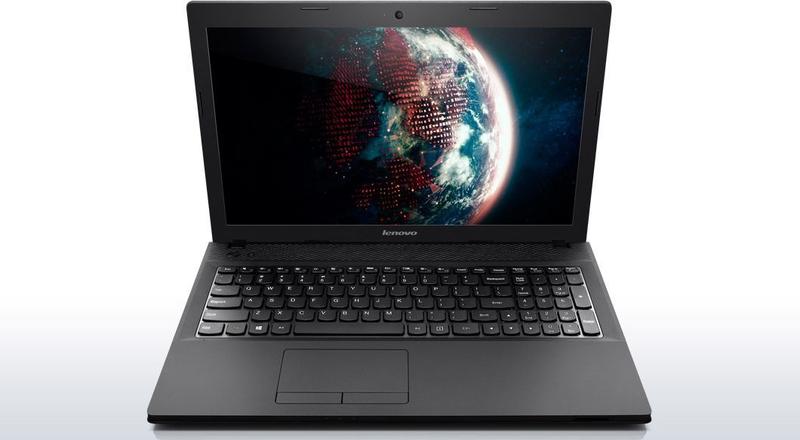
Oto kilka kroków, które warto wykonać, aby rozwiązać problemy z Bluetooth:
- Sprawdź, czy Bluetooth jest włączony w ustawieniach laptopa.
- Przejdź do ustawień Bluetooth i spróbuj ponownie wyszukać urządzenia.
- Wyłącz i włącz ponownie laptopa, aby zresetować połączenie.
- Sprawdź dostępność aktualizacji sterowników w Menedżerze urządzeń.
W sytuacji, gdy wszystko inne zawiedzie, spróbuj zakończyć ten odwieczny cykl frustracji poprzez wyłączenie i ponowne włączenie Bluetooth, ale tym razem spróbuj z innym urządzeniem. Może okazać się, że Twój laptop ma trudności z konkretnym gadżetem, ale z innym zadziała jak marzenie! Nie zapominaj, że czasami komputer potrzebuje więcej czasu, by przemyśleć, z kim chce się zaprzyjaźnić. Smacznego Bluetoothowania!
| Krok | Opis |
|---|---|
| 1 | Sprawdź, czy Bluetooth jest włączony w ustawieniach laptopa. |
| 2 | Przejdź do ustawień Bluetooth i spróbuj ponownie wyszukać urządzenia. |
| 3 | Wyłącz i włącz ponownie laptopa, aby zresetować połączenie. |
| 4 | Sprawdź dostępność aktualizacji sterowników w Menedżerze urządzeń. |
| 5 | Wyłącz i włącz ponownie Bluetooth, próbując z innym urządzeniem. |
Korzyści z używania technologii Bluetooth w laptopach
Bluetooth w laptopach staje się najlepszym przyjacielem, któremu możesz zaufać w każdej sytuacji. Dzięki temu rozwiązaniu kłopotliwe kable, plątające się w najciemniejszych zakamarkach biurka, stają się przeszłością. Zamiast zmagać się z kablem od słuchawek, wystarczy włączyć Bluetooth, by cieszyć się dźwiękiem ulubionej muzyki. Tym samym unikasz ryzyka, że kabel przyczepi się do kolejnego krzesła i sprawi, że stracisz równowagę, co mogłoby stworzyć nieprzyjemną sytuację na Zoomie.
Myśląc, że Bluetooth ogranicza się do bezprzewodowych słuchawek, zdecydowanie się mylisz! Ta technologia przypomina małego superbohatera, potrafiącego zrobić znacznie więcej, niż się wydaje. Wykorzystując Bluetooth, masz możliwość podłączenia do swojego laptopa różnych urządzeń, takich jak myszki, klawiatury czy gamepady, i to bez potrzeby korzystania z przewodów. Osoby, które próbowały utrzymać zrobiony z kabli labirynt, doskonale wiedzą, jak relaksujące może być przejście w stronę bezprzewodowego świata!
Przeszły czasy, gdy do transferu danych konieczne były kable. Aktualnie, korzystając z Bluetooth, możesz bez problemu wysłać pliki do znajomego z drugiego końca pokoju, a twoje urządzenie nie musi się ruszać. To porównywalne z przesyłaniem wiadomości przy użyciu gołębia pocztowego, tylko w XXI wieku! Pomyśl, jaką sensację wzbudzisz, gdy wszyscy dostrzegą, że potrafisz korzystać z technologii na swoją korzyść, pozbywając się plątaniny przewodów.
Nie można zapominać o tym, że technologia Bluetooth staje się coraz bardziej zaawansowana, co oznacza, iż nie musisz już martwić się o zasięg czy jakość połączeń. Wykorzystując Bluetooth, możesz pracować, grać lub czytać ulubione książki bez przeszkód, ciesząc się pełnym komfortem. Dlatego jeśli jeszcze nie wykorzystujesz Bluetooth w swoim laptopie, nadszedł czas na zmianę – kto by nie chciał żyć w świecie pozbawionym kabli? To tak, jakby posiadać magiczną moc do teleportacji sprzętu audio!
Porady dotyczące zarządzania połączeniami Bluetooth na Lenovo G500
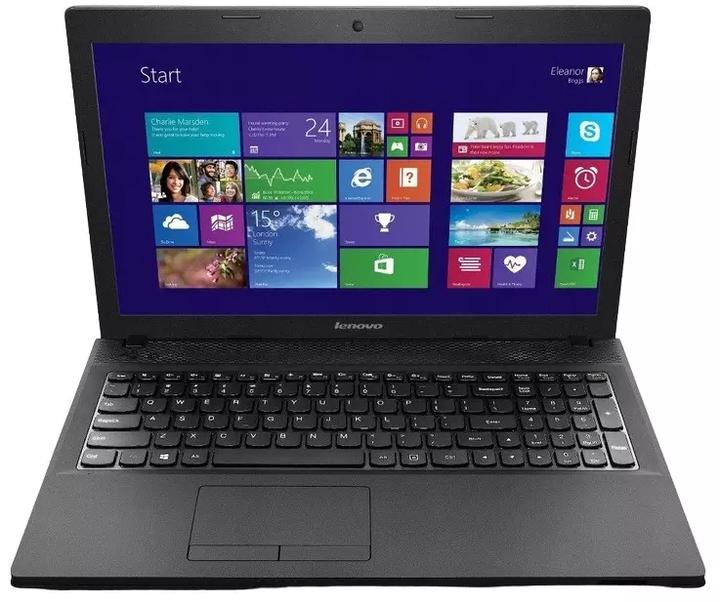
Zarządzanie połączeniami Bluetooth na laptopie Lenovo G500 przypomina grę w samurajski domino. Wydaje się łatwe, jednak niewłaściwe ruchy mogą doprowadzić do problemów. Po pierwsze, upewnij się, że Twój laptop jest gotowy do działania. Sprawdź, czy moduł Bluetooth d działa poprawnie, ponieważ czasami może zdarzyć się, że samodzielnie wyłączy się na weekend. Wystarczy jedno kliknięcie na ikonę Bluetooth w zasobniku systemowym, aby przywrócić go do życia. Jeśli nie możesz go znaleźć, sprawdź ustawienia sprzętowe. Może po prostu postanowił wziąć nieplanowany urlop.
Po upewnieniu się, że wszystko działa poprawnie, przystąp do zestawienia połączenia z Twoim ulubionym urządzeniem. Traktuj to jak pierwszą randkę – wybierz odpowiedni sprzęt, włącz Bluetooth, a następnie dłużej przytrzymaj przycisk „sparuj”. Twój laptop szybko zidentyfikuje nowe urządzenie, co pozwoli Ci cieszyć się muzyką czy grą bezprzewodowo. Pamiętaj, aby nie spieszyć się z decyzją – w końcu nawiązujesz potencjalną przyjaźń na długie lata!
Co zrobić, gdy coś idzie nie tak?
Niekiedy życie potrafi zaskoczyć! Jeśli Twoje urządzenie nie chce się sparować, nie panikuj – to jeszcze nie koniec świata. Spróbuj ponownie uruchomić laptopa oraz sprzęt Bluetooth. Czasami potrzebują chwili na przemyślenie swoich decyzji. Jeżeli to nie przynosi efektów, upewnij się, że urządzenia znajdują się w odpowiedniej odległości. Zbyt duża przestrzeń działa na nie jak nuda w długoterminowych relacjach. Ponadto, kontroluj liczbę podłączonych urządzeń; zbyt wiele z nich przypomina zaproszenie na imprezę z dużą liczbą gości, co prowadzi do chaosu.
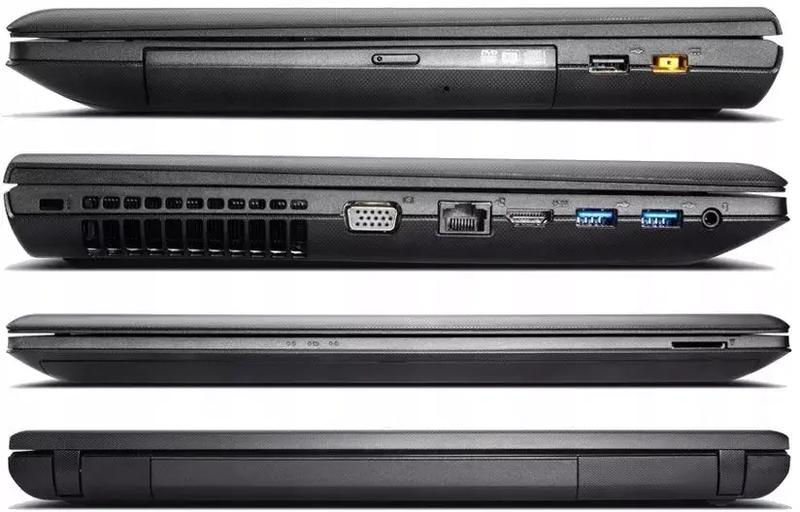
Gdy już wszystko stanie się Twoją drugą naturą, pamiętaj o kilku prostych zasadach. Regularnie usuwaj stare, nieużywane połączenia, aby nie zagracały Twojej przestrzeni – nikt nie lubi zbędnego balastu! Jeśli kiedykolwiek odczujesz, że urządzenie gubi sygnał jak kot w labiryncie, odśwież połączenie i ciesz się spokojem. Dzięki Twoim nowym umiejętnościom zarządzanie Bluetooth na Lenovo G500 stanie się proste, a Ty zyskasz tytuł króla bezprzewodowych połączeń!
A oto kluczowe zasady, które pomogą Ci w zarządzaniu połączeniami Bluetooth:
- Regularnie usuwaj nieużywane połączenia.
- Sprawdzaj odległość między urządzeniami.
- Odtwarzaj połączenie, gdy sygnał jest słaby.
- Nie wpuszczaj zbyt wielu urządzeń jednocześnie.
Pytania i odpowiedzi
Jak aktywować Bluetooth w laptopie Lenovo G500?
Aby aktywować Bluetooth w laptopie Lenovo G500, należy najpierw upewnić się, że wszystkie potrzebne sterowniki są zainstalowane. Następnie przejdź do panelu sterowania, znajdź sekcję „Urządzenia i drukarki” i kliknij przycisk „Dodaj urządzenie”.
Co zrobić, gdy laptop nie widzi urządzeń Bluetooth?
Jeśli laptop nie widzi Twoich urządzeń Bluetooth, sprawdź, czy Bluetooth jest włączony w ustawieniach. Możesz również spróbować ponownie wyszukać urządzenia w ustawieniach Bluetooth lub zresetować laptopa, aby dać mu chwilę na ochłonięcie.
Jakie kroki należy podjąć w przypadku problemów z połączeniem Bluetooth?
W przypadku problemów z połączeniem Bluetooth warto zacząć od wyłączenia i ponownego włączenia Bluetooth. Jeśli to nie pomoże, spróbuj zakończyć inne połączenia lub sprawdzić dostępność aktualizacji sterowników w Menedżerze urządzeń.
Jakie są korzyści z używania technologii Bluetooth w laptopie?
Technologia Bluetooth w laptopie eliminuje potrzebę korzystania z kabli, co pozwala na wygodne podłączenie różnych urządzeń, takich jak słuchawki czy klawiatury. Ponadto umożliwia łatwe przesyłanie danych między urządzeniami bez konieczności ich przestawiania.
Jak poprawić zarządzanie połączeniem Bluetooth w Lenovo G500?
Aby poprawić zarządzanie połączeniem Bluetooth, regularnie usuwaj nieużywane połączenia i sprawdzaj odległość między urządzeniami. Ponadto, upewnij się, że nie masz zbyt wielu podłączonych urządzeń jednocześnie, by uniknąć chaosu w połączeniach.



