Andrzej Gorzelski
BIOS, czyli Basic Input/Output System, to niezwykle ważny element, który działa w laptopach Lenovo. Uruchamia się zaraz po naciśnięciu przycisku zasilania, pełniąc funkcję orkiestratora, który sprawia, że wszystkie komponenty sprzętowe współpracują poprawnie. Dopiero po tym, jak BIOS dopełni swoich zadań, komputer może powitać użytkownika ekranem logowania systemu operacyjnego. W laptopach Lenovo dostęp do BIOSu zazwyczaj uzyskuje się poprzez naciśnięcie klawisza Novo, który znajduje się obok przycisku zasilania. Tak, ten niepozorny przycisk, który z pozoru wydaje się zbędny, staje się kluczem do potężnych możliwości, gdy tylko zdecydujemy się go wcisnąć w odpowiednim momencie!
Co można zrobić w BIOSie? W tym miejscu masz możliwość wprowadzenia wielu istotnych zmian, takich jak dostosowanie ustawień bootowania, ustawienie haseł w celu zwiększenia bezpieczeństwa lub włączenie różnych funkcji. Na przykład, aby zainstalować nowy system operacyjny, najpierw musisz zmienić kolejność urządzeń uruchamiających komputer. Czyż to nie brzmi jak wątki z filmu science fiction? Wystarczy, że przyciśniesz klawisz F12, by wskazać, z którego źródła chcesz uruchomić komputer — HDD, USB czy może DVD? Opcje bootowania potrafią naprawdę zawrócić w głowie!
Jak bezpiecznie korzystać z BIOSu w laptopach Lenovo?
Gdy już zaskoczysz swoich znajomych nową wiedzą o BIOSie, pamiętaj, że niektóre wprowadzone zmiany mogą prowadzić do nieprzewidzianych skutków, a nawet poważnych awarii systemu! Zanim więc zdecydujesz się na przetaktowanie pamięci RAM, zastanów się, czy wiesz, co robisz. Jeśli natomiast dotrzesz do ustawień związanych z zapomnianymi hasłami, otworzy się przed tobą szeroka gama możliwości. Możesz ustawić hasło do włączania, hasło administratora, a nawet hasło dysku NVMe, co skutecznie zabezpieczy twoje dane przed nieproszonymi gośćmi. Pamiętaj jednak, że równie łatwo zapomnieć o haśle, co je ustawić, a wtedy wpłyniesz w prawdziwy chaos, niczym Indiana Jones w nieznanej dżungli!
Podsumowując, BIOS w laptopach Lenovo to znacznie więcej niż tylko nudny zbiór instrukcji dla komputerów. Przedstawia on zasady zarządzania sprzętem, co budzi emocje podobne do odkrywania tajemnic Geocachingu! Zrozumienie działania tego systemu może uczynić cię prawdziwym guru komputerowym w swoim towarzystwie. Na koniec, pamiętaj — z wielką mocą wiąże się ogromna odpowiedzialność, dlatego działaj ostrożnie i mądrze w tym wirtualnym królestwie!
Krok po kroku: Jak uzyskać dostęp do BIOS w różnych modelach Lenovo

Jeżeli kiedykolwiek zastanawiałeś się, jak dostać się do BIOS-u w swoim laptopie Lenovo, to trafiłeś w odpowiednie miejsce! W zakamarkach technologii czeka na ciebie tajemniczy przycisk NOVO BUTTON, który działa jak klucz do magicznego królestwa ustawień. Znajdziesz go tuż obok przycisku zasilania; choć mały, kryje w sobie wielką moc! Wystarczy go nacisnąć, a wtedy przed tobą pojawi się menu, w którym bez problemu wybierzesz opcję „BIOS Setup”. Wchodzisz jak do ekskluzywnego klubu z dostępem do rozmaitych ustawień. Czyż to nie brzmi jak świetny plan w walce z problemami komputerowymi?
Jeżeli twój przyjaciel Chromebook również kryje jakieś tajemnice, nie trać nadziei! W starszych modelach Lenovo, na przykład G50, spędź trochę czasu z klawiszem F2. Jednak UWAGA – nie traktuj tego klawisza jak klawiatury diabelskiego pieca! Powtarzaj to jak mantrę, zaczynając, gdy komputer zaczyna się uruchamiać. To trochę jak taniec przed komputerem – jeśli zrobisz to wystarczająco długo, otworzą się przed tobą nowe możliwości.
Wskazówki, jak efektywnie dostać się do BIOS-u
Jeżeli przypadkiem ani NOVO BUTTON, ani F2 nie zadziałają, mamy kilka alternatywnych sztuczek w rękawie. Naciśnij F12, aby otworzyć Boot Menu – to jak wrota do świata wyboru, skąd możesz zdecydować, z jakiego źródła uruchomić komputer. Niezależnie od wybranej metody, pamiętaj, aby działać szybko jak błyskawica, bo inaczej BIOS zniknie jak poranny sen! Unikaj zbyt długiego oczekiwania, bo system postanowi zagrać swoje nuty i ruszyć pełną parą bez twojej kontroli.
Możesz spróbować także poniższych metod, aby dostać się do BIOS-u:
- Zrestartuj komputer i naciśnij klawisz ESC w momencie uruchamiania.
- Spróbuj klawisza DEL – często stosowanego do wejścia do BIOS-u na wielu laptopach.
- Wybierz F1 lub F10, ponieważ w niektórych modelach reprezentują opcję dostępu do BIOS-u.
Na koniec pamiętaj, że dostęp do BIOS-u to nie tylko przygoda, ale również wielka odpowiedzialność. Wszystko, co tam zrobisz, może znacząco wpłynąć na wydajność twojego laptopa. Zanim zaczniesz majstrować przy detalach, upewnij się, że rozumiesz, co robisz, aby nie wprowadzić swojego laptopa w nieodwracalne kłopoty. A jeśli coś pójdzie nie tak, zawsze możesz wrócić do swojego ulubionego doradcy – internetu – aby uzyskać wsparcie i porady. Życzymy powodzenia w twojej misji z BIOS-em!
| Model Laptopa | Metoda Dostępu do BIOS |
|---|---|
| Większość modeli | Naciśnij NOVO BUTTON |
| Starsze modele (np. G50) | Naciśnij klawisz F2 podczas uruchamiania |
| Wszystkie modele | Naciśnij F12, aby otworzyć Boot Menu |
| Wszystkie modele | Naciśnij ESC w momencie uruchamiania |
| Wszystkie modele | Naciśnij DEL |
| Niektóre modele | Naciśnij F1 lub F10 |
Typowe problemy przy wchodzeniu do BIOS i jak je rozwiązać
Wchodzenie do BIOS-u przypomina otwieranie tajemnego skarbu, który skrywa się w twoim komputerze. Warto jednak zastanowić się, co zrobić, gdy napotykasz przeszkody, które mogą cię całkowicie zdenerwować. Najczęściej użytkownicy zmagają się z niewłaściwym klawiszem funkcyjnym. Ponieważ każdy producent ma swoje własne zasady dotyczące dostępu do BIOS-u, zdezorientowani użytkownicy często przypadkowo wciskają różne kombinacje, od F2 po Delete, a nawet F12, co przypomina grę w cymbergaja, w której trudno o złoty ruch.
Przy tym pamiętaj również o klawiaturze. Czasem klawiatura podłączona przez USB nie działa w czasie uruchamiania, a oczekiwanie, że sprawdzi się w tym momencie, przypomina marzenie o wygranej na loterii. Co możesz zrobić w takiej sytuacji? Wystarczy podłączyć klawiaturę do portu PS/2. Tak, ten port wciąż istnieje i czeka na swoją szansę! Dzięki temu wreszcie zyskasz dostęp do przycisku, który otworzy przed tobą BIOS, a być może nawet umożliwi zainstalowanie systemu operacyjnego, będącego twoim moralnym zwycięstwem.
Problemy z hasłem w BIOS-ie
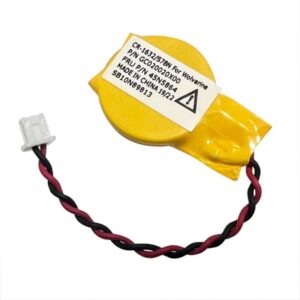
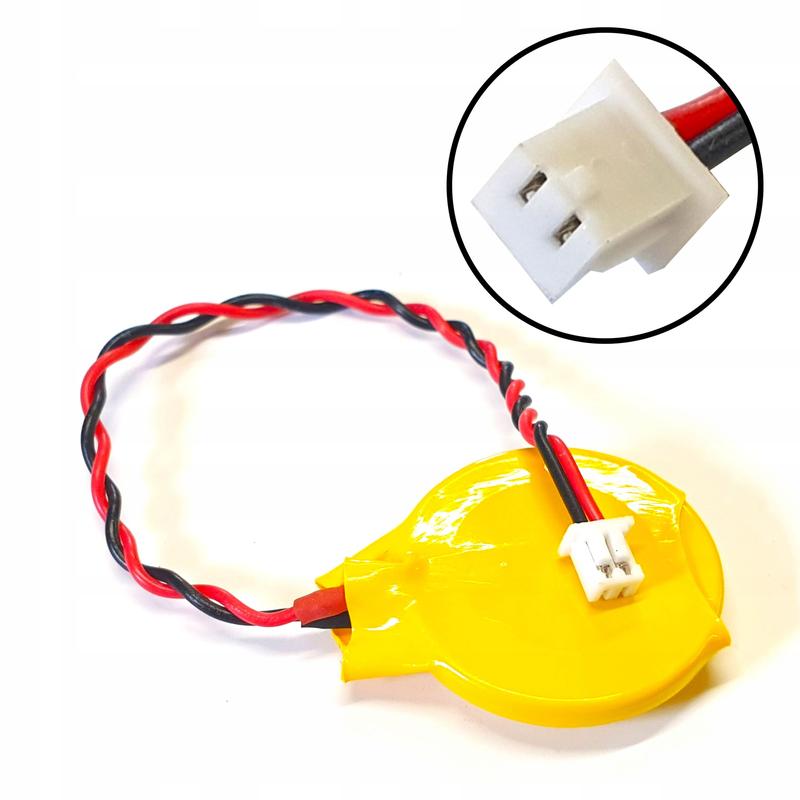
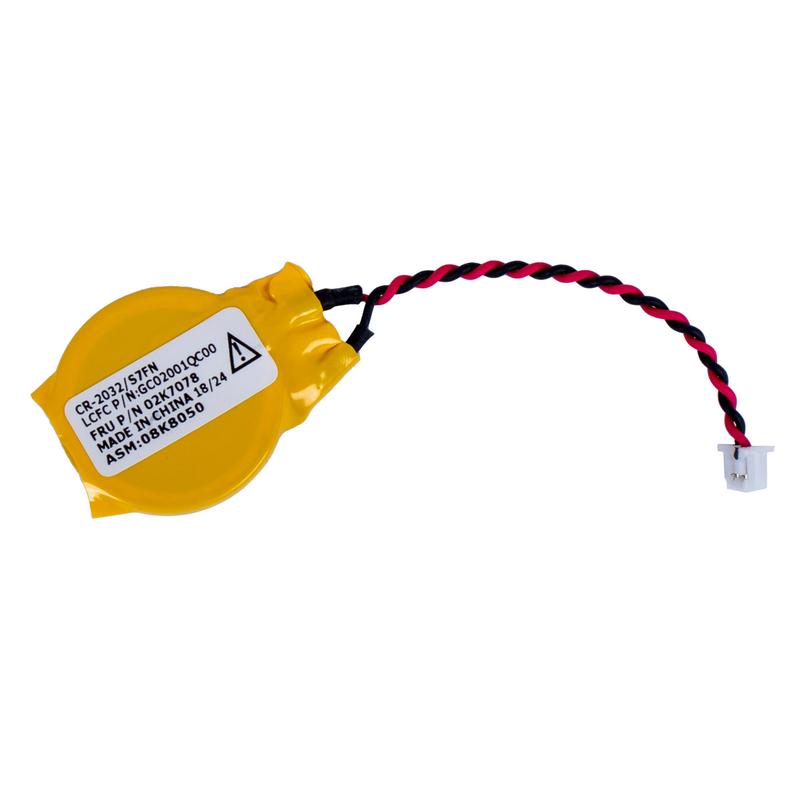
Dla niektórych z nas programowe zabezpieczenia mogą być użyteczne w codziennym życiu, jednak w sytuacjach kryzysowych stają się źródłem frustracji, szczególnie gdy zapomnimy hasła! Czekanie na przypomnienie sobie nawet ustawionego przez nas hasła bywa irytujące. W tej walce z pamięcią stają nam na przeszkodzie niepewności, a przypomnienie sobie, czy wprowadzić „Kotek123”, czy „Kucyk456”, staje się prawdziwym wyzwaniem. W takich momentach jedynym rozwiązaniem często okazuje się odłączenie komputera od zasilania oraz zdjęcie namieszanej baterii. Może to wydawać się drastyczne, ale nie rezygnuj z komputera tylko dlatego, że to hasło wydaje się mieć nad tobą władzę!
Na koniec, istnieje możliwość, że twój laptop miał zainstalowane oprogramowanie, które ukrywa hasło niczym najskrytszy agent. W takim przypadku zwrócenie się o pomoc techniczną stanowi twoją ostatnią deskę ratunkową. Choć naprawa błędnych ustawień w BIOS-ie może do najtańszych nie należeć, przynajmniej zakończysz swoje zmagania sukcesem. Pamiętaj, komputer nie ma mocy czarodzieja, chociaż czasami taki czar by się przydał!
Zalety i zastosowania zmiany ustawień w BIOS na laptopie Lenovo
Zmiana ustawień w BIOSie (Basic Input/Output System) na laptopach Lenovo przypomina wizytę w kuchni u szefa kuchni: na pierwszy rzut oka wszystko wydaje się skomplikowane, ale z odpowiednim przewodnikiem można stworzyć prawdziwe cuda. Aby uzyskać dostęp do BIOSu, musimy skorzystać z przycisku Nova, który pełni rolę naszej magicznej różdżki. Zwykle znajduje się on obok przycisku zasilania lub na krawędzi laptopa, a naciśnięcie go otwiera przed nami opcję „BIOS Setup”. Odkrycie sekretów tej kuchni jest możliwe, jednak należy pamiętać, że z ogniem nie można igrać!
Jedną z kluczowych zalet zmian w BIOSie jest możliwość dostosowania ustawień bootowania. Jeśli planujesz zainstalować nowy system operacyjny z USB, to rzeczywiście nie ma problemu! Wystarczy, że uporządkujesz kolejność urządzeń w zakładce Boot, a laptop posłucha Twojego polecenia jak wierny pies. Co więcej, takie ustawienie umożliwia uruchomienie narzędzi diagnostycznych, które pomogą w zdiagnozowaniu problemów z najgłębszych czeluści Twojego sprzętu. Przy znajomości parametru, możemy uczynić naszego Lenova prawdziwym królem wydajności!
Bezpieczeństwo na pierwszym miejscu
Nie ma nic ważniejszego niż bezpieczeństwo danych, a w tym przypadku BIOS pełni niezwykle istotną rolę strażnika. Możesz ustawić hasło, które uniemożliwi wszelkim niepowołanym osobom eksplorację Twojej maszyny. Tak, to prawda! Chroniąc siebie przed intruzami, zyskujesz szansę na spokojny sen. Za pomocą opcji w BIOSie zyskujesz możliwość zabezpieczenia dostępu do dysków NVMe oraz hasła administratora, co pozwala Ci kontrolować, kto może zaglądać do Twojego cyfrowego królestwa. To tak, jakbyś zamontował super zabezpieczenia w domowym skarbcu – masz pewność, że nikt nie wejdzie!
Oto kilka możliwości zabezpieczeń, które możesz ustawić w BIOSie:
- Ustawienie hasła dostępu do BIOSu
- Ochrona hasłem dla dysków NVMe
- Ustawienie hasła administratora
- Wyłączenie bootowania z urządzeń zewnętrznych
Pamiętaj jednak, że wprowadzanie zmian w BIOSie przypomina grę w Tetris. Jeżeli nie podejdziesz do tego z odpowiednią strategią, możesz skończyć z chaotycznym zestawem bloków, co w efekcie prowadzi do poważnych problemów. Dlatego warto mieć plan i znać zasady, aby Twoja przygoda z BIOSem na laptopie Lenovo była jak najbardziej owocna i wolna od niepotrzebnych zawirowań. Nie zwlekaj dłużej! Czas na zabawę z ustawieniami, które mogą zaważyć na przyszłości Twojego laptopa. Życzę udanego majsterkowania!