Andrzej Gorzelski
Ah, konfiguracja kamerki w laptopie MSI to zadanie, które może przyprawić o ból głowy, zwłaszcza gdy nagle na ekranie pojawia się komunikat, że „kamerka nie działa”. Nie martw się! Wystarczy pięć minut, aby wdrożyć poniższe kroki i wkrótce możesz stać się gwiazdą swoich wideokonferencji. Zaczniemy od podstaw. Chcesz włączyć kamerę? Najłatwiej zrobisz to przez aplikację 'Aparat’, której ikona powinna znajdować się w menu Start. Klikając na nią, kamera powinna się uruchomić, ale jeśli na ekranie zobaczysz czarny obraz, czas na prawdziwe wyzwanie!
Jeżeli urządzenie nie reaguje, warto zerknąć na ustawienia prywatności systemu Windows. W końcu nikt nie pragnie, aby jego laptop uznał, że nie zezwala na korzystanie z kamery! W tym celu wejdź w Ustawienia, następnie w zakładkę Prywatność i znajdź Kamerę, gdzie możliwe jest sprawdzenie, czy aplikacje mają odpowiedni dostęp. Niby nic, a może przynieść wiele radości. Możesz również spróbować krótkiego skrótu klawiszowego – często na laptopach MSI wystarczy przytrzymać klawisz Fn i wcisnąć odpowiedni klawisz funkcyjny (zazwyczaj F6) – bingo!
Najczęstsze problemy z kamerą w laptopie MSI
Kiedy wszystkie powyższe metody zawodzą, możesz zająć się samodzielnym majsterkowaniem. Zawiodła nawet Twoja umiejętność rozwiązywania problemów? W takim razie warto otworzyć Menedżera urządzeń. Zrób to z poziomu Panelu sterowania, wybierz opcję 'Aparaty fotograficzne’ i sprawdź, czy nie ma tam złośliwego żółtego znaku ostrzegawczego. Może potrzebujesz zaktualizować sterowniki? Zazwyczaj kliknięcie prawym przyciskiem myszy na kamerze i wybranie „Aktualizuj sterowniki” rozwiązuje problem. Wszyscy doskonale zdajemy sobie sprawę, że sprzęt starzeje się, jak wino, więc zaktualizowanie sterowników to zawsze dobry krok!
Jeżeli po tych wszystkich manewrach nadal nie widać kamery, nie trać nadziei! Czasami problem ma podłoże bardziej ludzkiej przypadłości niż sprzętowej awarii. Jeśli masz dostęp do innego komputera z kamerą, sprawdź, czy Twoje oprogramowanie lub aplikacja działają prawidłowo na tym urządzeniu. A jeśli to nie przyniesie rezultatów, warto pomyśleć o wizycie w serwisie. Czasami, jak to mówią, lepiej skorzystać z profesjonalnej pomocy niż marnować czas na rozwiązania funkcjonalności sprzętu, którego kabel już dawno poszedł na emeryturę!
Rozwiązywanie problemów: Co zrobić, gdy kamerka nie działa?
Wyobraź sobie, że szykujesz się na ważne spotkanie online. Zakładasz elegancką koszulę, nastawiasz się na merytoryczną rozmowę, a tu niespodzianka! Twoja kamerka w laptopie postanawia, że dzisiaj nie zadziała. Co w takiej sytuacji robić? Przede wszystkim warto sięgnąć po wszystkie znane triki. Najpierw sprawdź, czy kamerka nie jest przypadkiem wyłączona, bo wystarczy niekiedy tylko kliknąć magiczny klawisz Fn, aby włączyć to rubinowe oko. Jeśli to nie zadziała, udaj się do ustawień systemowych, ponieważ tam może czaić się problem. W bajkowej krainie Windows 10 znajdź sekcję „Ustawienia” -> „Prywatność” -> „Kamera” i upewnij się, że aplikacje mają dostęp do czaru w postaci twojej kamerki!
Aktualizacje i sterowniki – tajemnice różnych biur
Gdy po zniknięciu tajemniczej ikony kamerki spojrzysz na Menedżera urządzeń i zauważysz, że wygląda on bardziej ponuro niż w piątkowy wieczór, może oznaczać to, że nadeszła pora na aktualizację sterowników. Te małe programy przypominają czarodziejskie różdżki – ich aktualność ma kluczowe znaczenie dla poprawnego działania. Wystarczy kliknąć prawym przyciskiem myszy na swoją kamerkę i wybrać „Aktualizuj sterownik”. Czasami, jeśli magia zawiodła, należy zainstalować sterownik od nowa. W sytuacji, gdy kamerka wciąż nie znika z widoku, spróbuj całkowicie ją odinstalować, a następnie dodać na nowo przez „Skanuj zmiany sprzętu”. Ciekawi mnie, jakie rozwiązania wymyślą specjaliści od Windowsa, aby wszystko działało bez zarzutu!
Jeżeli po wszystkich tych działaniach twoja kamerka wciąż nie chce się włączyć, być może czas na powrót do Menedżera urządzeń, aby po prostu ją aktywować. Niektórzy użytkownicy przyzwyczaili się do tego, że ich sprzęt lubi się wyłączać przez różne pomyłki. Przy okazji sprawdź, czy twój program antywirusowy nie działa zbyt ostrożnie – czasami bywa bardziej opresyjny niż rodzice na zebraniu szkolnym! Kto wie, być może twoja kamerka trafiła na czarną listę i wymaga załatwienia spraw z „protekcją”? Również warto rozważyć uruchomienie laptopa w trybie awaryjnym, aby zobaczyć, czy problem nadal występuje. Jeśli nie – czas na zmiany!
Gdy nic nie działa – czas na poważne przemyślenia
Jeżeli po sprawdzeniu wszystkich dostępnych opcji twoja kamerka wciąż milczy, może nadszedł czas na mały detektywistyczny wyjazd do serwisu. Czasami problemy mogą być bardziej „hardware’owe” niż „software’owe”. Uszkodzona taśma matrycy, zły kontakt, a nawet tragiczne przypadki zalania – to wszystko mogą być przyczyny. Oto lista możliwych problemów z kamerką:
- Uszkodzona taśma matrycy
- Zły kontakt
- Tragiczne przypadki zalania
- Problemy z oprogramowaniem
Nie ma co wpadać w rozpacz, każdy laptop ma swoją historię. Kto wie, może po powrocie z serwisu twoja kamerka będzie działać jak nigdy dotąd? Więc trzymaj kciuki i działaj, a kamerka wróci do łask!
Najlepsze aplikacje do używania kamerki w Windows 10
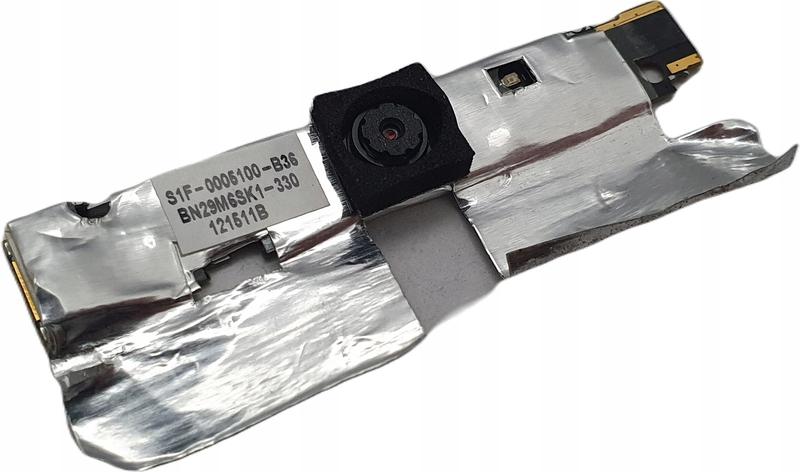
W dzisiejszych czasach, kiedy spotkania online dominują w sieciach, a selfie stało się powszechną formą autoportretu w związku z pandemią, wbudowana kamerka w laptopie stała się niezbędna w codziennym życiu. Jeśli korzystasz z systemu Windows 10, na pewno już odkryłeś różnorodne aplikacje, które umożliwiają łatwe korzystanie z kamery. Dlaczego zatem nie wypróbować takiego oprogramowania? Przyjrzyjmy się, co dostępne na rynku i które aplikacje mogą stać się Twoimi nowymi, niezastąpionymi narzędziami.
Na początek warto wspomnieć o prostej i funkcjonalnej aplikacji „Kamera”, znajdującej się w standardowym zestawie Windows 10. Obsługa tej aplikacji to prawdziwa przyjemność – wystarczy jedno kliknięcie, aby rozpocząć nagrywanie! To idealne rozwiązanie na uchwycenie chwil z dnia codziennego lub stworzenie zabawnych filmików do wysłania znajomym. Jeżeli zaś marzysz o poczuciu się jak gwiazda filmowa, zdecyduj się na Windows Movie Maker. Choć to oprogramowanie ma już kilka lat, potrafi zdziałać cuda, a przy tym na pewno wywoła uśmiech na Twojej twarzy, kiedy spojrzysz na swoje mniej udane próby reżyserii.
Alternatywne Aplikacje do Używania Kamerki
Jeżeli jednak „Kamera” i „Movie Maker” nie spełniają Twoich oczekiwań, rozważ sięgnięcie po bardziej zaawansowane programy obsługujące kamerę, takie jak OBS Studio czy CyberLink YouCam. OBS Studio to prawdziwy skarb wśród oprogramowania, szczególnie jeśli planujesz streamowanie na żywo. Możliwości tej aplikacji są praktycznie nieograniczone, od dostosowywania ustawień po dodawanie efektów i mieszanie dźwięków. Z drugiej strony, CyberLink YouCam oferuje znakomite opcje dla tych, którzy pragną dodać odrobinę magii, filtrów i efektów specjalnych do swoich nagrań. Myślisz, że nagrania z kamer internetowych są nudne? Używając YouCama, szybko zmienisz swoje zdanie!
Na zakończenie, pamiętaj, że korzystanie z kamery wiąże się nie tylko z twórczością, ale także z zapewnieniem bezpieczeństwa. W Windows 10 możesz łatwo zarządzać ustawieniami prywatności oraz kontrolować, które aplikacje mają dostęp do Twojej kamerki. Dzięki temu zyskasz pewność, że nie tylko Twoje selfie będą wyglądać rewelacyjnie, ale także będziesz chroniony przed niechcianymi podglądaczami! Tak więc chwytaj swoją kamerkę, pstrykaj zdjęcia, nagrywaj filmy, a przede wszystkim – czerp radość z każdej chwili!
| Nazwa Aplikacji | Opis |
|---|---|
| Kamera | Prosta i funkcjonalna aplikacja do nagrywania, idealna do uchwycenia chwil z dnia codziennego lub tworzenia zabawnych filmików. |
| Windows Movie Maker | Oprogramowanie do edycji filmów, które potrafi zdziałać cuda i wywołać uśmiech na twarzy podczas przeglądania swoich nagrań. |
| OBS Studio | Zaawansowane oprogramowanie do streamowania na żywo, z praktycznie nieograniczonymi możliwościami dostosowywania ustawień i efektów. |
| CyberLink YouCam | Aplikacja oferująca świetne opcje dodawania filtrów i efektów specjalnych do nagrań, zmieniająca nudne nagrania w interesujące produkcje. |
Bezpieczeństwo i prywatność: Jak chronić się przy korzystaniu z kamerki laptopa
Kiedy siadasz przed swoim laptopem, aby rozmawiać ze znajomymi lub uczestniczyć w wideokonferencji, musisz być świadomy działania swojej kamerki. Jednak warto zadać sobie pytanie: czy możesz bezpiecznie rozmawiać, nie obawiając się podglądania przez innych? Bez wątpienia, kwestie bezpieczeństwa i prywatności w dzisiejszym świecie cyfrowym stają się niezwykle ważne, dlatego pamiętaj o zachowaniu ostrożności i nie daj się zaskoczyć! Na początek, zasłanianie obiektywu kamery przypomina zakładanie spodni przed wyjściem z domu – nigdy nie zaszkodzi! Możesz skorzystać ze specjalnych zaślepek, taśmy lub po prostu przykryć kamerę kawałkiem papieru. W końcu nie każdy musi oglądać cię w piżamie podczas profesjonalnej rozmowy.
Wykorzystaj ustawienia prywatności – twój sprzymierzeniec!
Oprócz tego, pamiętaj o ustawieniach prywatności w systemie. W Windows 10, za każdym razem, gdy uruchamiasz aplikację korzystającą z kamery, otrzymujesz pytanie: „Czy ta aplikacja może korzystać z twojej kamerki? Pełne omówienie tematu znajdziesz na https://imgur.pl/jak-latwo-nagrac-filmik-z-kamerki-w-laptopie-acer-krok-po-kroku/.” To właśnie moment, kiedy możesz wykazać się odpowiedzialnością i uratować swoją prywatność! Z rozwagą przemyśl, komu udzielić dostępu, ponieważ twój laptop nie powinien być miejscem, gdzie pokazujesz swoją twarz każdemu programowi. Staraj się wejść w ustawienia prywatności i zezwól jedynie na te aplikacje, które naprawdę wymagają dostępu – w ten sposób unikniesz niechcianych czatów przez całą dobę!
Antywirus – stały towarzysz w cyfrowym świecie
Rozważ również inwestycję w solidny program antywirusowy. Taki program nie tylko zablokuje niepożądane ataki, ale także pomoże wykryć wszelkie nieprawidłowości związane z działaniem kamery. Kto wie, być może twój laptop pragnie kariery filmowej i wysyła dane bez twojej zgody? Dlatego regularnie aktualizowane oprogramowanie stanowi klucz do bezpieczeństwa, więc pamiętaj o tym, jak o codziennej, porannej kawie – bez której trudno się ruszyć z miejsca. W przypadku jakichkolwiek problemów, zawsze możesz spróbować przeinstalować sterowniki lub zaktualizować BIOS – zrób to samodzielnie albo we współpracy ze specjalistą, aby uniknąć niepotrzebnego stresu!
Na koniec, miej na uwadze, że korzystanie z kamerki laptopa powinno być zarówno bezpieczne, jak i przyjemne. Jeśli zastosujesz się do powyższych wskazówek, nie tylko poprawisz swoje bezpieczeństwo, ale także zyskasz większą pewność siebie przed kamerą. Gdyby jednak pojawiły się jakiekolwiek trudności, nie wahaj się skorzystać z pomocy specjalistów, ponieważ nikt nie pragnie stać się bohaterem internetowych horrorów! Pamiętaj, aby dbać o prywatność jak o najlepszą tajemnicę, jeśli chcesz uniknąć, aby twój laptop stał się źródłem nieprzyjemnych niespodzianek.
Oto kilka sposobów na zapewnienie sobie większego bezpieczeństwa podczas korzystania z kamerki laptopa:
- Zasłanianie obiektywu, gdy nie jest używana.
- Regularne aktualizacje oprogramowania i systemu operacyjnego.
- Zarządzanie uprawnieniami aplikacji w ustawieniach prywatności.
- Inwestowanie w program antywirusowy.
- Unikanie korzystania z kamerki w niezaufanych aplikacjach.
Pytania i odpowiedzi
Jak włączyć kamerkę w laptopie MSI z systemem Windows 10?
Aby włączyć kamerkę, najłatwiej użyć aplikacji 'Aparat’, która znajduje się w menu Start. Po kliknięciu w ikonę aplikacji, kamera powinna automatycznie się uruchomić.
Co zrobić, jeśli kamerka nie reaguje?
Warto sprawdzić ustawienia prywatności w systemie Windows, aby upewnić się, że aplikacje mają dostęp do kamery. Możesz to zrobić w Ustawieniach, w zakładce Prywatność i Kamerę.
Jak zaktualizować sterowniki kamery w laptopie MSI?
Otwórz Menedżera urządzeń z poziomu Panelu sterowania, znajdź 'Aparaty fotograficzne’, kliknij prawym przyciskiem myszy na kamerze i wybierz „Aktualizuj sterowniki”. To często rozwiązuje problemy z nieaktywną kamerką.
Czy można sprawdzić działanie oprogramowania na innej kamerze?
Tak, jeśli masz dostęp do innego komputera z kamerą, sprawdź, czy aplikacja działa prawidłowo na tym urządzeniu. To pomoże zidentyfikować, czy problem leży w kamerze czy w oprogramowaniu.
Jakie są sposoby na zapewnienie bezpieczeństwa podczas korzystania z kamerki?
Zasłaniaj obiektyw kamery, gdy nie jest używana, aktualizuj oprogramowanie oraz zarządzaj uprawnieniami aplikacji w ustawieniach prywatności. Ponadto, inwestuj w solidny program antywirusowy, aby chronić swoje dane.