 Andrzej Gorzelski
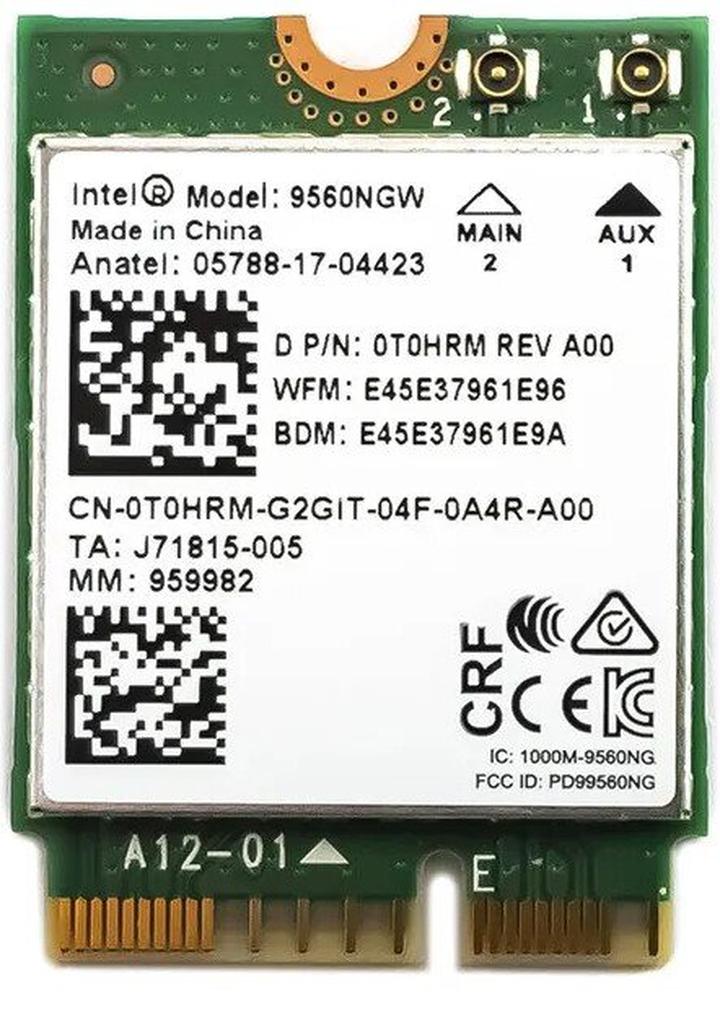
Karta Wi-Fi w laptopie Dell działa jak magiczna różdżka, która umożliwia nam surfowanie po internecie, nawet gdy nie używamy kabli. Dzięki niej mamy możliwość delektować się filmami, grać w ulubione gry i przeglądać memy bez względu na to, gdzie się znajdujemy. Przed zadaniem pytania „czy to Wi-Fi działa?”, warto jednak zapoznać się z kilkoma ważnymi informacjami na temat tej karty! W większości laptopów Dell znajdziesz ją zamontowaną w środku, tak jak najlepsza przekąska w paczce chipsów – zawsze gotowa do pracy.
Jak włączyć Wi-Fi w laptopie Dell?
Niektóre modele Dell mogą być kapryśne, jeśli chodzi o włączanie Wi-Fi. Często wystarczy użyć odpowiedniego klawisza funkcyjnego, aby Twoje połączenie z siecią bezprzewodową zaczęło działać. Zatem, wyrwij się z tej kawiarnianej monotonii i sprawdź klawiaturę! Klawisz Fn w połączeniu z klawiszem z ikoną sygnału Wi-Fi, takim jak F2 lub F12, tworzy duet, który nie zawiedzie. Po ich wciśnięciu powinieneś zobaczyć komunikat na ekranie, że Wi-Fi działa. Jeśli jednak nic się nie dzieje, spróbuj delikatnie pożartować z komputerem, tłumacząc mu, że nie ma czasu na żarty!
Co zrobić, gdy Wi-Fi nie działa?
Czasami zdarza się zapomnieć, gdzie schowało się coś istotnego – podobnie może być z Twoim Wi-Fi. Jeżeli klawisze nie funkcjonują, warto sprawdzić, czy na obudowie znajduje się fizyczny przełącznik. Czasami te przełączniki ukrywają się jak zbuntowany nastolatek, ale w końcu uda Ci się je zlokalizować! Jeśli to nie zadziała, najprościej będzie zrestartować laptopa, ponieważ nawet najlepsze urządzenia czasami potrzebują chwili na przemyślenie sprawy. Ponadto, nie zapomnij sprawdzić ustawień w systemie Windows, ponieważ tam może znajdować się przełącznik Wi-Fi, który zechciał wziąć wolne.
Jednak nawet najbardziej niezawodne Wi-Fi może zastrajkować, jeśli brakuje odpowiednich sterowników. W sytuacji, gdy laptop wykazuje oznaki niepokoju podczas próby połączenia, koniecznie zajrzyj do Menedżera urządzeń i upewnij się, że karta Wi-Fi jest włączona. Kto wie, może tylko czeka na możliwość przejścia z tarasu kawiarni do cyfrowego świata? Gdy już zdobędziesz dostęp do Wi-Fi, pamiętaj, aby upewnić się, że przypadkiem nie włączyłeś trybu samolotowego – jego również niełatwo wyprowadzić z równowagi, a przecież łączność z siecią to nasz żywioł!
Krok po kroku: Włączenie Wi-Fi w systemie Windows
Chcesz w końcu wzbić się w świat bezprzewodowego internetu? Nie ma sprawy! Włączenie Wi-Fi w systemie Windows to proces prosty jak dwa razy dwa – pod warunkiem, że masz odpowiednie instrukcje. Na początek upewnij się, że twój komputer w ogóle ma aktywny moduł Wi-Fi. Na klawiaturze laptopa, szczególnie w modelach takich jak Dell, znajdziesz klawisze funkcyjne, zazwyczaj oznaczone ikonką przedstawiającą antenkę lub sygnał radiowy. Klawisz Fn stanie się Twoim najlepszym sprzymierzeńcem w tej misji!
Jak znaleźć klawisze funkcyjne?
Przygotuj się na mały poszukiwania – może to być trudniejsze od odnalezienia zagubionej skarpetki. W zależności od modelu, odpowiednia kombinacja klawiszy może być różna, lecz często wystarczy coś w rodzaju Fn + F2 lub Fn + F12. Gdy już zidentyfikujesz ten klawisz, czas na małe czary! Naciśnij go, jednocześnie przytrzymując klawisz Fn – i voilà, komputer powinien dać znak życia, sygnalizując, że Wi-Fi zostało włączone.
Wszystko gotowe? Teraz sprawdź dolny prawy róg swojego ekranu. Jeśli wszystko poszło zgodnie z planem, dostrzeżesz ikonkę sieci, która umożliwia dostęp do wszystkich dostępnych połączeń bezprzewodowych. Teraz wystarczy, że połączysz się ze swoim ulubionym dostawcą internetu, klikniesz na jego nazwę i wpiszesz hasło. Możesz poczuć się jak superbohater ratujący świat od internetowej bezczynności!
Co, jeśli nic nie działa?
Jeżeli jednak twoja misja zakończyła się niepowodzeniem, nie panikuj – w zanadrzu mamy kilka dodatkowych asów! Na początek sprawdź, czy przypadkiem nie włączyłeś trybu samolotowego – to jak dezaktywowanie Wi-Fi, tylko bez planowania wakacji. Warto również zweryfikować, czy na obudowie laptopa nie znajduje się fizyczny przełącznik Wi-Fi, który w wielu starszych modelach znajduje się z boku. Gdy wszystko wydaje się w porządku, ale dalej nic nie działa, zajrzyj do Menedżera urządzeń, gdzie możesz aktywować kartę Wi-Fi, jeśli została przypadkowo wyłączona.
Poniżej znajdziesz kilka punktów, które mogą pomóc w rozwiązaniu problemu z połączeniem Wi-Fi:
- Sprawdź, czy nie jest włączony tryb samolotowy.
- Zobacz, czy laptop ma fizyczny przełącznik Wi-Fi.
- Wejdź do Menedżera urządzeń, aby aktywować kartę Wi-Fi.
Po dokonaniu niezbędnych poprawek przekonasz się, że internet w laptopie to standard, a Ty w końcu możesz cieszyć się bezproblemowym surfowaniem po sieci!
| Krok | Opis |
|---|---|
| 1 | Upewnij się, że laptop ma aktywny moduł Wi-Fi. |
| 2 | Znajdź odpowiedni klawisz funkcyjny (zazwyczaj Fn + F2 lub Fn + F12) na klawiaturze. |
| 3 | Naciśnij klawisz funkcyjny, przytrzymując klawisz Fn, aby włączyć Wi-Fi. |
| 4 | Sprawdź, czy w dolnym prawym rogu ekranu pojawiła się ikonka sieci bezprzewodowej. |
| 5 | Połącz się z dostawcą internetu, klikając na jego nazwę i wpisując hasło. |
| 6 | Sprawdź, czy tryb samolotowy jest wyłączony. |
| 7 | Zweryfikuj, czy na obudowie laptopa znajduje się fizyczny przełącznik Wi-Fi. |
| 8 | W razie problemów, wejdź do Menedżera urządzeń, aby aktywować kartę Wi-Fi. |
Ciekawostka: W wielu laptopach Dell starsze modele mogą mieć specjalny przycisk na obudowie, który pozwala na szybkie włączenie lub wyłączenie Wi-Fi bez potrzeby używania klawisza funkcyjnego – spróbuj go znaleźć, a zaoszczędzisz czas!
Rozwiązywanie problemów z połączeniem bezprzewodowym
Rozwiązywanie problemów z połączeniem bezprzewodowym przypomina nieco szaloną grę planszową, w której napotykasz na niekończące się przeszkody, zniechęcające do dalszej zabawy. Nie martw się jednak – zaczniemy od podstaw, abyś mógł wrócić do surfowania po sieci, zamiast frustrować się przed ekranem. W pierwszej kolejności warto sprawdzić przyciski funkcyjne na klawiaturze. W wielu laptopach, na przykład w tych od Della, zazwyczaj trzeba przytrzymać klawisz Fn oraz jeden z klawiszy funkcyjnych z ikonką Wi-Fi. Choć to prosta sprawa, potrafi czasami zagrać na nerwach, zwłaszcza gdy zmieniasz klawisze niczym układając układankę z niepasującymi kawałkami!
Jeśli powyższe kroki nie przyniosły oczekiwanego efektu, zwróć uwagę na przycisk fizyczny na obudowie laptopa. Niektóre modele są na tyle staromodne, że posiadają dedykowany przełącznik na boku, przypominający przestarzały pilot do telewizora, który zawsze ginie w najciemniejszym kącie. Kiedy upewnisz się, że Wi-Fi jest włączone do ostatniego „kliknięcia”, czas na sprawdzenie stanu karty sieciowej w systemie. Wejdź w ustawienia, znajdź sekcję sieci, a następnie upewnij się, że tryb samolotowy nie jest aktywowany. Po tym możesz spróbować aktywować swoją kartę – często proste rozwiązanie może być dosłownie jak pstryknięcie palcem!
Co zrobić, gdy nadal nic nie działa?
Jeżeli po przeprowadzeniu wszystkich tych manewrów twoje Wi-Fi wciąż nie działa, czas zacząć stosować bardziej zaawansowane metody. Na pewno sprawdź sterowniki – być może przypadkowo je wyłączyłeś lub czas na aktualizację. Wszyscy wiemy, że internet przypomina dziką dżunglę, a nowa wersja sterownika może okazać się safari w poszukiwaniu zaginionej sieci. W sytuacji, gdy wszystko wydaje się być na swoim miejscu, ale komputer nadal nie funkcjonuje dobrze, zrestartowanie urządzenia może czasami działać jak magiczna różdżka – często rozwiązuje problemy, które wydają się być nie do przejścia!
Na koniec, jeśli masz trudności z skonfigurowaniem hasła do sieci, przypomnij sobie, że laptopy działają według własnej logiki. Czasami program prosi o wprowadzenie hasła w nietypowych formatach, jakby twórca oprogramowania chciał sprawdzić twoje umiejętności wpisywania. Spróbuj zatem podać hasło bez cyfr lub zweryfikuj, czy nie ma błędów w samej sieci. Gdyby jednak problemy się nasilały, nie wahaj się pomyśleć o wsparciu technicznym – w końcu nie ma nic złego w zadawaniu pytań o pomoc, zwłaszcza gdy chodzi o bezprzewodowy dostęp do internetu!
Zalety korzystania z sieci bezprzewodowej w laptopach Dell
Coraz więcej osób decyduje się na zakup laptopów Dell, a ich najważniejszym atutem okazuje się bezprzewodowa łączność. Wyobraź sobie, jak siedzisz na kanapie z kubkiem kawy w ręku i przeglądasz Internet, nie zadręczając się plątającymi kablami. Jak można nie kochać tej wolności? Bezprzewodowy Internet w laptopach Dell to prawdziwe zbawienie dla tych, którzy nie lubią przemieszczać się z miejsca na miejsce, aby znaleźć idealny zasięg.
Włączanie Wi-Fi w laptopach Dell to zadanie proste jak bułka z masłem. Wystarczy nacisnąć kilka przycisków, aby telewizor zniknął z pola widzenia, a modem, który zajmował najlepsze miejsce na biurku, z pewnością poczuje się zagrożony. W większości modeli znajdziesz klawisz funkcyjny, zazwyczaj oznaczony ikoną sygnału radiowego, który masz do dyspozycji. Inne marki mogą tylko pozazdrościć! Jak to mówią, kto nie ryzykuje, ten nie pije szampana. Dlatego, korzystając z klawisza funkcyjnego, zyskujesz beztroskie surfowanie po sieci.
Zalety Wi-Fi – Nie tylko wygoda!
Warto podkreślić, że korzystanie z Wi-Fi w laptopach Dell niesie ze sobą wiele zalet, nie tylko komfort. Mobilność to kluczowy atut! Możesz zabrać ze sobą laptopa na wakacje. Wyobraź sobie: Ty, twój laptop Dell oraz kocyk na plaży. Nic nie stoi na przeszkodzie, by w piasku sprawdzić pocztę lub wrzucić archiwalne zdjęcia z zeszłorocznej imprezy. Zero stresu i niepotrzebnego tracenia czasu na poszukiwanie gniazdka – tylko Ty i Twój bezprzewodowy internet. A jeśli ktoś z rodziny zechce się połączyć, wystarczy, że podejdzie i zrobi to samodzielnie – magia technologii!
- Wygodny dostęp do Internetu w dowolnym miejscu.
- Możliwość pracy zdalnej z różnych lokalizacji.
- Brak kabli, co zwiększa porządek i mobilność.
- Łatwość w łączeniu się z siecią – wystarczy klawisz funkcyjny.
Na koniec, zwróć uwagę, że przyspieszone aktualizacje oraz łatwe zarządzanie łącznością to kolejne istotne korzyści płynące z tego bezprzewodowego komfortu. Czy musisz instalować jakieś sterowniki? Większość modeli Dell posiada to wszystko w perfekcyjny sposób zautomatyzowane. Dodatkowo, wbudowane narzędzia czuwają nad tym, aby wszystko działało bezproblemowo. Więc nawet jeśli Twoje urządzenie nagle zawiedzie, nie ma się czym przejmować – szybki restart i wracasz do przeglądania memów 24 godziny na dobę, 7 dni w tygodniu! Kto nie kocha takiej wolności, prawda?


