 Andrzej Gorzelski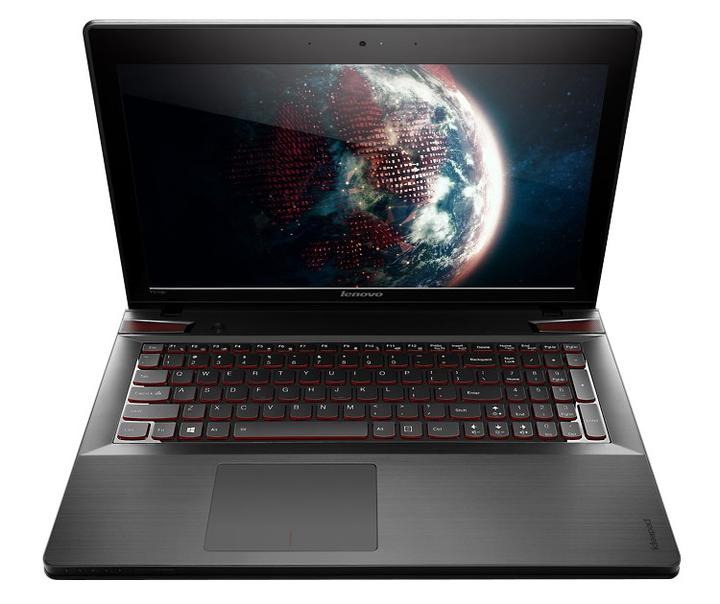
Jeśli chcesz w pełni wykorzystać potencjał swojego laptopa Lenovo Y510p do nagrywania podcastów lub po prostu dzwonisz do mamy, znalazłeś się w odpowiednim miejscu. Odkrywanie lokalizacji mikrofonów w tym modelu przypomina poszukiwanie skarbu w grze przygodowej. Zdecydowanie nie ma co się oszukiwać – dwa mikrofony zostały umiejscowione w bardzo sprytny sposób. Pierwszy z nich znajduje się z prawej strony, a drugi z lewej strony kamerki. Co więcej, nie mówimy tutaj o otworach na przewody, a o pełnoprawnych, nagrywających urządzenia!
Gdzie ich szukać?
Niektórzy użytkownicy napotykają na problemy związane z działaniem mikrofonów, które zdają się być niewidzialne. Czasem nawet mikrofon potrzebuje chwili odpoczynku! Aby upewnić się, że urządzenie działa prawidłowo, warto sprawdzić, czy nie masz zainstalowanych starych sterowników. Jeśli po zainstalowaniu najnowszych nadal nic nie słychać, wtedy czas na małą analizę. Wykonaj test nagrania w programie do dźwięku i zwróć uwagę na dźwięki otoczenia. Może się okazać, że mikrofony doskonale nagrywają, a problem pojawia się dopiero podczas odtwarzania!
Co zrobić, gdy mikrofon nie działa?
W sytuacji, gdy wbudowane mikrofony w Lenovo Y510p postanowiły się zbuntować i nie reagują na Twoje wołania, pierwszym krokiem pozostaje aktualizacja sterowników. Czasami Windows ma swój własny pomysł na działanie urządzeń, co niekoniecznie pokrywa się z Twoimi oczekiwaniami. Po aktualizacji warto sprawdzić również ustawienia dźwięku w systemie, ponieważ być może mikrofony zostały wyciszone. W najgorszym razie, nie ma co się załamywać – wystarczy podłączyć zewnętrzny mikrofon, a wtedy możesz znów nagrywać jak zawodowiec!
Podsumowując, odkrycie lokalizacji mikrofonów w Lenovo Y510p to zaledwie pierwszy krok. Ważne jest, aby zrozumieć, jak dźwięk wydobywa się z tego magicznego urządzenia oraz jak radzić sobie z problemami, gdy coś pójdzie nie tak. Laptop może być wspaniałym towarzyszem, ale tylko wtedy, gdy mikrofony działają w pełni. Dlatego do dzieła, dziennikarze, youtuberzy i mali gwiazdorzy internetu – czas korzystać z naszych narzędzi w sposób, na jaki zasługują!
Dlaczego warto znać miejsce mikrofonu w laptopie? Praktyczne zastosowania i porady
Znajomość miejsca mikrofonu w laptopie działa jak posiadanie tajnej broni w erze cyfrowej. Wyobraź sobie sytuację, w której planujesz nagrać podcast lub przeprowadzić ważną wideokonferencję. Jeśli mikrofon schowany jest gdzieś za ekranem, zamiast Twojego głosu słychać jedynie szum wentylatora. Zrozumienie, gdzie znajduje się mikrofon, pozwala Ci nie tylko uniknąć takich wpadek, ale także precyzyjnie dopasować ustawienia, aby maksymalnie wykorzystać jego możliwości. Uwierz mi, Twoi rozmówcy z pewnością będą Ci wdzięczni, gdy nie będą musieli domyślać się, co mówisz!
Przydatne wskazówki na start
Znając lokalizację mikrofonu, zyskujesz możliwość łatwiejszej diagnozy problemów, które mogą się pojawić. Na przykład, jeżeli Twój laptop dysponuje wiecej niż jednym mikrofonem, to zrozumienie, który z nich uruchamia się podczas rozmowy, pomoże Ci uniknąć nieprzyjemności. Umiejscowienie mikrofonu może okazać się kluczowe – w niektórych modelach znajdują się z przodu, w innych z tyłu. Wypróbuj różne pozycje podczas nagrywania, aby odkryć, która działa najlepiej. Dodatkowo, dobrym pomysłem będzie sprawdzenie ustawień audio w systemie; czasem jedna prosta zmiana może przynieść ogromną różnicę!
- Sprawdź, gdzie znajduje się mikrofon w Twoim laptopie.
- Wykorzystaj każdy z mikrofonów, jeśli laptop ma ich więcej.
- Testuj różne pozycje podczas nagrywania, aby znaleźć najlepszą jakość dźwięku.
- Upewnij się, że ustawienia audio są odpowiednio skonfigurowane.
Jak nie dać się zaskoczyć?
Dzięki znajomości umiejscowienia mikrofonu możesz również skutecznie unikać różnorodnych „dźwiękowych pułapek”. Pochylając głowę podczas pisania lub przykładając rękę do ust, możesz zmylić laptopa, co sprawi, że na nagraniu zabrzmisz jakbyś gadał przez puszkę. Oprócz tego, pamiętaj o wszelkich otaczających hałasach. Jeżeli masz kota, który zechce w tym czasie zorganizować mały koncert, szybko przekonasz się, jak istotne jest dobre umiejscowienie mikrofonu. Dlatego warto zainwestować chwilę w poznanie swojego sprzętu, a Twoje nagrania przestaną przypominać odgłosy z dżungli.
Mikrofon w Lenovo Y510p: różnice między modelami i ich wpływ na jakość dźwięku
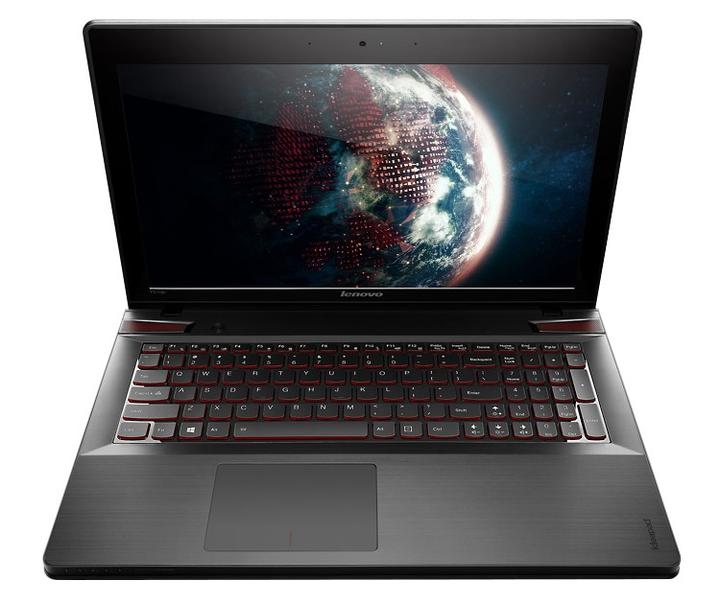
Lenovo Y510p zdobył uznanie wśród miłośników gier oraz osób zajmujących się wydajną pracą biurową. Niemniej jednak, można zauważyć, że wbudowany mikrofon może nie spełniać oczekiwań. Teoretycznie powinien on oferować wysoką jakość, ponieważ jest to produkt marki Lenovo. W praktyce jednak, użytkownicy niejednokrotnie skarżą się na jego działanie, co wywołuje frustrację. Nic dziwnego, że w sieci pojawiają się pytania: „Czy ten mikrofon naprawdę działa?” oraz „Gdzie znajdują się te dwa mikrofony, o których mówiono?”.
Z perspektywy technicznej, Lenovo Y510p dysponuje dwoma mikrofonami, które mają działać na zasadzie redukcji szumów. Przyjrzymy się jednak rzeczywistości, gdzie użytkownicy często nie zdołają ich zlokalizować, ponieważ wyglądają jak nieoznaczone otwory po obu stronach kamerki. Okazuje się, że czasami mikrofon zachowuje się, jakby w ogóle nie istniał. Taki stan potrafi wprowadzić w konsternację, zwłaszcza gdy nagle pojawia się potrzeba zarejestrowania genialnego pomysłu lub udziału w ważnej konferencji. A tutaj dochodzimy do kluczowego spostrzeżenia: zewnętrzne mikrofony działają znacznie lepiej, co nasuwa pytanie, czy w ogóle warto korzystać z wbudowanego wariantu.
Porównanie modeli mikrofonów w Lenovo Y510p
Rozważając zakup modelu Y510p, warto być świadomym różnic w wydajności mikrofonów. Wbudowane mikrofony sprawdzą się raczej w spokojnych warunkach nagrywania, natomiast zewnętrzne modele zapewnią jakość, o jakiej marzysz. Z pewnością, wbudowany mikrofon wystarczy do rozmów przez Skype’a czy Zooma, jednak jeśli planujesz profesjonalne nagranie, lepiej rozważyć zakup sprzętu zewnętrznego. Na szczęście zewnętrzne mikrofony dostępne są w przystępnych cenach i znacznie poprawiają jakość dźwięku. Ktoż nie ceni sobie czystego i wyraźnego brzmienia zamiast nagrania brzmiącego jak zniszczona taśma?
Nie zapominaj, że problemy z mikrofonem mogą również wynikać z systemu operacyjnego. Użytkownicy, którzy napotykają trudności, często muszą przeprowadzić kilka modyfikacji w ustawieniach dźwięku lub przy sterownikach – wszyscy znamy to z doświadczenia, prawda? Dlatego, jeżeli Twój mikrofon w Lenovo Y510p nie oferuje dźwięku „w studyjnej jakości”, warto zastanowić się nad przyczyną problemów w ustawieniach lub pomyśleć o zakupie wysokiej jakości zewnętrznego mikrofonu, który zapewni dźwięk na odpowiednim poziomie. Dźwięk odgrywa kluczową rolę w postrzeganiu treści, warto więc zadbać, aby był na jak najwyższym poziomie!
Zrób to sam: jak sprawdzić i poprawić działanie mikrofonu w Lenovo Y510p
Nie ma nic lepszego niż moment, w którym siadasz do laptopa Lenovo Y510p, by nagrać przełomowy podcast lub po prostu porozmawiać ze znajomymi. Jednak nagle zapada cisza. Brak dźwięku z mikrofonu przypomina zaproszenie na imprezę bez muzyki. Wbudowane mikrofony w tym modelu powinny działać bez zarzutu, dlatego najpierw upewnij się, że w ustawieniach nie dzieje się nic niepokojącego. Uruchom „Panel sterowania”, a następnie przejdź do „Sprzęt i dźwięk”, gdzie sprawdzisz, czy system prawidłowo rozpoznaje mikrofon. Pamiętaj także, że czasami warto spojrzeć w ustawienia prywatności, bo być może Windows postanowił ukryć mikrofon pod płaszczem tajemnicy!
Jeśli wciąż nie słychać Twojego głosu, przyszedł czas na kolejny krok. Zrestartuj system, bo czasami proste rozwiązania mogą zdziałać cuda. Jeżeli po restarcie mikrofon nadal milczy jak kamień, warto spróbować zaktualizować lub przeinstalować sterowniki. Pobierz je ze strony Lenovo – znasz te irytujące aktualizacje, które zawsze przychodzą, gdy najbardziej ich potrzebujesz? Warto je przejrzeć, bo często to właśnie one są przyczyną komputerowych problemów.
Diagnostyka mikrofonu krok po kroku
Jeśli wszystko zawiodło, a Ty czujesz się jak bezgłośny bohater w filmie akcji, czas na może bardziej drastyczne kroki? Sprawdź fizyczne połączenie mikrofonu – czasami dwa niewielkie otwory obok Twojej kamerki mogą sprawiać wrażenie zamkniętej kostki, podczas gdy w rzeczywistości coś tam tkwi. Może jeden z mikrofonów został zablokowany? To możliwe, że ukrył się tam kurz lub brud! Rozważ także podłączenie zewnętrznego mikrofonu; jeśli zadziała, zyskasz jakieś wyjście, a zewnętrzny mikrofon to dodatkowy blask w Twoim audio. W końcu doskonałe nagrania kompozycyjnej interpretacji w towarzystwie najlepszego sprzętu to nie tylko frajda, ale również czysta przyjemność dla ucha!
Oto kilka możliwych przyczyn problemu z mikrofonem:
- Brak fizycznego podłączenia mikrofonu
- Nieaktualne lub uszkodzone sterowniki
- Nieprawidłowe ustawienia dźwięku w systemie
- Kwestie dotyczące prywatności w systemie Windows
- Uszkodzenie mikrofonu lub zanieczyszczenia w otworach mikrofonowych
Pamiętaj, że jeśli wszystkie te magiczne sztuczki zawiodą, zawsze możesz skontaktować się z serwisem Lenovo. Być może ich pomocnik z drugiej strony sieci ma jeszcze jakieś asy w rękawie. Nie poddawaj się, bo mikrofon w końcu się odezwie – potrzebujesz tylko cierpliwości i może odrobiny magii!
| Problem | Możliwe przyczyny | Rozwiązania |
|---|---|---|
| Brak dźwięku z mikrofonu |
|
|
Pytania i odpowiedzi
Gdzie znajdują się mikrofony w laptopie Lenovo Y510p?
Mikrofony w laptopie Lenovo Y510p są umiejscowione po obu stronach kamerki internetowej. Jest to sprytne rozwiązanie, które pozwala na nagrywanie dźwięku bez konieczności używania otworów na przewody.
Co zrobić, gdy mikrofon w Lenovo Y510p nie działa?
Jeśli mikrofon przestaje działać, pierwszym krokiem jest sprawdzenie i aktualizacja sterowników. Warto także zweryfikować ustawienia dźwięku w systemie, ponieważ mikrofony mogą być wyciszone.
Dlaczego ważne jest poznanie lokalizacji mikrofonu w laptopie?
Znajomość lokalizacji mikrofonu pozwala uniknąć sytuacji, w których dźwięk nagrywany jest z zakłóceniami, np. szumem wentylatora. Dzięki temu można precyzyjnie ustawić sprzęt, co znacząco poprawia jakość nagrań.
Jak można poprawić działanie wbudowanego mikrofonu w Lenovo Y510p?
Aby poprawić działanie wbudowanego mikrofonu, warto sprawdzić ustawienia audio w systemie, takie jak redukcja szumów czy wzmocnienie sygnału. Czasem również aktualizacja lub reinstalacja sterowników może przynieść pozytywne efekty.
Czy zewnętrzne mikrofony są lepszą alternatywą dla wbudowanego mikrofonu?
Tak, zewnętrzne mikrofony często oferują znacznie lepszą jakość dźwięku niż wbudowane mikrofony. Dlatego, jeśli planujesz profesjonalne nagranie, warto rozważyć ich zakup.



