 Andrzej Gorzelski
Aktywowanie Wi-Fi w laptopie Lenovo Z50 może łatwo stać się fascynującą przygodą, zwłaszcza gdy połączysz to z codziennymi urokami życia. Kiedy Twój laptop postanowi nagle być kapryśny i zgubi wszystkie dostępne sieci Wi-Fi, nie wpadaj w panikę! Zanim zaczniesz szukać najbliższego serwisu, sprawdź kilka prostych kroków, które mogą pomóc w przywróceniu łączności. Zaczynajmy!
Pierwszym krokiem w kierunku bezprzewodowego raju będzie upewnienie się, że funkcja Wi-Fi jest aktywowana. W większości modeli Lenovo Z50 znajdziesz magiczny klawisz funkcyjny, który przywróci łączność. Spróbuj nacisnąć kombinację klawiszy Fn i F11 – to jeden z tych użytecznych skrótów, które często przynoszą cudowne efekty. Jeśli ta metoda nie przyniesie rezultatu, sprawdź, czy laptop ma fizyczny przełącznik do włączenia Wi-Fi. W przeciwnym razie pozostaje jedynie mieć nadzieję, że Wi-Fi nie jest zablokowane w BIOSie. Tak, mówię o tym fascynującym, ale skomplikowanym świecie BIOS-u, gdzie nie ma prostych utarczek, tylko ważne decyzje!
Jeśli kombinacje klawiszy nie przynoszą spodziewanego sukcesu, przejdź do menedżera urządzeń i zbadaj stan swojego sterownika sieci bezprzewodowej. Czasami system Windows funduje nam niespodzianki i wyłącza niektóre urządzenia. W przypadku problemów ze sterownikami możesz rozważyć ich odinstalowanie oraz ponowną instalację. Uwaga! Przygotuj się na małą przygodę z instalacjami – to jak podróż przez krainę czarów, ale bez królika w cylindrze.
Jeżeli wszystkie powyższe działania przypominają skomplikowaną telenowelę, w której geneza problemu wydaje się bardziej zawiła niż fabuła „Gry o tron”, może warto skonsultować się z duchem technologii. Uruchom narzędzie do rozwiązywania problemów w systemie Windows i pozwól mu zbadać wszystkie niuanse połączenia, co czasami przypomina nieodkrytą wyspę, gdzie natrafisz na dzikie sterowniki i nieprzewidywalne błędy. Pamiętaj, że każdy problem ma swoje rozwiązanie, a Wi-Fi na Twoim Lenovo Z50 może być tuż za rogiem!
Rozwiązania problemów z łącznością: Co zrobić, gdy Wi-Fi nie działa?
Awaria Wi-Fi? Nie ma sprawy! Zanim zaczniemy rozpaczać nad znikającym sygnałem, warto przeprowadzić kilka szybkich i prostych kroków diagnostycznych. Na początek upewnij się, że twój laptop nie wpadł w tryb samolotowy. Ten tryb przypomina śpiączkę dla urządzeń – niby nic poważnego, ale zasięg zniknie w mgnieniu oka! Zatem sprawdź klawisze funkcyjne, zwłaszcza te z symbolem samolotu, a także suwak, jeśli twój laptop go posiada. Czasami jedno kliknięcie wystarczy, aby przywrócić magiczną moc Wi-Fi.
Kiedy wykluczymy tryb samolotowy, sprawdź, czy w laptopie masz włączoną funkcję bezprzewodową. W niektórych modelach Lenovo, takich jak Z50, można to zrealizować za pomocą kombinacji klawiszy. Codzienny fitness klawiszy, czyli połączenie Fn z odpowiednią literą, może okazać się zbawieniem. Jeśli jednak nic nie pomaga, warto wypróbować inne sztuczki, jak ponowne uruchomienie routera. Wyciągnij wtyczkę na chwilę, odczekaj kilka sekund i podłącz ją ponownie. Czasami routery lubią się obrażać, a taka mała interwencja działa cuda!
Co zrobić, gdy sprzęt odmawia współpracy?
Jeśli wszystkie te opcje zawiodą, to znak, że czas na aktualizację sterowników. Tak, czasami komputer zachowuje się jak nastolatek – nagle przestaje działać i odmawia współpracy. W takim przypadku przejdź na stronę producenta swojego laptopa, pobierz najnowsze sterowniki do sieci bezprzewodowej i je zainstaluj. Jeżeli po tej operacji Wi-Fi nadal nie działa, być może warto przyjrzeć się ustawieniom systemowym. W systemie Windows, wywołanie okna Rozwiązywania problemów to jak wezwanie superbohatera – może nie zawsze działa, ale czasem ratuje dzień!
Ostatnia deska ratunku to przetestowanie połączenia z innym urządzeniem. Jeśli masz smartfon, spróbuj połączyć się z Wi-Fi. Gdy działa, to problem prawdopodobnie leży po stronie twojego laptopa. W takim razie czekają cię dodatkowe godziny spędzone na zagłębianiu się w tajniki internetowych forów, gdzie ludzie dzielą się swoimi smutkami oraz szalonymi rozwiązaniami. A może ostatecznie zdecydujesz się na powrót do epoki kamienia łupanego i skorzystasz z planu B – stary, dobry kabel Ethernet? Prawda, że kto powiedział, iż wszystko musi być bezprzewodowe?
Oto kroki, które warto podjąć, gdy Wi-Fi nie działa:
- Sprawdź tryb samolotowy na laptopie.
- Włącz funkcję bezprzewodową za pomocą klawiszy funkcyjnych.
- Ponownie uruchom router.
- Aktualizuj sterowniki sieciowe.
- Przetestuj połączenie z innym urządzeniem.
Zrozumienie ustawień sieciowych: Jak skonfigurować Wi-Fi w Lenovo Z50?
Skonfigurowanie Wi-Fi w laptopie Lenovo Z50 przypomina picie kawy bez mleka – niby możliwe, ale po co się męczyć? Rozpocznijmy od kluczowej kwestii: musisz upewnić się, że funkcja Wi-Fi jest włączona. Choć może się to wydawać trywialne, sporo użytkowników o tym zapomina. Dlatego najpierw sprawdź, czy twój komputer przypadkiem nie przestawił się w tryb samolotowy – to pułapka, w którą mogą wpaść nawet najwięksi specjaliści. Kombinacja klawiszy funkcyjnych, na przykład Fn + F11, powinna włączyć bezprzewodowe połączenie. Jeśli jednak ten sposób nie działa, czas na dramatyczny krok w postaci odinstalowania Microsoft WiFi.
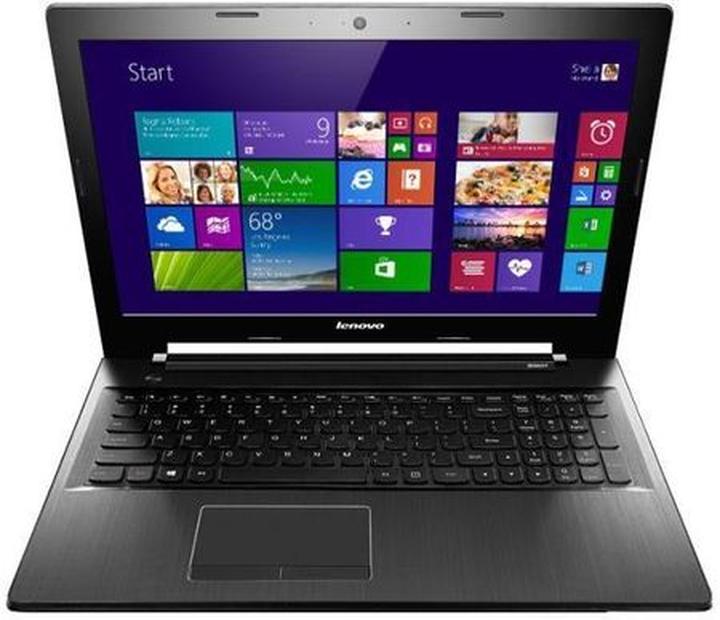
Gdy już przeprowadzisz naszą „operację Wi-Fi” na Lenovo, warto przetestować, czy laptop odnajduje dostępne sieci. Jeżeli wystąpią trudności, może okazać się, że komputer postanowił stać się samotnikiem pragnącym swobody. Zawsze upewnij się, że wszystkie sterowniki są aktualne – stary, zapomniany sterownik z pewnością czeka w kącie na swoją szansę. W przeciwnym razie spróbuj zajrzeć do ustawień BIOS. Dla niektórych z nas zmiana ustawienia WLAN na Enabled to jak zamawianie pizzy na wynos – niby proste, ale łatwo popełnić błąd! Wzięcie sprawy w swoje ręce naprawdę wiele zmienia.
Jeśli mimo tych wszystkich działań, twoje połączenie Wi-Fi dalej nie działa, rozważ skorzystanie z opcji rozwiązywania problemów w systemie. Czasami komputer tak bardzo wierzy w swoją moc, że potrzebuje małego przypomnienia, jak wygląda prawdziwe życie. Może też się zdarzyć, że twoja karta sieciowa postanowiła wziąć urlop. W takiej sytuacji warto pomyśleć o dodaniu zewnętrznej karty sieciowej, co może okazać się znakomitym rozwiązaniem, zwłaszcza gdy wewnętrzna karta odmawia współpracy.
Pamiętaj, że czasem najprostsze metody mogą przynieść najbardziej zaskakujące efekty. Być może wystarczy zrestartować router, aby Wi-Fi wróciło do życia jak nowa lokomotywa! Miej na uwadze, że wszystkie te techniczne zawirowania rodzą się z miłości do technologii, która bywa tak skomplikowana, jak dobry odcinek melodramatu. Miejmy nadzieję, że twój Lenovo Z50 nie przeżyje zbyt wielu dramatycznych sytuacji i pozwoli ci swobodnie surfować po sieci bez przeszkód! Życzę powodzenia!
Alternatywne metody: Jak szybko włączyć internet bezprzewodowy na Lenovo Z50?
Witamy w dżungli technicznej, gdzie każdy laptop pełni rolę małego ekosystemu, a my musimy nauczyć się, jak skutecznie z nim współpracować! Dzisiaj zwrócimy szczególną uwagę na model Lenovo Z50, który czasem potrafi nas zaskoczyć w momencie, gdy próbujemy włączyć bezprzewodowy internet. Na początek warto zauważyć, że wiele osób nie zdaje sobie sprawy, iż możemy to zrobić po prostu wykorzystując klawisze funkcyjne. Tak, dokładnie tak! Kombinacja Fn+F11 może okazać się Twoim najlepszym sprzymierzeńcem w tej technologicznej podróży. To nic innego jak magiczne zaklęcie, które sprawi, że Twój laptop nagle „pokaże” wszystkie dostępne sieci Wi-Fi. Niezły trik, nieprawda?
Jednakże, trzeba pamiętać, że czasami rzeczywistość może okazać się bardziej złożona. Jeśli po naciśnięciu klawiszy funkcyjnych nie wydarzy się nic znaczącego, możliwe, że Twoje Lenovo zdecydowało się przejść w tryb samolotowy bez zapowiedzi. Wyobraź sobie, że Twój laptop unosi się w powietrzu, podczas gdy Ty stoisz na ziemi i marzysz o bezprzewodowym internecie! W takim przypadku spróbuj ponownie przełączyć ten tryb, używając klawisza funkcyjnego, ale upewnij się, że powracasz na tę cudowną ziemię internetu. Jeśli to nie zadziała, koniecznie sprawdź ustawienia systemowe!
Co zrobić, gdy internet odmawia posłuszeństwa?
W sytuacji, gdy Twoje działania nie przynoszą pożądanego efektu, warto aktywnie poszukać rozwiązań w ustawieniach systemowych. Czasami wystarczy kilka kliknięć, aby rozwiązać problem. Zacznij od „Panelu sterowania”, gdzie następnie wybierz „Centrum sieci i udostępniania”. Tam możesz szybko sprawdzić, czy funkcja bezprzewodowa jest w ogóle włączona. Możesz również rozważyć aktualizację sterowników — być może Twój laptop potrzebuje jedynie małego zastrzyku energii w postaci aktualizacji! A jeśli dalej nic nie działa, nie bój się skorzystać z kabelka — zawsze masz możliwość podłączenia się bezpośrednio do routera, co udowodni Twojemu laptopowi, że internet kablem też ma swoje zastosowanie w Twoim życiu!
Poniżej przedstawiam kilka kroków, które warto wykonać, gdy napotkasz problemy z dostępem do internetu:
- Sprawdź, czy klawisz funkcyjny odpowiedzialny za Wi-Fi jest aktywowany.
- Przejdź do „Panelu sterowania” i upewnij się, że funkcja bezprzewodowa jest włączona.
- Zaktualizuj sterowniki swojego laptopa.
- Spróbuj przełączyć tryb samolotowy i wrócić do normalnego trybu pracy.
- Podłącz laptop bezpośrednio do routera za pomocą kabla Ethernet.
Pamiętaj, że technologia bywa kapryśna niczym nastolatek, dlatego cierpliwość to klucz do sukcesu. Każda próba rozwiązania problemu z internetem to nowa przygoda! Nie poddawaj się, korzystaj z dostępnych narzędzi, a wkrótce Twój Lenovo Z50 znów ożyje dzięki dostępowi do sieci. W razie napotkania trudności, zawsze możesz zasięgnąć rady znajomego geek’a lub poszukać w internecie, gdzie podobne dylematy rozwiązują na pstryknięcie palca. Powodzenia! Jak to mówią — kto się nie męczy, ten nie ma Wi-Fi!
| Krok | Opis |
|---|---|
| 1 | Sprawdź, czy klawisz funkcyjny odpowiedzialny za Wi-Fi jest aktywowany. |
| 2 | Przejdź do „Panelu sterowania” i upewnij się, że funkcja bezprzewodowa jest włączona. |
| 3 | Zaktualizuj sterowniki swojego laptopa. |
| 4 | Spróbuj przełączyć tryb samolotowy i wrócić do normalnego trybu pracy. |
| 5 | Podłącz laptop bezpośrednio do routera za pomocą kabla Ethernet. |
Źródła:
- https://www.elektroda.pl/rtvforum/topic3715451.html
- https://www.elektroda.pl/rtvforum/topic3019201.html
- https://www.elektroda.pl/rtvforum/topic3108452.html


