 Andrzej Gorzelski
Użytkownicy laptopów Lenovo naprawdę mają szczęście! Ich sprzęt działa świetnie i oferuje wiele nowoczesnych rozwiązań, które ułatwiają życie. Na przykład, jeśli kiedykolwiek przypadkowo wcisnąłeś zły klawisz podczas pisania kluczowego raportu, z pewnością zastanawiałeś się, jak zablokować klawiaturę na chwilę. Zapewniam, że istnieje na to prosty sposób! Nowoczesne laptopy Lenovo umożliwiają tymczasowe wyłączenie klawiatury, wykorzystując specjalne skróty klawiszowe oraz dedykowane aplikacje. To idealne rozwiązanie, gdy dzieci postanowią spróbować swoich sił na twoim sprzęcie lub gdy kot uzna klawiaturę za swoje nowe królestwo.
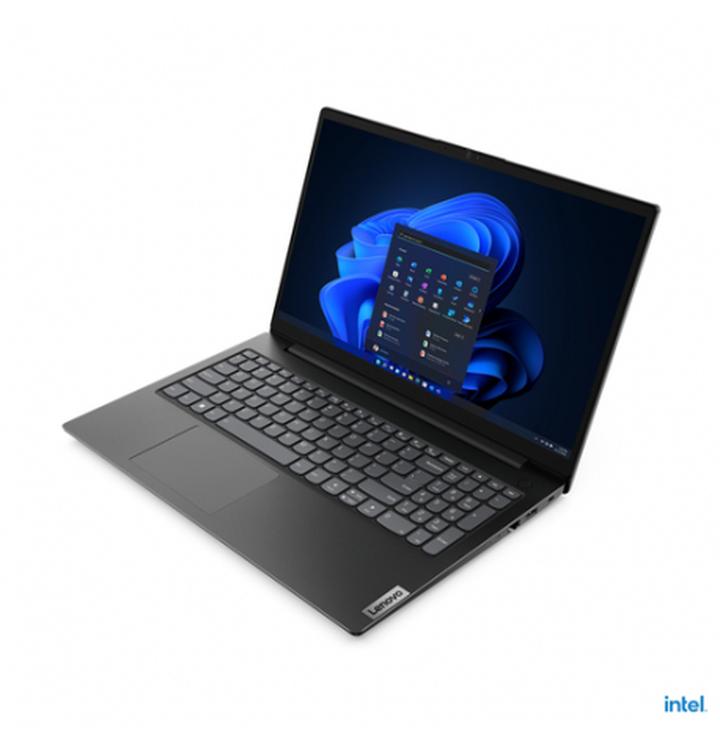
Możesz na przykład użyć skrótu Fn + klawisza funkcyjnego z ikoną klawiatury lub kłódki! Jeżeli wolisz bardziej zaawansowane metody, Lenovo umożliwia modyfikację sterowników w Menedżerze Urządzeń w systemie Windows. A jeśli czujesz się prawdziwym technicznym ninja, możesz spróbować zainstalować niezgodny sterownik, co skutecznie zablokuje klawiaturę na dłużej. Jednak miej na uwadze, że nie każdy odważny powinien wchodzić na tę ścieżkę! Pamiętaj, aby podejmować takie decyzje z rozwagą i w razie wątpliwości skonsultować się z bardziej obeznanym kolegą lub profesjonalistą.
Programowe luksusy dla leniwców
Jeśli jednak nie chcesz bawić się w skróty i sterowniki, zawsze możesz sięgnąć po specjalne aplikacje, które zablokują klawiaturę za pomocą jednego kliknięcia. Programy takie jak KeyboardLock czy KeyFreeze to prawdziwe perełki, które umożliwiają łatwe zarządzanie naszym sprzętem. Co prawda, nie odłączają klawiatury na stałe, ale działają dokładnie tak, jak potrzebujemy. Dzięki nim zyskujemy pewność, że choćby na chwilę uda nam się obejść krav magę, jaką niesie użytkowanie klawiatury w laptopie. Możemy w spokoju wyczyścić sprzęt albo zająć się innym zadaniem, mając świadomość, że nic nie zostanie przypadkowo wpisane.
Nie zapominaj również, że nowoczesne laptopy Lenovo mają funkcje, które ułatwiają korzystanie z urządzeń zewnętrznych, co okazuje się nieocenione w biurowych warunkach. Kiedy podłączasz zewnętrzną klawiaturę lub monitor, warto włączyć blokadę wbudowanej klawiatury, aby uniknąć przypadkowych wciśnięć. Dzięki tym wszystkim rozwiązaniom laptop Lenovo zyskuje status nie tylko wszechstronnego narzędzia pracy, ale także sprzymierzeńca w walce z codziennymi przeszkodami technicznymi! Tylko pamiętaj, aby przeciągać palcem po klawiaturze, gdy akurat nie piszesz – koty to kochają, a ty zapobiegasz nerwowym sytuacjom!
Jak skonfigurować ustawienia systemowe dla wyłączania klawiatury
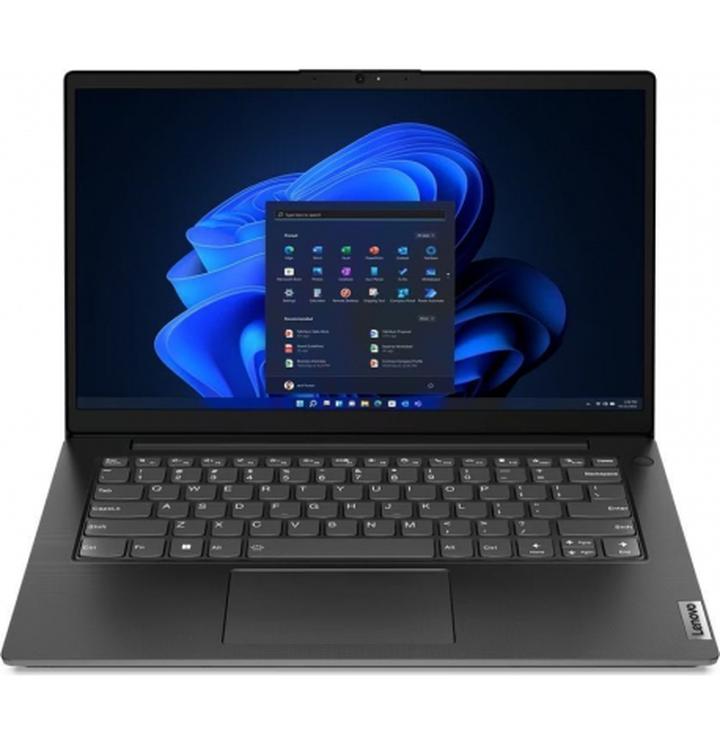
Chcesz wprowadzić swojego laptopa w tryb „nic nie pisz”? Zablokowanie klawiatury to naprawdę świetny pomysł, szczególnie w sytuacji, gdy w Twoim otoczeniu krąży ciekawski kotek lub małe dziecko, które fascynuje się magią klawiszy. Chociaż wiele osób może myśleć, że wyłączenie klawiatury to prosta sprawa, to producenci stosują zabezpieczenia, które uniemożliwiają przypadkowe zablokowanie sprzętu na stałe. Na szczęście istnieje wiele sposobów, które pomogą Ci w tej misji: od prostych kombinacji klawiszy po bardziej skomplikowane operacje w Menedżerze Urządzeń.
Kombinacje klawiszy – błyskawiczne wyciszenie klawiatury
Chcesz zablokować klawiaturę szybko, by móc pracować bez obaw o przypadkowe naciśnięcia? W takim razie spróbuj zastosować skróty klawiszowe! Wiele modeli laptopów pozwala tymczasowo wyłączyć klawiaturę za pomocą klawisza „Fn” w połączeniu z innymi klawiszami funkcyjnymi. Wypróbuj różne kombinacje, ale pamiętaj, że niektóre z nich mogą także zablokować touchpad – nie chcielibyśmy, abyś zabawiał się tańcem bez cytowania po podłodze w poszukiwaniu kursora!
Natomiast jeśli wolisz rzadsze metody, przejdźmy do Menedżera Urządzeń. Znajdziesz go w menu Start. Wykonanie kilku kliknięć pozwoli na wyłączenie klawiatury, ale zachowaj ostrożność – nie odinstalowuj zewnętrznej klawiatury, która może znajdować się w tle! Dodatkowo, możesz skorzystać z programów takich jak KeyboardLock, które zablokują zarówno klawiaturę, jak i mysz, umożliwiając Ci swobodne sprzątanie, bez obaw o przypadkowe wpisywanie liter, które mogłyby wprowadzić zamieszanie w Twoje prace. Oczywiście, nic nie stoi na przeszkodzie, aby stworzyć hasło dostępu do odblokowania – pamiętaj, bezpieczeństwo przede wszystkim!
Na zakończenie, ale wcale nie mniej ważne: pamiętaj, że każda mądra decyzja wymaga starannie przemyślanego planu. Jeśli zamierzasz wyłączyć klawiaturę na dłużej, warto rozważyć sposób na przyszłe przywrócenie jej do życia. Bowiem nie ma nic gorszego niż poczucie pustki na biurku, gdy laptop zmienia się w nieużyteczny kawałek plastiku. Zatem do działania! Zablokuj klawiaturę, korzystaj z bezpieczniejszych opcji i pozwól, aby Twoje urządzenie działało zgodnie z Twoimi potrzebami – zawsze miej w zanadrzu plan „B”, aby odzyskać kontrolę w razie potrzeby.
Poniżej przedstawiam kilka popularnych programów, które mogą Ci pomóc w zablokowaniu klawiatury:
- KeyboardLock
- Kid-Key-Lock
- KeyFreeze
- TouchLock
| Metoda | Opis |
|---|---|
| Kombinacje klawiszy | Skróty klawiszowe, zazwyczaj klawisz „Fn” w połączeniu z innymi klawiszami funkcyjnymi, pozwalające na szybkie zablokowanie klawiatury. |
| Menedżer Urządzeń | Można wyłączyć klawiaturę z poziomu Menedżera Urządzeń, pamiętając o nieodinstalowywaniu zewnętrznych klawiatur. |
| Programy do blokowania klawiatury | Programy takie jak KeyboardLock, Kid-Key-Lock, KeyFreeze i TouchLock mogą zablokować klawiaturę oraz mysz. |
Funkcje oprogramowania ułatwiające zarządzanie klawiaturą
Oprogramowanie do zarządzania klawiaturą stanowi prawdziwy skarb dla każdego, kto pragnie ujarzmić swoje biurowe królestwo. W trakcie pracy przed laptopem czasami zapominamy o kontroli nad sytuacją i stajemy się ofiarami przypadkowych naciśnięć klawiszy. W takich momentach nic nie denerwuje bardziej niż młody naukowiec, który stara się napisać istotny raport, podczas gdy dzieci lub koty z zapałem testują granice kreatywności na klawiaturze. Na szczęście pojawiają się różne aplikacje, które dają możliwość zablokowania klawiatury, oferując chwilę spokoju. Dzięki nim możemy w spokoju przeprowadzić czyszczenie laptopa lub przetrwać moment nudy przed ekranem, nie martwiąc się o niekontrolowane wpisywanie znaków.
Jednym z najbardziej przyjemnych narzędzi w tej kwestii jest program KeyboardLock. Aktywując to oprogramowanie, zyskujemy możliwość spokojnego odfiltrowania dźwięków klawiatury, co idealnie sprawdzi się w trakcie sprzątania. Oprócz funkcji blokady klawiatury program umożliwia także zablokowanie myszki. Wyjątkowe hasło, które trzeba wpisać, aby powrócić do pracy, sprawia, że czujemy się jak tajny agent w swoim własnym biurze. A to dopiero początek przygód w świecie oprogramowania blokującego!
Function Station: Twoje Biuro w Cyberprzestrzeni!
Czy wiesz, że zewnętrzne aplikacje mają kluczowe znaczenie w zarządzaniu klawiaturą? Programy takie jak KeyFreeze, Child Lock czy Anti-Shaya dbają o nasz spokój. Z ich pomocą każda chwila, kiedy klawiatura nie jest potrzebna, staje się relaksującym czasem na odpoczynek z książką (oczywiście, wybraną na ulubionym e-czytniku!). Dodatkowo możliwe jest łatwe blokowanie dostępu do poszczególnych klawiszy, co szczególnie przydatne okazuje się dla wielbicieli gier, którym zdarza się przypadkowo nacisnąć „Escape” w kluczowych momentach gry.
Na koniec warto zaznaczyć, że zablokowanie klawiatury to rozwiązanie, które można wprowadzić na wiele sposobów. Z kolei metody fizyczne, takie jak odłączanie taśmy klawiatury od laptopa, są skierowane do odważnych i mogą generować podwyższony poziom adrenaliny. Przed podjęciem takiego kroku warto skonsultować się ze specjalistami lub upewnić się, że posiadamy odpowiednie narzędzia. Ostatecznie można to porównać do ograniczania liczby pomocników w biurze. Wszak przyjemności nigdy za wiele – ani w pracy, ani w życiu prywatnym!
Klawiatura w laptopie Lenovo a ergonomia pracy – jak zyskać komfort
Klawiatura w laptopie Lenovo stanowi jeden z tych niezawodnych towarzyszy, dzięki którym z łatwością próbujemy przypomnieć sobie, co takiego mieliśmy napisać godzinę temu. W tym momencie nasz kot, skupiony całkowicie, osiada na klawiszach. Nie martwcie się jednak, istnieją różne sposoby, by poprawić ergonomię naszej pracy oraz zyskać komfort, aby cieszyć się pisaniem, a nie mieć wrażenie, że staczamy walkę z niewidzialnym przeciwnikiem, który przypadkowo wcisnął przycisk „przepraszam, co ja piszę?”.
Bez wątpienia, pierwszym krokiem do poprawy komfortu korzystania z klawiatury w laptopie Lenovo jest znalezienie odpowiedniej pozycji. Zadbajcie o to, aby wasze nadgarstki nie znajdowały się w dziwnej, nieergonomicznej pozycji. Możecie spróbować podnieść laptopa na podstawce lub skorzystać ze specjalnych podkładek, by ustawić ręce w bardziej naturalnym ułożeniu. Denerwuje was już rozciąganie rąk jak Spider-Man? Warto pamiętać, że zarówno krzesło, jak i stół wpływają na waszą postawę. Znacie ten moment, gdy po długim czasie udaje się znaleźć idealną pozycję, a po chwili odczuwacie ból w plecach? To kolejny powód, dla którego warto zatroszczyć się o odpowiedni kształt środowiska pracy!
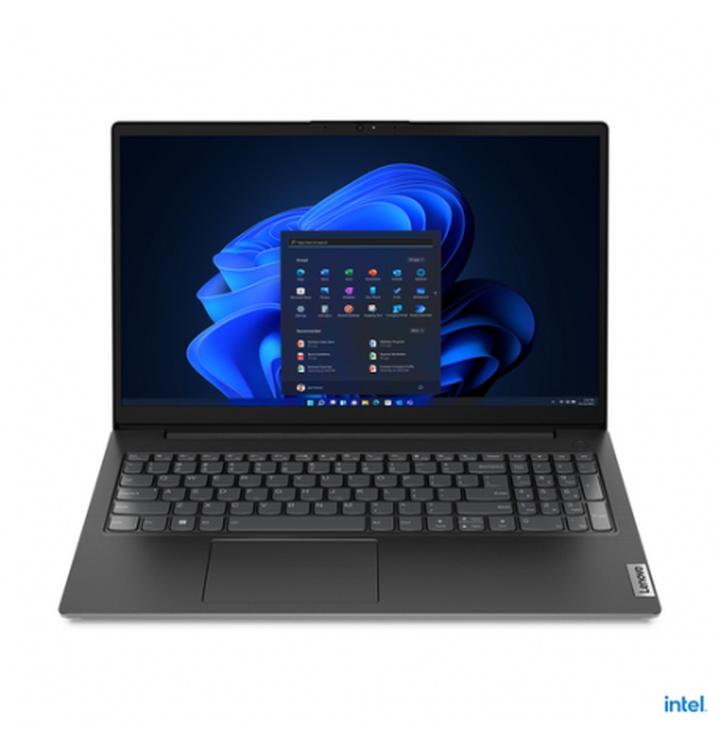
Kiedy zatem zadbacie o ergonomię siedzenia, pamiętajcie również o magii blokady klawiatury. Gdy nie potrzebujecie wbudowanej klawiatury, na przykład podczas korzystania z zewnętrznej, warto ja zablokować. Dzięki odpowiednim skrótom klawiszowym lub programom, takim jak KeyboardLock, możecie na chwilę odetchnąć od niechcianych kliknięć. Ingeniuszne, prawda? To jak wyłączyć telewizor w momencie, gdy pojawia się reklama – po co męczyć się, skoro można to zrobić w prosty sposób?
Na koniec, ale zdecydowanie nie mniej ważna kwestia, dotyczy czyszczenia klawiatury. Tak, z każdym dniem nagromadza się tam cały ekosystem, składający się z okruszków, kurzu i innych tajemniczych okropności. Zanim zdecydujecie się na kąpiel w piance czyszczącej, najpierw zablokujcie klawiaturę. Dzięki temu unikniecie niekontrolowanego pisania przypadkowych wpisów, które mogą zakłócić waszą ciężko wypracowaną pracę. W moim przypadku czyszczenie klawiatury wiąże się z każdorazową modlitwą, by tym razem żadne klawisze nie wpadły w wir czyszczenia!
Poniżej przedstawiam kilka kluczowych punktów dotyczących skutecznego czyszczenia klawiatury:
- Używaj odkurzacza z miękką końcówką, aby usunąć okruszki i kurz.
- Przetrzyj klawisze wilgotną ściereczką, aby usunąć zabrudzenia.
- Zastosuj specjalny spray do czyszczenia elektroniki, aby nie uszkodzić klawiatury.
- Unikaj stosowania zbyt dużej ilości płynów, które mogą wniknąć do wnętrza klawiatury.
Pytania i odpowiedzi
Jakie są podstawowe metody blokowania klawiatury w laptopach Lenovo?
Możesz zablokować klawiaturę, używając skrótów klawiszowych, na przykład kombinacji Fn wraz z odpowiednim klawiszem funkcyjnym. Alternatywnie, możesz wyłączyć klawiaturę za pomocą Menedżera Urządzeń w systemie Windows, co wymaga ostrożności, aby nie odinstalować zewnętrznych urządzeń.
Jakie programy można wykorzystać do blokowania klawiatury?
Dostępne są programy takie jak KeyboardLock, KeyFreeze, Kid-Key-Lock i TouchLock, które umożliwiają łatwe zablokowanie klawiatury za pomocą jednego kliknięcia. Te aplikacje są przydatne, gdy chcemy uniknąć przypadkowych wciśnięć podczas sprzątania lub pracy nad innym zadaniem.
Czy ekstremalne metody blokowania klawiatury są zalecane?
Ekstremalne metody, jak instalacja niezgodnych sterowników, mogą skutecznie zablokować klawiaturę na dłużej, ale nie są zalecane dla większości użytkowników. Takie działania będą wymagały technicznych umiejętności i powinny być podejmowane z dużą ostrożnością, a w razie wątpliwości warto skonsultować się z ekspertem.
Jakie korzyści płyną z blokowania klawiatury podczas czyszczenia?
Blokowanie klawiatury umożliwia bezpieczne czyszczenie laptopa bez obawy o przypadkowe wprowadzanie danych. Dzięki temu możesz skupić się na utrzymaniu sprzętu w czystości, co jest kluczowe dla jego długowieczności.
Jakie są ergonomiczne korzyści z blokowania klawiatury w laptopie Lenovo?
Blokowanie klawiatury pozwala na lepsze dostosowanie stanowiska pracy i unikanie nieprzyjemnych sytuacji związanych z przypadkowymi wciśnięciami klawiszy. Poprawia to komfort pracy, szczególnie gdy używasz zewnętrznej klawiatury lub potrzebujesz chwili spokoju, aby skupić się na zadaniach.


