 Andrzej Gorzelski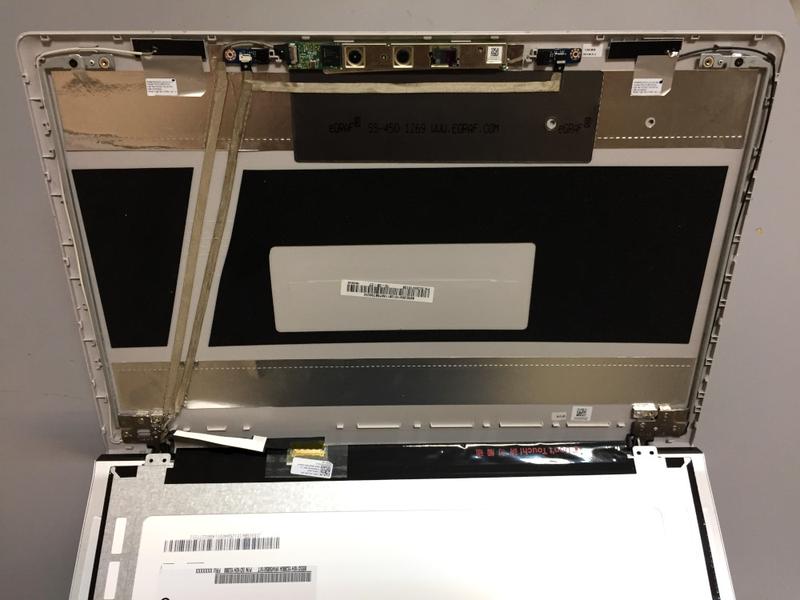
Wymiana taśmy w laptopach Lenovo to prawdziwe wyzwanie, ale jeśli czujesz się na siłach, odpowiednie przygotowanie narzędzi stanowi klucz do sukcesu. Zawsze warto zacząć od podstaw. Będziesz potrzebować śrubokręta, najlepiej krzyżakowego, a także przypinaczy lub grzebienia, w zależności od preferencji. Do tego dodaj pęsetę, jeżeli pragniesz działać jak wytrawny chirurg. Nie zapomnij również o macie antystatycznej, która ochroni Twój laptop, a jednocześnie sprawi, że poczujesz się pewniej, unikając sytuacji niczym podczas rozkładania bomb w filmach akcji – co z pewnością jest na plus!
Niemniej jednak, to dopiero początek! Przydadzą się także nożyczki, ponieważ czasem konieczne jest przecięcie, aby dotrzeć do ukrytych skarbów w formie taśmy matrycy. Oczywiście nie można zapomnieć o zakupie taśmy matrycy, która stanowi kluczowy element przygotowań. Warto zainwestować w oryginał zamiast szukać po osiedlowych marketach, by uniknąć niemiłych niespodzianek, takich jak kolorowe paski i migoczący obraz, które mogą stać się Twoim nowym, irytującym towarzyszem!
Ostatnie szlify
Właściwe narzędzia oraz materiały sprawią, że przystąpienie do wymiany taśmy stanie się przyjemnością – przynajmniej na początku! Przygotuj się na konieczność skupienia, bo może się zdarzyć, że napotkasz trudności. Warto też mieć pod ręką laptopa z dostępem do internetu, aby w razie potrzeby szybko zasięgnąć rady w Internecie. Życie w XXI wieku to prawdziwy komfort – tutoriale wideo, które pokażą, jak uniknąć rozkładania laptopa na części, będą dosłownie na wyciągnięcie ręki. A jeśli zdarzy się galaretka w uszach? Istnieje always szansa, że Twój laptop stanie się bohaterem akcji – a Ty w rolę ratownika!
Na koniec pamiętaj, że przed przystąpieniem do wymiany warto przeprowadzić diagnozę. Może się okazać, że problemem nie jest tylko taśma, ale także inne podzespoły. Wykonując wymianę taśmy, nie zapominaj o zasadzie „jak coś naprawić, to do końca!” – najpierw uporządkuj wszystko, a dopiero później wprowadzaj nowe zmiany. Życzę powodzenia – niech moc taśmy matrycy będzie z Tobą!
| Narzędzie/Materiał | Opis |
|---|---|
| Śrubokręt (krzyżakowy) | Podstawowe narzędzie do odkręcania śrub w laptopie. |
| Przypinacze / Grzebień | Pomocne w oddzielaniu elementów laptopa. |
| Pęseta | Przydatna do precyzyjnego chwytania małych elementów. |
| Mata antystatyczna | Chroni laptop przed ładunkami elektrostatycznymi. |
| Nożyczki | Używane do przecięcia elementów w celu dotarcia do taśmy matrycy. |
| Taśma matrycy | Kluczowy element przygotowań, warto zainwestować w oryginał. |
| Internet | Dostęp do tutoriali i poradników wideo w razie potrzeby. |
Wiedziałeś, że przy wymianie taśmy w laptopie warto zrobić zdjęcia każdego etapu demontażu? Dzięki temu łatwiej będzie Ci przypomnieć sobie, jak wszystko powinno wyglądać podczas ponownego składania!
Krok po kroku: Demontaż obudowy laptopa Lenovo
Demontaż obudowy laptopa Lenovo przypomina rozgrywanie kata w kuchni – wymaga pewnej wprawy, ale rezultat może zaskoczyć nawet największych amatorów! Na początek potrzebujemy kilka rzeczy, w tym odrobinę cierpliwości oraz odpowiednie narzędzia, takie jak śrubokręt i mały przyrząd do podważania. Zanim zaczniemy, pamiętaj, żeby wyłączyć laptopa i odłączyć wszystkie zasilacze. Bez tych kroków działań zabierzemy się do tworzenia, a efekt może nie spełniać oczekiwań – to jak pieczenie ciasta bez mąki! Dodatkowo, pamiętaj o skarbonce, ponieważ każdy uruchomiony komputer w serwisie przyciąga zgubne śrubki!
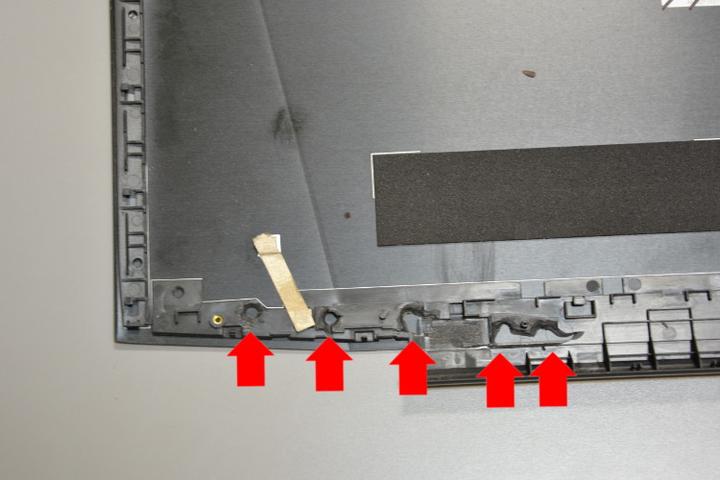
Gdy masz już wszystko pod ręką, przejdź do odkręcania wszystkich dostępnych śrubek na spodzie laptopa. Zwróć uwagę, że niektóre modele skrywają śruby pod gumowymi stopkami, więc warto je delikatnie zdjąć. To jak poszukiwanie skarbów w ciastku! Kiedy już usuniesz wszystkie śrubki, możesz rozpocząć ostrożne otwieranie obudowy. Wykorzystaj narzędzie do podważania, aby uniknąć zarysowań. Pamiętaj, że ten proces wymaga delikatności – to jak zdejmowanie skórki z brzoskwini, a nie łamanie twardych orzechów!
Uważaj na kable!
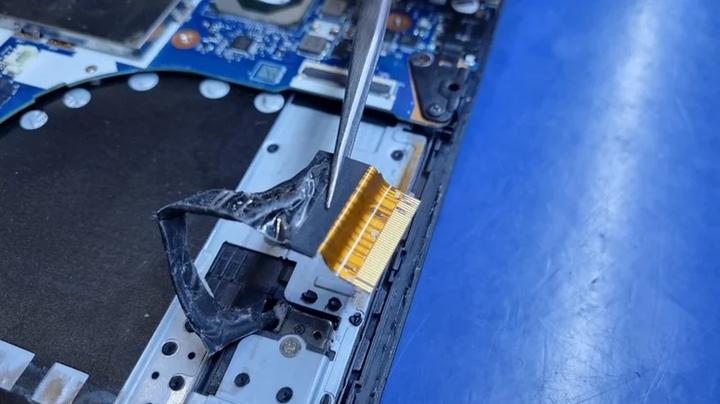
Podczas odkrywania wnętrza laptopa, zachowaj szczególną ostrożność – natkniesz się na różnorodne kable i złącza, których uszkodzenie może narobić kłopotów. Niektóre z nich mogą przypominać spaghetti, ale daj się zwieść ich wyglądowi. W trakcie demontażu staraj się unikać szarpania i zadbaj, by chronić złącza, szczególnie taśmę matrycy. Taśma matrycy, chociaż wygląda delikatnie, potrafi sprawić sporo problemów przy niewłaściwym obchodzeniu się z nią. Kiedy obudowa już leży na stole, możesz przejść do dalszych części laptopa, a z taką wiedzą i odrobiną humoru naprawa stanie się o wiele łatwiejsza!
A na koniec czas na powrót do składania! Po wymianie uszkodzonych elementów, takich jak taśma matrycy, wentylator lub inne części, wystarczy odwrócić cały proces. Wkręć z powrotem śrubki, nałóż obudowę i… voila! Twoje dzieło gotowe jest do działania. A jeśli coś pójdzie nie tak, warto wrócić do serwisu, gdzie doświadczeni technicy pomogą w każdej sytuacji. Pamiętaj, że demontaż laptopa to fascynująca przygoda – z odrobiną ostrożności i humorem na pewno dasz radę!
Aby wszystko przebiegło sprawnie, oto lista najważniejszych kroków do demontażu laptopa:
- Przygotuj niezbędne narzędzia: śrubokręt, przyrząd do podważania
- Wyłącz laptopa i odłącz wszystkie zasilacze
- Odkręć śrubki na spodzie laptopa, pamiętaj o gumowych stopkach
- Ostrożnie otwórz obudowę używając narzędzia do podważania
- Zachowaj ostrożność w trakcie manipulacji kablami i złączami
Jak prawidłowo zainstalować nową taśmę: Wskazówki i najlepsze praktyki
Wymiana taśmy matrycy w laptopie nie tylko zaspokaja potrzeby pasjonatów technologii, ale także przynosi zastrzyk adrenaliny dla każdego majsterkowicza. Jeżeli zauważasz kolorowe paski na ekranie lub obraz znika podczas poruszania klapą, najwyższy czas, aby zabrać się za wymianę taśmy! Przede wszystkim upewnij się, że masz pod ręką odpowiednie narzędzia. W końcu nie chcesz serwisować sprzętu, używając łyżki i śrubokręta z zestawu do otwierania butelek. Do działania potrzebujesz zestawu wkrętaków, które pasują do śrubek w laptopie, oraz płaskiego narzędzia, umożliwiającego ostrożne zdjęcie obudowy.
Kiedy już postawisz laptop na stole, pora przejść do konkretów. Najpierw wyłącz laptopa – nie chcesz, aby obudził się w najmniej odpowiednim momencie, zwłaszcza jeśli twój laptop ma osobowość skłonną do wprowadzania zamieszania. Następnie, używając delikatnego narzędzia do podważania, ściągnij obudowę klapy matrycy. Pamiętaj, aby uważać na zatrzaski, bo to jak wyciąganie ryby ze słoika bez uszkodzenia go. Po zdjęciu obudowy przyjrzyj się taśmie; szczególnie zwróć uwagę na miejsca, które mogą być narażone na przetarcia. Czasami zobaczysz dokładnie, gdzie tkwi problem, a innym razem sytuacja przypomina szukanie igły w stogu siana.
Wracając do montażu nowej taśmy, kluczowe jest, aby wszystko podłączyć zgodnie z pierwotnym układem. Nie chcesz przecież, aby obraz z monitora trafiał do mikrofonu. Zrób małe zdjęcie przed rozpoczęciem, aby stworzyć swoistą „mapę skarbów” na czas ponownego podłączania. Po zakończeniu całego procesu, przykręć obudowę z taką starannością, jakbyś szykował laptopa na ważne spotkanie, a nie jak na wycieczkę do piwnicy. A co potem? Czas na test! Jeśli obraz pojawi się i zniknie, nawet w trakcie żartów, stworzycie świetny zespół – laptop znów będzie w akcji, a ty zasłużysz na medal!
Rozwiązywanie problemów po wymianie taśmy: Co zrobić, gdy coś nie działa?
Po wymianie taśmy matrycy w laptopie czasami możesz natknąć się na małe niespodzianki, które potrafią zrujnować radość z nowego „feelingu” sprzętu. Nagle zamiast krystalicznego obrazu na ekranie dostrzegasz kolorowe paski lub obraz w ogóle nie pojawia się! Nie martw się, to nie koniec świata! Na początku sprawdź, czy taśma została właściwie zamontowana. Może nasz technik zbytnio się spieszył i w ferworze pośpiechu coś umknęło jego uwadze. Po prostu otwórz laptopa, upewnij się, że taśma jest dobrze podłączona i nie ma przypadkiem żadnych zagięć, które mogą powodować problemy.
Kolejnym krokiem jest sprawdzenie ustawień systemu. Czasami nawet najlepsze taśmy potrzebują edukacji. Możliwe, że po wymianie laptop uznał, że nic się nie zmieniło i że nadal korzystamy ze starej matrycy. Warto zaktualizować sterowniki graficzne, ponieważ czasem one bywają głównym źródłem całego zamieszania. Czasami wystarczy skorzystać z opcji „aktualizacja” w menedżerze urządzeń, aby obudzić laptopa z letargu i odblokować wszelkie ukryte funkcje.
Jeżeli po wszystkich tych czarach i zaklęciach dalej nie działa, może się okazać, że taśma matrycy to nie jedyny winowajca. Możliwe, że Twoja matryca ma alergię na nową taśmę, albo po drodze wystąpił inny problem, np. z płytą główną lub kartą graficzną. W takim przypadku zdecydowanie warto zasięgnąć języka u specjalisty. Nie każdy może poszczycić się umiejętnościami ninja w naprawach komputerowych, więc z pewnością warto skorzystać z pomocy fachowca.
Pamiętaj, aby nie lekceważyć symptomów, bo czasami problem może być bardziej złożony, niż się wydaje! Gdy zauważysz nietypowe zachowania sprzętu – od razu idź do serwisu. W przeciwnym razie laptop może wydać ostatnie westchnienie i odmówić posłuszeństwa w najmniej oczekiwanym momencie, co na pewno nie znajdzie się na liście Twoich ulubionych scenariuszy. Dlatego, korzystając z doświadczeń innych użytkowników, lepiej zadbać o swojego laptopa jak o ulubionego pupila – czasami wystarczy odrobina czułości i uwagi, a wszystko znowu zacznie grać jak trzeba!
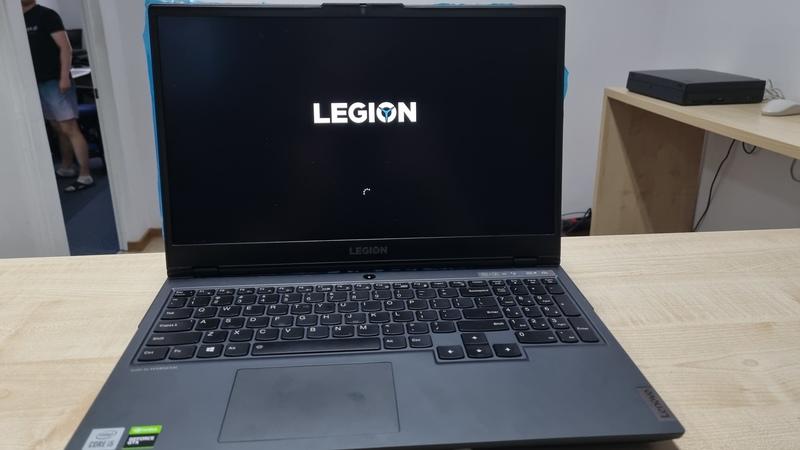
Poniżej przedstawiam kilka możliwych problemów, które mogą wystąpić po wymianie taśmy matrycy:
- Kolorowe paski na ekranie.
- Brak obrazu na ekranie.
- Problemy z połączeniem z płytą główną.
- Nieprawidłowe działanie karty graficznej.
Pytania i odpowiedzi
Jakie narzędzia są potrzebne do wymiany taśmy w laptopie Lenovo?
Aby wymienić taśmę w laptopie Lenovo, należy przygotować śrubokręt, przypinacze lub grzebień, pęsetę oraz nożyczki. Dodatkowo warto mieć matę antystatyczną, aby chronić laptopa przed ładunkami elektrostatycznymi.
Co zrobić przed przystąpieniem do wymiany taśmy matrycy?
Zanim rozpoczniesz wymianę taśmy matrycy, upewnij się, że laptop jest wyłączony i odłączony od zasilania. Warto również przeprowadzić diagnozę, by mieć pewność, że to taśma jest źródłem problemu.
Jakie elementy mogą utrudnić demontaż obudowy laptopa?
Demontaż obudowy laptopa może być utrudniony przez śruby schowane pod gumowymi stopkami oraz różnorodne kable i złącza w jego wnętrzu. Należy zachować dużą ostrożność, aby nie uszkodzić delikatnych elementów podczas demontażu.
Jak zainstalować nową taśmę matrycy?
Nową taśmę matrycy należy zainstalować, podłączając ją zgodnie z pierwotnym układem oraz upewniając się, że nie ma żadnych zagięć. Przed podłączeniem warto zrobić zdjęcie, które posłuży jako ” mapa skarbów” podczas montażu.
Co zrobić, gdy po wymianie taśmy matrycy wystąpią problemy z obrazem?
Jeśli po wymianie taśmy matrycy pojawią się problemy z obrazem, najpierw sprawdź, czy taśma została prawidłowo podłączona. Następnie warto zaktualizować sterowniki graficzne, aby upewnić się, że laptop rozpoznaje nowy element.


