 Andrzej Gorzelski
Jeżeli zadajesz sobie pytanie, jak wyłączyć odbicie lustrzane w kamerze swojego laptopa Lenovo, nie masz się czym martwić – to naprawdę prosta sprawa! Wystarczy kilka chwil oraz odrobina wysiłku, a wkrótce będziesz mógł podziwiać swój prawdziwy wizerunek, który nie będzie już odwrócony. Choć może to nie przypomina sztuki nowoczesnej, z pewnością stanowi krok w kierunku osiągnięcia realistycznego odbicia w świecie cyfrowym. Na początek upewnij się, że korzystasz z systemu Windows 10 lub nowszego, ponieważ starsze wersje mogą mieć różne ustawienia. Gotowy do działania? No to zaczynamy!
Przygotowanie do działania
Aby rozpocząć, najpierw kliknij ikonę „Start” na pasku zadań, a następnie wybierz „Ustawienia”. Możesz poświęcić chwilę na podziwianie swojego pulpitu, jednak to zakładka „Urządzenia” będzie celem naszych działań. Przejdź do sekcji „Aparaty”, gdzie znajdziesz swoją wbudowaną kamerkę. Po kliknięciu na nią, Windows uruchomi podgląd, co umożliwi ci dostosowanie różnych ustawień. W wielu przypadkach znajdziesz tu opcję wyłączenia odbicia lustrzanego – koniecznie sprawdź, czy ten przycisk jest dostępny!
Opcje aplikacji i inne triki
Co zrobić w sytuacji, gdy nie zauważasz takiej opcji w ustawieniach systemowych? Nie poddawaj się! Zajrzyj też do ustawień aplikacji, z których korzystasz – Skype, Teams, Zoom i inne platformy mogą oferować własne możliwości dostosowania. Przy tym procesie poczujesz się jak detektyw komputerowy – musisz odkryć, gdzie skrywa się ta tajemnica. Usiądź wygodnie, klikaj i testuj różne ustawienia, a na pewno znajdziesz sposób na uzyskanie realistycznego obrazu pozbawionego lustrzanego efektu.
Jeśli mimo licznych prób nie osiągniesz sukcesu i twój laptop wciąż wyświetla tajemnicze odbicie, warto pomyśleć o aktualizacji sterowników kamery. Chociaż to może zabrzmieć dziwnie, czasami jedynie aktualizacja wystarcza, aby rozwiązać irytujące problemy. Przygotuj się na nowe wyzwanie! Po dokonaniu aktualizacji powtórz wcześniej opisane kroki i ciesz się swoimi osiągnięciami w świecie wideokonferencji – już bez niechcianego efektu lustrzanego!
Jak zrozumieć ustawienia wyświetlania w laptopach Lenovo?
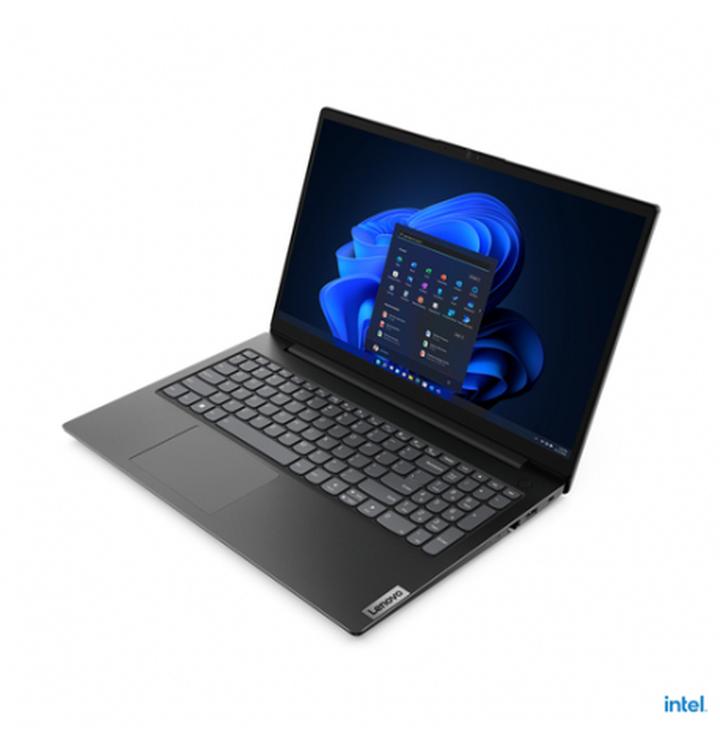
Jeśli posiadasz laptopa Lenovo i zastanawiasz się nad tym, jak uporządkować skomplikowane ustawienia wyświetlania, to trafiłeś w odpowiednie miejsce! Pomyśl o swoim laptopie jak o bałaganie w kieszeni – niby wszystko jest, ale jak to ogarnąć? Przede wszystkim zanim przystąpisz do konfiguracji na „full wypas”, zadbaj o wygodne buty, ponieważ czeka na ciebie krótka wędrówka po ustawieniach. Obejmuje to zmiany rozdzielczości, dostosowanie jasności oraz te wszystkie magiczne tryby – wszystko to okaże się łatwiejsze, niż samodzielne złożenie mebli z IKEI!
Na początek zrozummy, czym jest rozdzielczość. Bez obaw, to nie jest tak skomplikowane jak algebra! Rozdzielczość po prostu oznacza liczbę pikseli, które widzisz na swoim ekranie. Aby ją zmienić, kliknij prawym przyciskiem myszy na pulpicie, wybierz „Ustawienia wyświetlania”, a następnie dostosuj cyfry, aż ekran będzie wyglądał jak milion dolarów. Jeżeli lubisz większy tekst, wystarczy, że dostosujesz skalowanie. Jakby na zawołanie magiczna różdżka powiększa napotkane napisy! Twoje oczy na pewno będą Ci za to wdzięczne.
Jak sprawdzić jasność i kontrast?
Przechodzimy teraz do kolejnego kroku: jasności i kontrastu. Przyznajmy, każdy z nas ma dni, gdy jasność ekranu musi być jasna jak letnie słońce, a innym razem może wolisz mroczny klimat, na przykład do oglądania horrorów. Do laptopów Lenovo świetnie pasuje ta funkcjonalność! Po prostu otwórz „Ustawienia”, a następnie w sekcji „System” znajdź „Ekran”. Baw się suwakami, jak DJ na imprezie. Nie zapomnij, aby oglądać ekran z różnych kątów, bo co z tego, że wszystko wygląda dobrze przed tobą, gdy z boku prezentuje się jak kanał telewizyjny z lat 60-tych?!
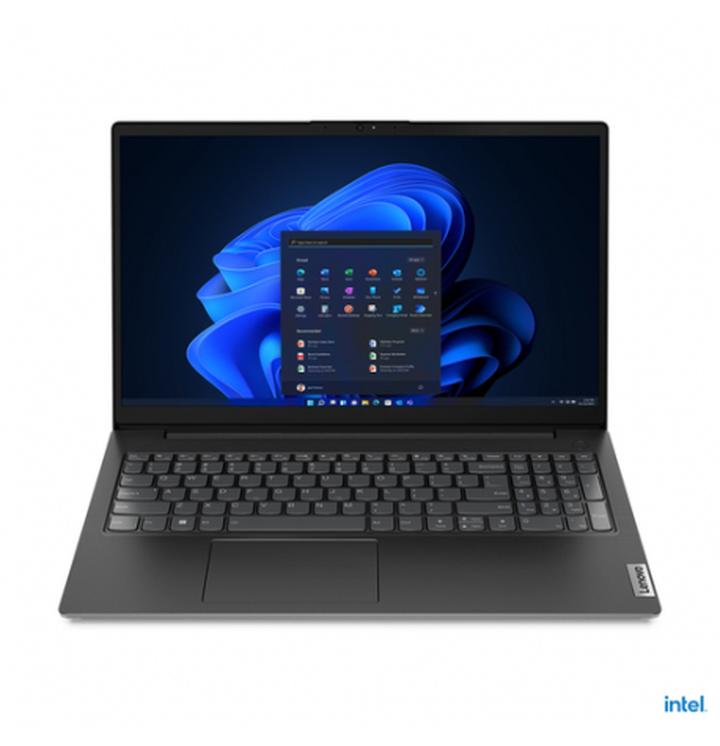
Oto kilka sposobów na dostosowanie jasności i kontrastu:
- Użyj suwaków w sekcji „Ekran” w ustawieniach systemowych.
- Sprawdź opcje automatycznego dostosowania jasności, jeśli Twój laptop to wspiera.
- Testuj różne ustawienia z różnych kątów widzenia.
Na koniec, jeśli nadal nie znosisz swojego lustrzanego odbicia w kamerce, nie szukaj pilota pod kanapą – to łatwo naprawić! W ustawieniach aparatu znajdziesz opcję wyłączenia tego efektu. Kto potrzebuje wyglądać jak czołg unoszący się nad donatami podczas wideokonferencji? Zmiany są proste, a efekty mogą zaskoczyć. Wystarczy kilka kliknięć, a Twój laptop stanie się Twoim najlepszym przyjacielem! Bez względu na to, czy przekształcisz go w gamingowego potwora, czy narzędzie do pracy, jedno pozostaje pewne – będziesz wiedział, co robisz!
| Aspekt | Opis |
|---|---|
| Rozdzielczość | Liczba pikseli widocznych na ekranie. Aby zmienić, kliknij prawym przyciskiem myszy na pulpicie, wybierz „Ustawienia wyświetlania” i dostosuj cyfry. |
| Skalowanie | Dostosowuje wielkość tekstu i innych elementów na ekranie. Ułatwia czytanie i korzystanie z laptopa. |
| Jasność i kontrast | Można dostosować w sekcji „Ekran” w ustawieniach systemowych. Użyj suwaków, aby uzyskać pożądany efekt. |
| Automatyczne dostosowanie jasności | Opcja dostępna w ustawieniach, jeśli laptop to wspiera, pozwala na automatyczną regulację jasności w zależności od warunków oświetleniowych. |
| Testowanie ustawień | Oglądaj ekran z różnych kątów, aby upewnić się, że ustawienia wyglądają dobrze z każdej perspektywy. |
| Odbicie lustrzane w kamerze | Można wyłączyć w ustawieniach aparatu. Ułatwia to wygląd podczas wideokonferencji. |
Najczęściej zadawane pytania dotyczące odbicia lustrzanego w Lenovo
Odbicie lustrzane w laptopach Lenovo niesie ze sobą wiele pytań i temat ten naprawdę angażuje. Kto z nas nie marzy o tym, by wyglądać wspaniale niczym w lustrze? Czasami jednak „lustro” bywa zaskakujące, ponieważ nasze oczy dostrzegają zupełnie inny obraz od rzeczywistego. W takiej chwili warto zadać sobie przynajmniej jedno pytanie: „Jak to wszystko wyłączyć?”. Niestety, nie w każdym przypadku można to zrealizować, ponieważ wiele modeli laptopów nie ma opcji wyłączenia tego efektu w ustawieniach kamery. Co zatem zrobić? Może lepiej zainwestować w lustro i ryzykować, że nasze odbicie będzie wyglądać jak dzieło Picassa?
Jak sprawdzić ustawienia kamery?
By skutecznie rozwiązać problem z lustrzanym odbiciem, warto zacząć od sprawdzenia ustawień aparatu. Jednak zanim zaczniesz przeszukiwać laptop jak archeolog, skoncentruj się na zakładce „Ustawienia” w systemie Windows. Następnie wejdź w „Urządzenia” i wybierz „Aparaty”. Tam znajdziesz swoją kamerę, która bez najmniejszego wahania pokaże ci twarz na ekranie! Dobrze byłoby również zbadać inne aplikacje, ponieważ każda z nich może udostępniać swoje unikalne opcje dotyczące tej kwestii. Na przykład niektóre programy do wideokonferencji, takie jak Skype czy Messenger, mogą zaskoczyć swoimi ustawieniami! Zadaj sobie pytanie: „Czy teraz wyglądam jak z reklamy?” Pamiętaj jednak, by w razie problemów nie krzyczeć na laptopa – to naprawdę nie on zawinił!
Co więcej, nawet jeśli nie możesz odnaleźć opcji wyłączenia efektu lustrzanego, nie warto się tym martwić. W wirtualnym świecie wszystko zdaje się prostsze niż w rzeczywistości! Czasami wystarczy po prostu zaakceptować swoje „zniekształcone” obrazki – a może wyjdziesz na tym lepiej, niż się spodziewasz? Rzeczywistość potrafi być zaskakująca, ponieważ nie tylko odzwierciedla obraz w kamerze, ale także może ukazać twoje poczucie humoru! Ujawnij swoje prawdziwe ja, zachowując przy tym odrobinę dystansu.
Pytania i odpowiedzi na temat odbicia lustrzanego
Na zakończenie, warto podkreślić, że użytkownicy często stawiają wiele pytań związanych z obsługą kamery. Pytania takie jak: „Jak zmienić kierunek obrazu?” czy „Czy mogę to zrobić w aplikacji?” regularnie się powtarzają. Odpowiedź na nie jest prosta – wszystkie konieczne informacje znajdziesz w ustawieniach! Jeżeli nic nie działa, rozważ aktualizację oprogramowania. W końcu, od czasu do czasu każdy laptop potrzebuje odświeżenia! Pamiętaj, że w różnych urządzeniach może to wyglądać nieco inaczej, więc zachowaj żartobliwy dystans i cierpliwość – czasem warto po prostu pośmieszkować z własnych „lustrzanych” kłopotów.
Poradnik wideo: Dezaktywacja odbicia lustrzanego w laptopach Lenovo krok po kroku
Cześć wszystkim! Dzisiaj zabierzemy Was w podróż przez zakamarki ustawień Waszych laptopów Lenovo, aby odkryć tajniki dezaktywacji lustrzanego odbicia. Jeśli kiedykolwiek oglądaliście samych siebie podczas videokonferencji i myśleliście: „dlaczego wyglądam jak w świecie baśni?”, ten poradnik jest stworzony właśnie dla Was. Oprócz tego, że będziecie wyglądać bardziej naturalnie, w końcu przestaniecie myśleć, że Wasze odbicie to jakaś nieznana istota z innego wymiaru!
Przede wszystkim powinniście wiedzieć, że ta funkcja czasami ukrywa się jak skarb w pirackiej mapie. Choć wiele laptopów Lenovo zawiera opcję dezaktywacji odbicia lustrzanego, czasami trzeba dołożyć trochę starań, zamiast przechylać kubek do kawy. Najpierw kliknijcie ikonę zębatki, aby przejść do Ustawień. Następnie wybierzcie 'Urządzenia’, a potem 'Aparaty’, gdzie powinny się pojawić opcje dla Waszej kamerki. Tam możecie zlokalizować różne kontrolki i wprowadzić zmiany, aby uwolnić się z tej lustrzanej pułapki!
Jak to zrobić? Krótka instrukcja!
Teraz, kiedy już dotarliście do odpowiednich ustawień, czas na praktyczne działania! Odszukajcie kamerę, a następnie włączcie podgląd obrazu. Zobaczycie widok, który przypomina lustrzane odbicie; ale spokojnie, to nie cudowny świat, tylko Wasza kamerka w akcji. Poszukajcie opcji, która umożliwia dezaktywację funkcji „Lustrzane odbicie”. W zależności od konta użytkownika i modelu laptopa, mogą występować różne przestawienia. Po wprowadzeniu zmian, pamiętajcie, aby je zapisać, bo w przeciwnym razie wrócicie do tej samej sytuacji, jak przedtem – do wilka w owczej skórze!
Oto kilka kroków, które mogą pomóc w dezaktywacji lustrzanego odbicia:
- Kliknij ikonę zębatki, aby uzyskać dostęp do Ustawień.
- Wybierz opcję 'Urządzenia’.
- Przejdź do zakładki 'Aparaty’.
- Włącz podgląd obrazu z kamery.
- Zlokalizuj opcję dezaktywacji lustrzanego odbicia.
- Zapisz zmiany, aby utrzymać nowe ustawienia.
I voilà! Po wykonaniu wszystkich tych kroków nigdy więcej nie będziecie musieli się martwić, że lustrzane odbicie sprawi, iż będziecie wyglądać jak z innej planety. Teraz, gdy wszystko działa poprawnie, możecie z uśmiechem na twarzy dołączyć do rozmów online, a Wasze odbicie przypomni Wam… a kto wie? Może nawet lubiącego się odzwierciedlać Pinokia z bajki! Życzymy udanego używania kamery, a przede wszystkim – pozdrówcie siebie w prawdziwym wydaniu!
Źródła:
- https://learn.microsoft.com/pl-pl/answers/questions/4087915/jak-wy-czy-w-kamerze-laptopa-lustrzane-odbicie-w-w
- https://www.elektroda.pl/rtvforum/topic3742749.html
- https://support.microsoft.com/pl-pl/windows/zarz%C4%85dzanie-aparatami-za-pomoc%C4%85-ustawie%C5%84-aparatu-w-systemie-windows-11-97997ed5-bb98-47b6-a13d-964106997757
Pytania i odpowiedzi
Jak wyłączyć odbicie lustrzane w kamerze laptopa Lenovo?
Aby wyłączyć odbicie lustrzane w kamerze swojego laptopa Lenovo, kliknij ikonę „Start” na pasku zadań i wybierz „Ustawienia”. Następnie przejdź do sekcji „Urządzenia”, wybierz „Aparaty”, uruchom podgląd kamery i poszukaj opcji dezaktywacji odbicia lustrzanego.
Co zrobić, jeśli nie widzę opcji wyłączenia odbicia lustrzanego w ustawieniach systemowych?
Jeśli nie możesz znaleźć opcji wyłączenia odbicia lustrzanego w ustawieniach systemowych, sprawdź ustawienia aplikacji, z którymi korzystasz, takich jak Skype, Teams czy Zoom. Te programy mogą oferować własne możliwości dostosowania obrazu, więc warto je przetestować.
Czy aktualizacja sterowników kamery może pomóc w rozwiązaniu problemu z odbiciem lustrzanym?
Tak, aktualizacja sterowników kamery może rozwiązać problemy z odbiciem lustrzanym, dlatego warto o tym pomyśleć. Często aktualizacja oprogramowania pozwala na usunięcie irytujących błędów i umożliwia dostęp do nowych opcji.
Jakie inne ustawienia wyświetlania mogę dostosować w laptopach Lenovo?
Oprócz wyłączania odbicia lustrzanego, możesz dostosować rozdzielczość, jasność i kontrast ekranu. W ustawieniach systemowych znajdziesz sekcję „Ekran”, gdzie można łatwo zmieniać te parametry, aby uzyskać lepsze wrażenia wizualne.
Jakie aplikacje warto sprawdzić w kontekście ustawień kamery i odbicia lustrzanego?
Warto zwrócić uwagę na aplikacje do wideokonferencji, takie jak Skype, Microsoft Teams, Zoom czy Messenger. Często te programy mają swoje własne ustawienia, które mogą umożliwić wyłączenie odbicia lustrzanego lub zmianę kierunku obrazu.


