 Andrzej Gorzelski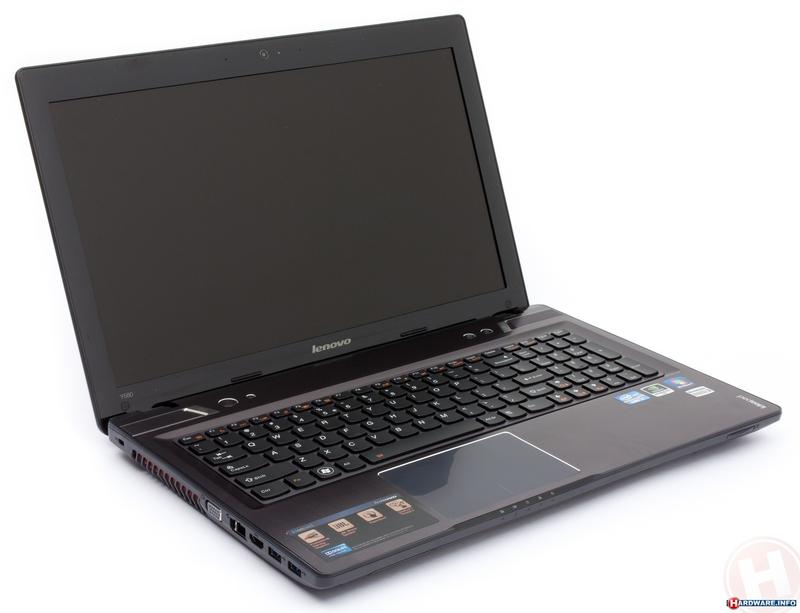
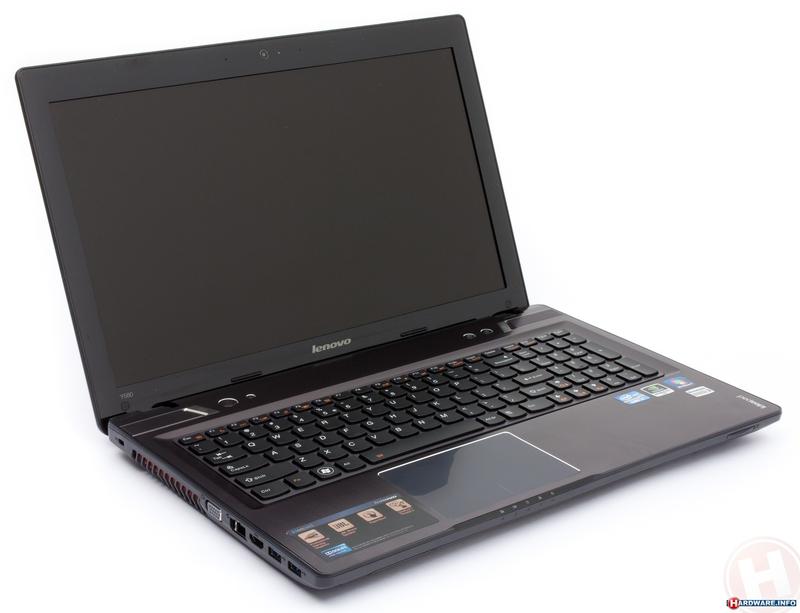
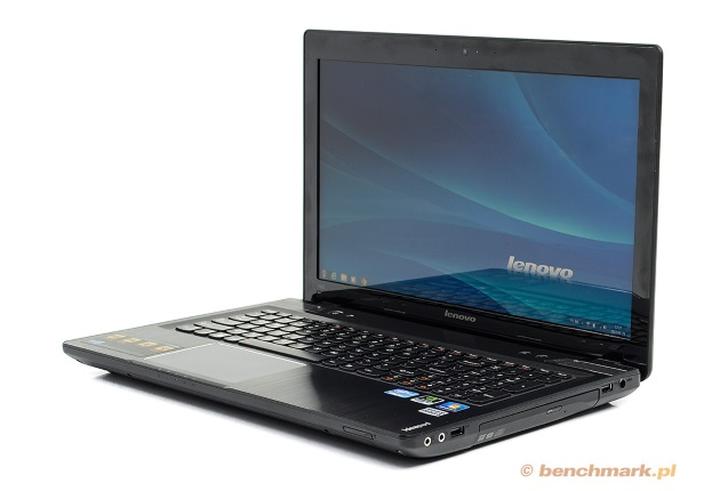
Jeżeli jesteś szczęśliwym posiadaczem laptopa Lenovo Y580, to z pewnością wiesz, że aktualizacja sterowników przypomina wizytę u fryzjera. Czasami efekt jest niewidoczny, ale wciąż niezbędny. Dlaczego to takie ważne? Otóż bez świeżych sterowników Twój laptop może zaciąć się niczym stara taśma na karaoke. Naprawdę nie chcemy, żeby podczas grania w ulubione tytuły Twój laptop niespodziewanie postanowił zrobić przerwę. Właśnie dlatego opłaca się co jakiś czas zajrzeć na stronę Lenovo i zaktualizować te małe, ale niezwykle istotne programy, które zapewniają, że wszystko działa jak należy.
Korzyści z aktualizacji sterowników
Na wstępie warto zaznaczyć, że aktualizacje sterowników znacząco poprawiają wydajność sprzętu. Nowe wersje zawierają poprawki błędów, które mogły utrudniać działanie Twojego pięknego Y580. Dzięki nim możesz bez problemu korzystać z funkcji, takich jak Bluetooth, nawet po przejściu na nowszy system operacyjny. Prościej mówiąc, aktualizacja sterowników to jak odświeżająca kąpiel dla laptopa. Brak aktualizacji może prowadzić do różnych zawirowań i problemów, co z kolei skutkuje frustracją, a w najgorszym scenariuszu – koniecznością szukania nowego sprzętu.
A jak sytuacja wygląda w przypadku gier? Nowe sterowniki do karty graficznej zapewniają nie tylko kosmetyczne poprawki, ale także znaczną poprawę wydajności w najnowszych tytułach. Zainstalowanie najnowszego sterownika NVIDIA® sprawi, że Twoje ulubione gry będą działać dużo płynniej, a grafika stanie się prawdziwym marzeniem. Kto nie ucieszyłby się z dodatkowych klatek na sekundę? Mały zastrzyk mocy z pewnością zdziała cuda, przywracając do życia wszystkie te remasterowane klasyki, za którymi tak tęsknisz!
Jak to zrobić?
Instalacja sterowników w Y580 nie sprawi Ci kłopotów. Po prostu odwiedź oficjalną stronę Lenovo, wybierz odpowiednią sekcję dla swojego modelu i pobierz potrzebne pliki. To tak proste, jak zamówienie pizzy z dostawą z ulubionej pizzerii. Zamiast przypraw otrzymujesz bardziej optymalne działanie swojego komputera! A co, jeśli napotkasz jakiekolwiek trudności? Zawsze możesz skorzystać z forów internetowych, gdzie użytkownicy chętnie dzielą się swoimi doświadczeniami i wskazówkami, a często odpowiadają na pytania, które nawet nie przyszły Ci do głowy!
| Aspekt | Opis |
|---|---|
| Znaczenie aktualizacji | Bez świeżych sterowników laptop może zaciąć się, co wpływa na jego funkcjonalność. |
| Poprawa wydajności | Aktualizacje znacząco poprawiają wydajność sprzętu oraz usuwają błędy z poprzednich wersji. |
| Obsługa nowych funkcji | Dzięki najnowszym sterownikom można korzystać z nowych funkcji, jak Bluetooth, nawet po aktualizacji systemu. |
| Zalety w grach | Nowe sterowniki graficzne znacząco zwiększają wydajność w najnowszych grach oraz poprawiają jakość grafiki. |
| Łatwość instalacji | Instalacja sterowników jest prosta i wymaga odwiedzenia strony Lenovo oraz pobrania odpowiednich plików. |
| Wsparcie społeczności | W przypadku trudności można skorzystać z forów internetowych, gdzie użytkownicy dzielą się swoimi doświadczeniami. |
Ciekawostką jest fakt, że producent NVIDIA regularnie wprowadza aktualizacje sterowników graficznych, które nie tylko poprawiają wydajność gier, ale także wprowadzają technologię ray tracing, pozwalając na znacznie realistyczniejsze oświetlenie i cienie w grach, co może całkowicie odmienić doświadczenia wizualne podczas grania na Lenovo Y580.
Gdzie znaleźć najnowsze sterowniki – sprawdzone źródła i metody
W dzisiejszym świecie technologii każdy pasjonat komputerów doskonale zdaje sobie sprawę, że sterowniki stanowią klucz do sukcesu. Bez odpowiednich aktualizacji nasze urządzenia przypominają pojazdy w stanie spoczynku – niby istnieją, ale w rzeczywistości nie potrafią pokazać swojego pełnego potencjału. Możemy więc zastanawiać się nad tym, skąd pozyskać najnowsze wersje tych istotnych elementów. Cóż, przedstawię teraz kilka sprawdzonych metod, które z pewnością ułatwią życie każdemu zapalonemu użytkownikowi. Najlepiej zacząć poszukiwania od strony producenta. Większość firm, takich jak Lenovo, Intel czy NVIDIA, posiada dedykowane platformy, na których można bez problemu pobrać sterowniki. Tutaj znajdziesz sporo przydatnych informacji: https://programfiles.pl/przewodnik-po-konfiguracji-tabletu-lenovo-krok-po-kroku-do-idealnych-ustawien/. Wystarczy w wyszukiwarce wpisać model swojego laptopa, a następnie kliknąć magiczny przycisk „Pobierz”. To jak zakupy z dostawą do domu – wygodne i bez zbędnych komplikacji!
Jeżeli jednak uznacie, że ta opcja jest zbyt prosta, zawsze możecie odwiedzić fora internetowe. Na takich platformach znajdziecie nie tylko linki do pobrania, ale również cenne porady od osób zmagających się z podobnymi problemami. Choć zwykle wymaga to nieco więcej czasu, ponieważ trzeba przebić się przez labirynt komentarzy, zapewniam, że warto! Pamiętajcie również, że sieć kryje mnóstwo użytkowników, którzy dzielą się swoimi „magicznymi” sterownikami, które czasem mogą namieszać w systemie, niczym Michał Wiśniewski w karaoke. Dlatego lepiej trzymać się sprawdzonych źródeł, aby uniknąć nieprzyjemności związanych z uszkodzeniem swojego komputera.
Alternatywne źródła – na co zwrócić uwagę?
Jeżeli z jakiegokolwiek powodu nie udało się Wam znaleźć sterowników na stronie producenta, warto przyjrzeć się stronom oferującym zaufane archiwa. Choć platformy takie jak DriverPack Solution mogą nie dysponować najnowszymi wersjami, często pozwalają zaoszczędzić sporo czasu. Oczywiście, należy zachować ostrożność – czasami można trafić na „złośliwe oprogramowanie”. Dlatego warto korzystać z programów antywirusowych niczym Tarcza Kapitana Ameryki – jako ochrona przed niebezpieczeństwami w sieci.
- DriverPack Solution – oszczędność czasu, ale z ryzykiem starszych wersji sterowników.
- Fora internetowe – cenne porady i linki, ale wymagają przeszukiwania komentarzy.
- Programy antywirusowe – klucz nie tylko dla bezpieczeństwa, ale także dla komfortu użytkowania.
Na zakończenie, jeśli wszystkie wcześniej wymienione metody zawiodą, można skorzystać z automatycznych narzędzi do aktualizacji sterowników. Tak, może to brzmieć jak marzenie – jedno kliknięcie i wszystkie Wasze sterowniki aktualne niczym Instagramowy post ulubionego influencera. Oczywiście, nie ma nic za darmo, czasami programy te mogą przeszkadzać i żądać opłat za pełne funkcjonalności. Jednak jeśli dokonacie mądrego wyboru, Wasz komputer z pewnością podziękuje Wam za taką wygodę! W idealnym przypadku stanie się prawdziwą maszyną do gier lub pracy – w zależności od Waszych preferencji!
Krok po kroku: Jak poprawnie zainstalować sterowniki na Lenovo Y580?
Instalacja sterowników na laptopie Lenovo Y580 przypomina układanie puzzli. Na początku sytuacja może wydawać się chaotyczna, jednak z odrobiną cierpliwości wszystko zaczyna do siebie pasować. Poszukiwane rzeczy z łatwością znajdziesz w internecie — wystarczy, że odwiedzisz odpowiednią stronę. W przypadku Y580 najlepiej rozpocząć poszukiwania na oficjalnej stronie Lenovo. Znajdziesz tam zakładkę z sterownikami, w której uporządkowane tytuły pozwolą Ci wybrać wersję systemu operacyjnego, którego używasz. W końcu to jak wybieranie ulubionej pizzy — sięgnij po to, co najlepiej Ci smakuje!
Znajdowanie potrzebnych sterowników
Gdy już wiesz, gdzie szukać, pora na pobieranie. Wystarczy kliknąć przycisk „Pobierz” obok odpowiedniego sterownika. Często pojawiają się zaktualizowane wersje przeznaczone dla różnych systemów, od Windows 7 aż po 10. Choć w przypadku Y580 nie zauważyłem znanego Ci Windows XP, zawsze warto spróbować poszukać! Po pobraniu pliku uruchom go, a reszta procesu powinna przebiegać gładko. Pamiętaj, aby po zakończeniu zrestartować laptopa. To jak zamykanie kanapki w tosterze — odczekaj chwilę, a potem będziesz mógł ją zjeść bez obaw o zimny środek!
Rozwiązywanie problemów z instalacją
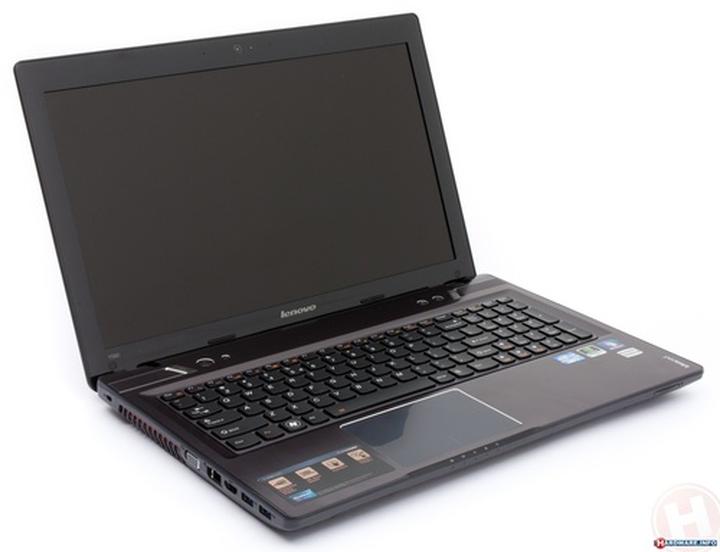
Co zrobić, gdy coś poszło nie tak? Jeśli po instalacji sterowników Twoje urządzenie zaczyna sprawiać problemy, warto zajrzeć do Menedżera urządzeń. Możesz w nim zweryfikować, czy wszystko działa prawidłowo, a może coś wymaga dodatkowej uwagi. Czasami napotkasz enigmatyczne „Podstawowe urządzenie systemowe” — nie martw się, to często sugeruje, że sterownik nie zainstalował się poprawnie. W takim przypadku wróć na stronę Lenovo, pobierz nową wersję i spróbuj ponownie — czasem to tylko kwestia szczęścia!
Na koniec pamiętaj, że instalacja sterowników to proces jak każdy inny. Czasami trzeba wypróbować różne rozwiązania, a niekiedy po prostu ufać, że technologia znajdzie sposób na rozwiązanie problemu. Jeżeli jednak utkniesz w martwym punkcie, jak w czołówce starego filmu akcji, nie wahaj się pytać kogoś o pomoc lub przeszukać fora. Tam wielu innych użytkowników chętnie dzieli się swoimi doświadczeniami i rozwiązaniami. Czasami najlepsze wsparcie pochodzi z wspólnego poszukiwania odpowiedzi!
Najczęstsze problemy po instalacji sterowników i jak je rozwiązać
Po zainstalowaniu sterowników każdy użytkownik laptopa Lenovo IdeaPad Y580 może napotkać różnorodne niespodzianki, które przypominają radosne jajo Fabergé. Z zewnątrz wyglądają ładnie, jednak gdy zaczynamy wygrzebywać, odkrywamy, że skrywają pewne problemy. Wśród najczęstszych zmartwień znajduje się brak niektórych urządzeń w menedżerze, co niewątpliwie prowadzi do frustracji na poziomie wyższej matematyki. Jak zatem szukać ich obecności, skoro nie potrafimy ich odnaleźć? Co w takim razie zrobić? Na start warto sprawdzić, czy odpowiednie sterowniki zostały faktycznie zainstalowane. Jeśli nie, odwiedź stronę producenta. Pamiętaj, aby poprzedzić tę akcję chwilą głębokiego zastanowienia. Szukając wszelkich aktualizacji, możesz być spokojny – znalazłeś je za darmo, a portfel nie ucierpi!
Kolejnym problemem, który może pojawić się na drodze, jest niechciane „Podstawowe urządzenie systemowe”, które potrafi skrywać się w zakamarkach twojego Menedżera urządzeń. W tej sytuacji czujesz się jak detektyw, który musi poukładać wszystkie puzzle w całość. Miej na uwadze, że wystarczy odnaleźć identyfikatory sprzętu i wpisać je w wyszukiwarkę. Może okazać się, że natkniesz się na forum, gdzie ktoś już znalazł rozwiązanie tego samego problemu! Jeżeli ten sposób nie pomoże, spróbuj zainstalować inne wersje sterowników. Czasami najstarsze wersje działają najlepiej, jak prawdziwy dobry whiskey!
Typowe błędy i ich rozwiązania
Nie ma dnia, w którym użytkownicy nie narzekaliby na brak bluetootha po przeinstalacji systemu Windows 10. Jak wiadomo, wprowadzenie nowego systemu to prawdziwa rewolucja, a niestety, można się w tym wszystkim pogubić jak w labiryncie. Podczas czystej instalacji Windows 10 wielu użytkowników odkrywa, że bluetooth zniknął jak przysłowiowy duch. Jak można temu zaradzić? Zainstaluj sterowniki odpowiedzialne za bluetooth w starszej wersji systemu. Tak, mimo że musisz czasem stawać się łowcą skarbów, zachowuj się według zasady: próbuj, aż się uda. Pamiętaj, każda przygoda ma swoje wyzwania!
Na koniec przygotuj się na walkę z USB 3.0, które może być bardziej kapryśne niż dziecko próbujące utrzymać równowagę na huśtawce. Jeśli podłączone urządzenia nie działają, spróbuj skorzystać z portu USB 2.0. Czasami, z miłości do przeszłości, wszystko funkcjonuje jak należy! I najważniejsza zasada: nigdy nie próbuj instalować „na siłę”. To jak próbować przymusowo wsunąć duże ciasteczko do małej dziurki. Uspokójmy się, poszukajmy wsparcia online i regularnie sprawdzajmy nowe aktualizacje, a Twoje Y580 z pewnością będzie funkcjonować jak złoto!
Poniżej znajdują się typowe problemy związane z urządzeniami oraz ich rozwiązania:
- Brak urządzeń w menedżerze – sprawdź instalację sterowników.
- Niechciane „Podstawowe urządzenie systemowe” – znajdź identyfikatory sprzętu online.
- Problemy z bluetoothem po instalacji Windows 10 – zainstaluj starsze sterowniki.
- Trudności z USB 3.0 – wypróbuj port USB 2.0.


